Darmowa dostawa od 100,00 zł

Blog

RTX 3050 6 GB czy 8 GB – różnice w wydajności. Czy warto dopłacić?

RTX 3050 6 GB czy 8 GB – różnice w wydajności. Czy warto dopłacić?

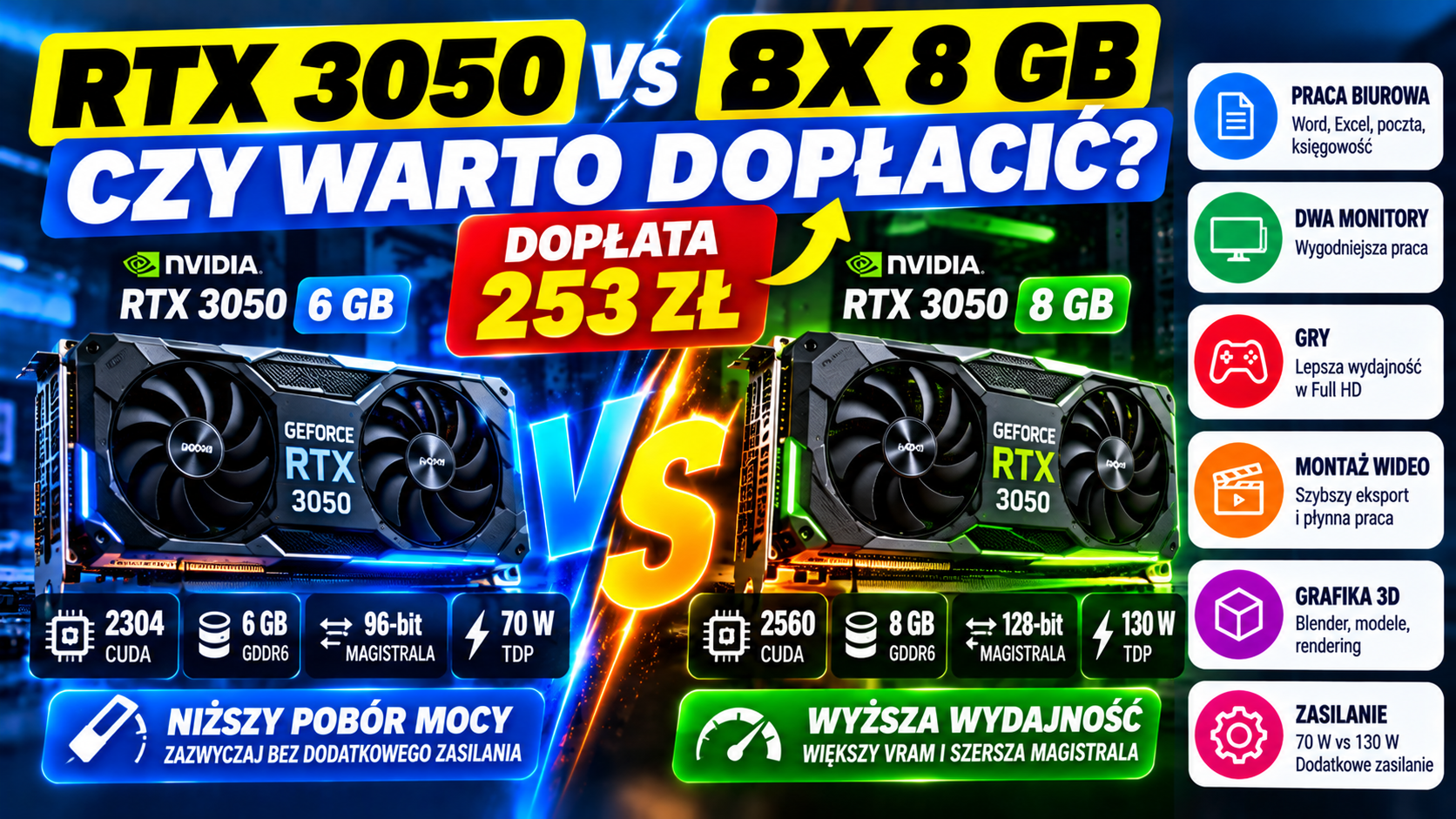
NVIDIA GeForce RTX 3050 6 GB czy RTX 3050 8 GB – którą kartę graficzną wybrać do komputera stacjonarnego? Czy warto dopłacać za dodatkowe 2 GB pamięci VRAM i czy oznacza to wyższą wydajność w grach, grafice i montażu wideo? Choć obie karty noszą nazwę RTX 3050, nie różnią się wyłącznie pojemnością pamięci. Wersja 8 GB ma 2560 rdzeni CUDA i 128-bitową magistralę pamięci, podczas gdy model 6 GB oferuje 2304 rdzenie CUDA i magistralę 96-bitową. Różnią się także taktowaniem oraz zapotrzebowaniem na energię. W niezależnym teście 13 gier przeprowadzonym przez TechSpot karta RTX 3050 6 GB uzyskała średnio o 18% niższą wydajność niż model 8 GB. Oznacza to, że wersja 8 GB jest zauważalnie mocniejsza w grach, choć wynik zależy od konkretnego tytułu i ustawień. Wersja 6 GB ma jednak ważną zaletę: referencyjne zużycie energii karty wynosi 70 W i nie wymaga ona dodatkowej wtyczki zasilania. Może to mieć znaczenie przy rozbudowie starszych komputerów biznesowych. W artykule porównujemy obie karty w grach Full HD, podstawowej grafice, Photoshopie, montażu wideo i zastosowaniach 3D. Wyjaśniamy również, dlaczego sama pojemność VRAM nie przesądza o szybkości GPU. Najważniejsze jest jednak porównanie rzeczywistych komputerów DDPrint. Dell OptiPlex 5080 Tower z i5-10500, 16 GB RAM i SSD 960 GB występuje w obu wersjach RTX 3050. Według eksportu z 12 października 2026 roku dopłata do modelu 8 GB wynosi 253 zł brutto. Sprawdź, kiedy warto ją zapłacić, a kiedy rozsądniej wybrać oszczędniejszą kartę 6 GB.
Czytaj więcej
Intel UHD czy GeForce RTX 3050 – czy warto dopłacić do karty graficznej?

Intel UHD czy GeForce RTX 3050 – czy warto dopłacić do karty graficznej?

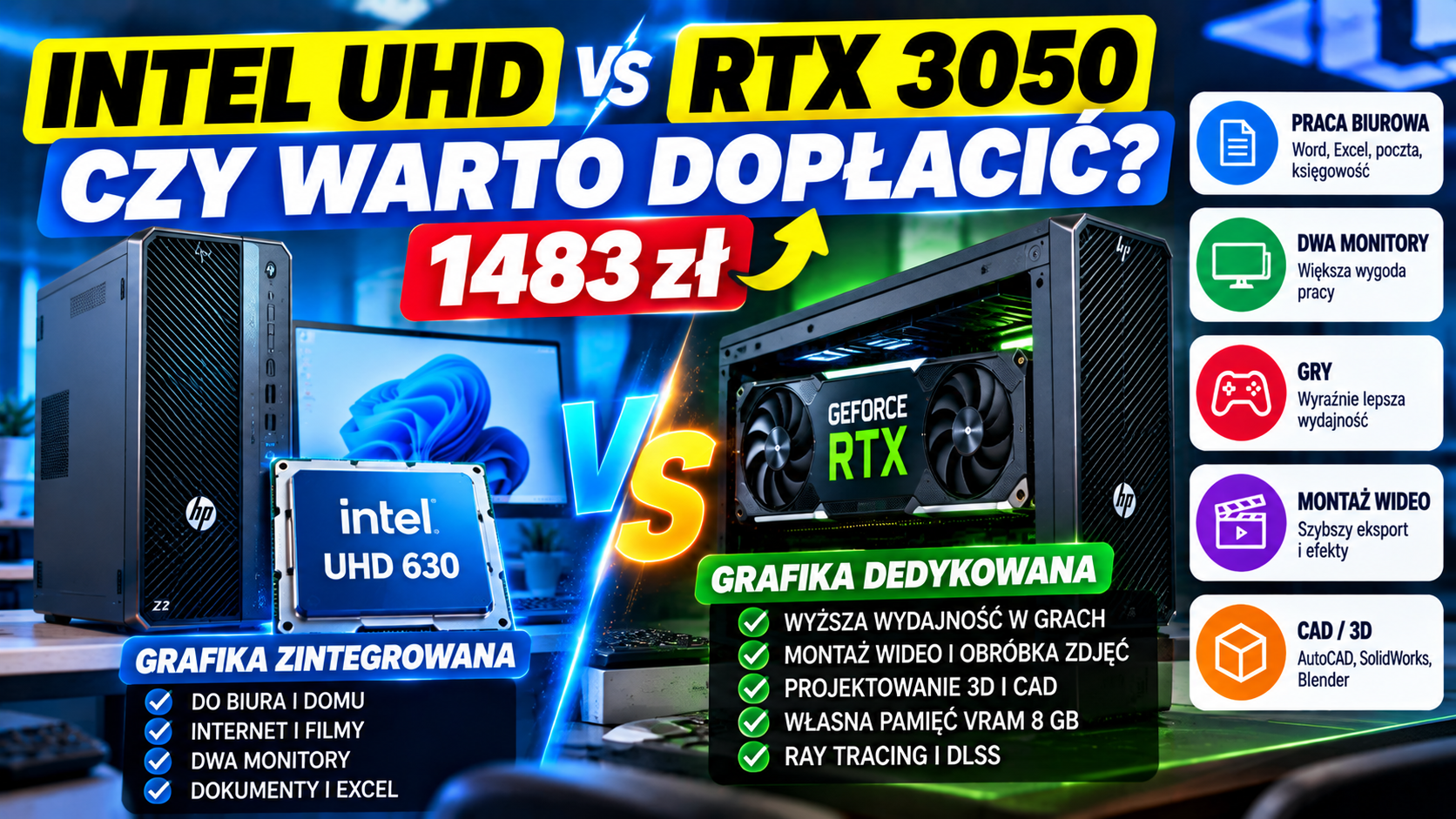
Intel UHD czy NVIDIA GeForce RTX 3050 – która karta graficzna będzie lepsza do komputera domowego lub firmowego? Czy warto dopłacać do RTX 3050, jeśli komputer służy głównie do internetu, Excela, księgowości, pracy na dwóch monitorach i oglądania filmów? Grafika zintegrowana Intel UHD jest częścią procesora i pozwala korzystać z komputera bez instalowania osobnej karty graficznej. Do wielu codziennych zastosowań jej możliwości są wystarczające. Można na niej pracować z dokumentami, obsługiwać programy biurowe, uczestniczyć w wideokonferencjach i oglądać materiały wideo. NVIDIA GeForce RTX 3050 to dedykowana karta graficzna z własną pamięcią VRAM. Zapewnia znacznie większe możliwości w wielu grach 3D oraz programach wykorzystujących akcelerację GPU. Może być przydatna w montażu wideo, wybranych zadaniach graficznych, obróbce materiałów i renderingu. Nie oznacza to jednak, że komputer z RTX 3050 będzie zauważalnie szybszy w każdym programie. Jeśli większość czasu spędzasz w przeglądarce, poczcie i prostych arkuszach, dopłata może nie przynieść istotnych korzyści. W poradniku porównujemy Intel UHD 630 z GeForce RTX 3050 8 GB na przykładzie dwóch komputerów HP Z2 G5 Tower dostępnych w katalogu DDPrint. Obie konfiguracje mają Intel Core i7-10700, 32 GB RAM i SSD 2 TB, a różnica cen z eksportu wynosi 1483,50 zł brutto. Wyjaśniamy, za co dokładnie płacisz, kiedy warto kupić kartę RTX, a kiedy lepiej przeznaczyć budżet na RAM, SSD lub monitor. Pokazujemy również, dlaczego do profesjonalnego SolidWorks nie należy automatycznie wybierać karty gamingowej.
Czytaj więcej
Czy komputer potrzebuje karty graficznej? Grafika zintegrowana czy dedykowana – co wybrać?

Czy komputer potrzebuje karty graficznej? Grafika zintegrowana czy dedykowana – co wybrać?

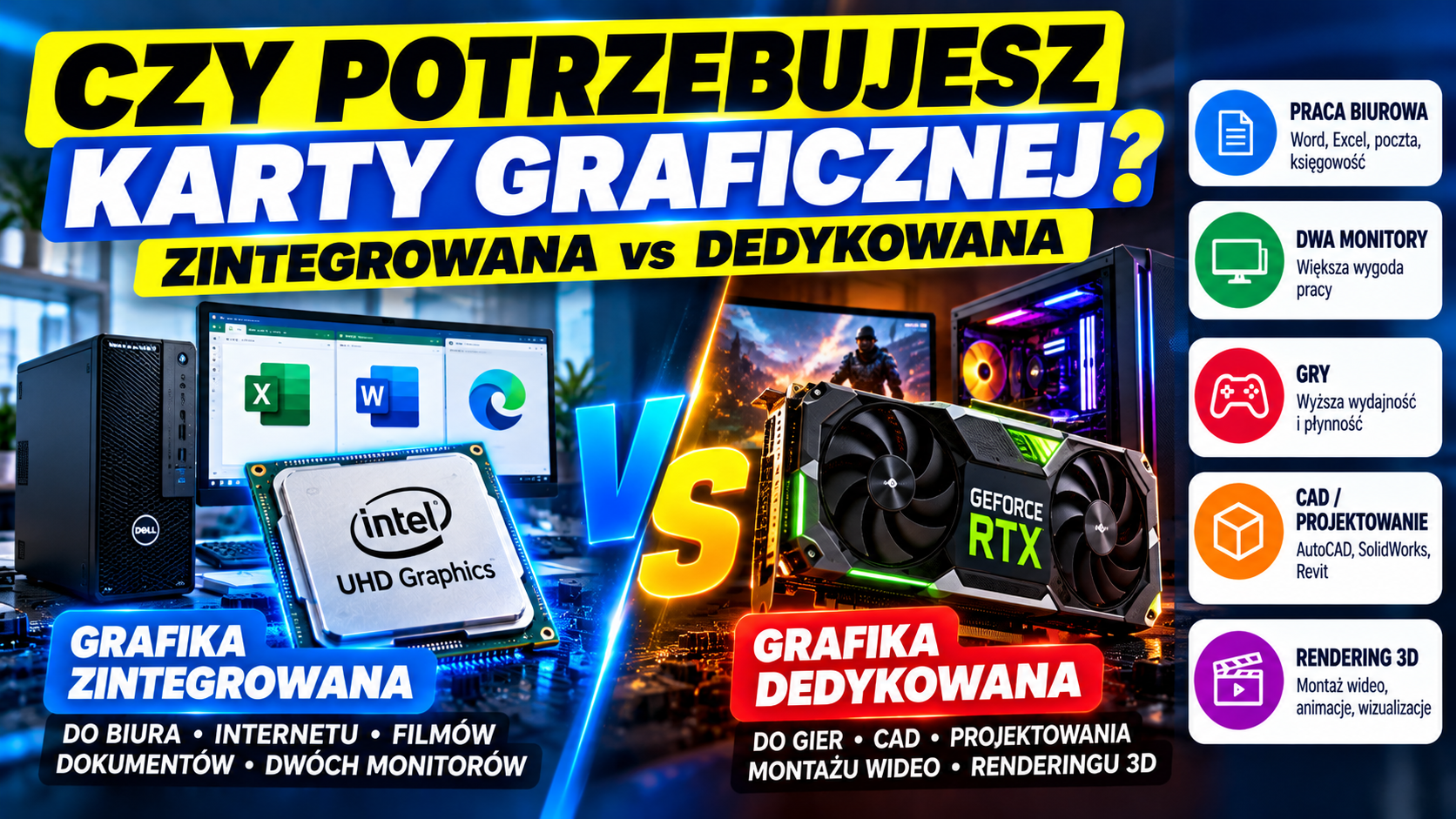
Czy każdy komputer stacjonarny musi mieć dodatkową kartę graficzną? Czy zintegrowana grafika Intel UHD lub AMD Radeon wystarczy do pracy biurowej, oglądania filmów i korzystania z dwóch monitorów? Kiedy warto dopłacić do NVIDIA GeForce RTX, a kiedy potrzebna jest profesjonalna karta NVIDIA RTX lub Radeon PRO? Karta graficzna odpowiada za przetwarzanie obrazu i wykonywanie określonych obliczeń graficznych. Wiele współczesnych komputerów ma układ graficzny zintegrowany z procesorem, dlatego nie wymaga montowania osobnej karty, aby wyświetlać obraz na monitorze. Do codziennych zastosowań – internetu, dokumentów, Excela, księgowości, pracy zdalnej i multimediów – odpowiednia grafika zintegrowana jest zwykle wystarczająca. Może również obsługiwać kilka monitorów, jeśli pozwalają na to możliwości procesora oraz złącza konkretnego komputera. Dedykowana karta graficzna staje się ważniejsza w wymagających grach, modelowaniu 3D, renderingu GPU, montażu wideo i wybranych programach inżynierskich. Nie zawsze jednak najdroższy GeForce RTX będzie najlepszy do profesjonalnego CAD. W aplikacjach takich jak SolidWorks istotne mogą być certyfikowane karty i sterowniki. W poradniku porównujemy układy Intel UHD, Intel Iris Xe, Intel Arc, AMD Radeon, NVIDIA GeForce, NVIDIA RTX i Radeon PRO. Wyjaśniamy także, czym jest VRAM, dlaczego karta z 16 GB pamięci nie musi być dwukrotnie szybsza od modelu z 8 GB oraz kiedy zakup mocnego GPU będzie niepotrzebnym wydatkiem. Przedstawiamy konkretne konfiguracje komputerów DDPrint i pokazujemy, jak dobrać kartę graficzną do domu, firmy, księgowości, gier, AutoCAD, SolidWorks, grafiki oraz montażu wideo.
Czytaj więcej
Jaki procesor do komputera stacjonarnego? Intel, AMD, rdzenie i wątki – poradnik

Jaki procesor do komputera stacjonarnego? Intel, AMD, rdzenie i wątki – poradnik

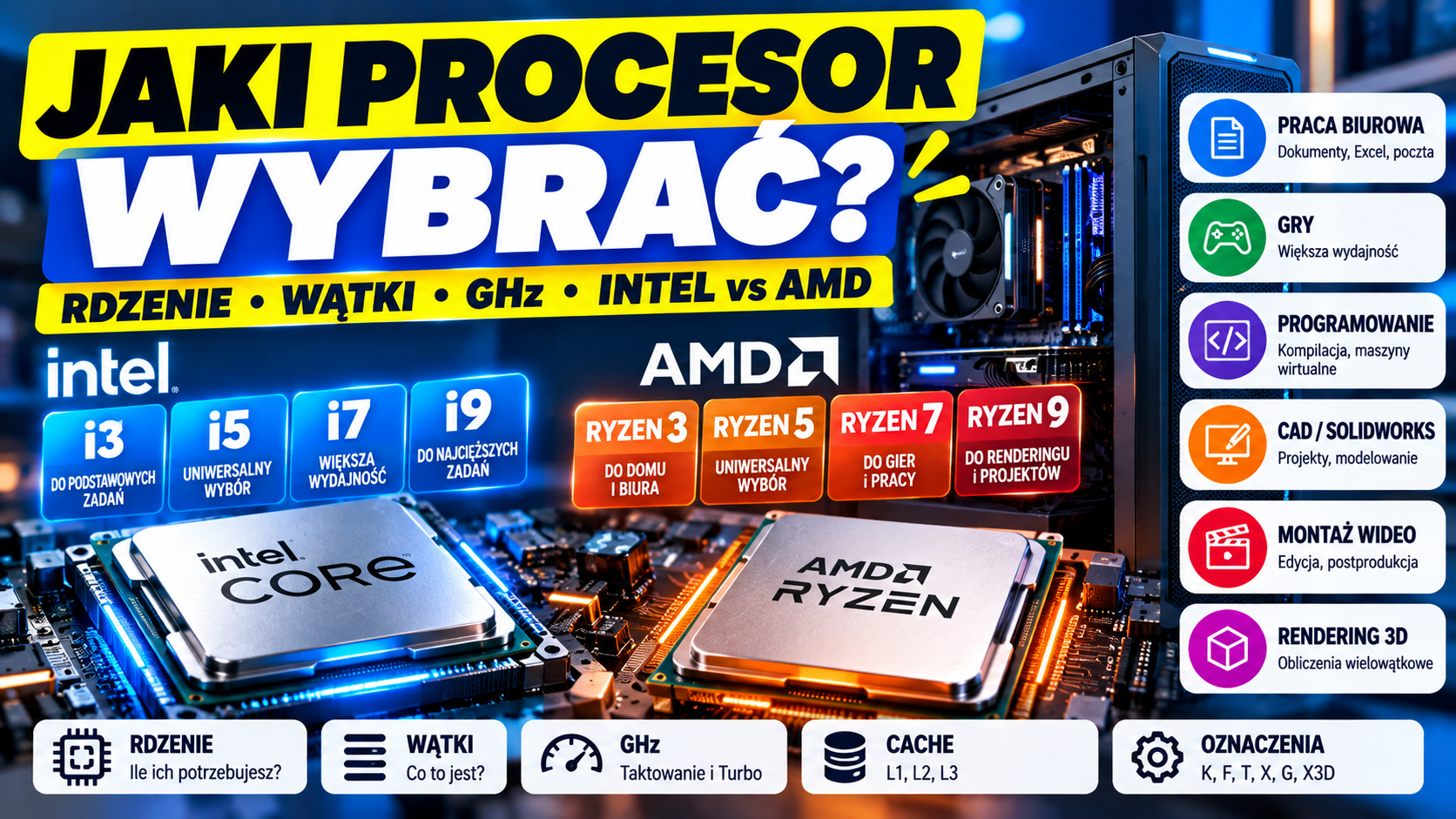
Jaki procesor wybrać do komputera stacjonarnego w 2026 roku? Czym różni się Intel Core i3 od i5, i7 i i9? Kiedy warto kupić AMD Ryzen 5, Ryzen 7 lub Ryzen 9? Co oznaczają rdzenie, wątki, taktowanie GHz i pamięć cache procesora? Procesor CPU to jeden z najważniejszych podzespołów komputera. Wykonuje instrukcje programów, przetwarza dane i wpływa na szybkość działania aplikacji. Nie oznacza to jednak, że najdroższy procesor zawsze będzie najlepszym wyborem. Do internetu, dokumentów i typowej pracy biurowej często wystarczy nowoczesny Intel Core i3 lub Core i5 albo odpowiedni AMD Ryzen 3 lub Ryzen 5. Do większych arkuszy, wielozadaniowości i programowania warto rozważyć wydajniejszy Core i5, Core i7, Ryzen 5 lub Ryzen 7. Przy renderingu, zaawansowanych obliczeniach i innych wymagających zastosowaniach znaczenie mogą mieć procesory z większą liczbą rdzeni. W poradniku wyjaśniamy różnice między rodzinami Intel Core, Intel Core Ultra, AMD Ryzen, Ryzen PRO, Intel Xeon i AMD Threadripper. Pokazujemy, jak odczytywać generacje oraz oznaczenia K, F, T, X i X3D. Tłumaczymy również, czym różnią się rdzenie fizyczne od wątków logicznych, dlaczego 8 rdzeni nie zawsze oznacza 16 wątków oraz jaką rolę odgrywają taktowanie, pamięć podręczna i chłodzenie. Przedstawiamy praktyczne konfiguracje do domu, biura, księgowości, gier, CAD, SolidWorks, programowania i montażu wideo. Na przykładach komputerów Dell OptiPlex, HP EliteDesk i HP Z2 z katalogu DDPrint wyjaśniamy, kiedy warto dopłacić do mocniejszego CPU, a kiedy lepiej zainwestować w większą ilość RAM, SSD lub kartę graficzną. Dzięki temu łatwiej wybierzesz komputer dopasowany do rzeczywistych potrzeb, bez przepłacania za niewykorzystaną wydajność.
Czytaj więcej

Jaki dysk SSD do komputera? Ile GB i TB potrzebujesz do domu, biura i firmy?

Jaki dysk SSD do komputera? Ile GB i TB potrzebujesz do domu, biura i firmy?

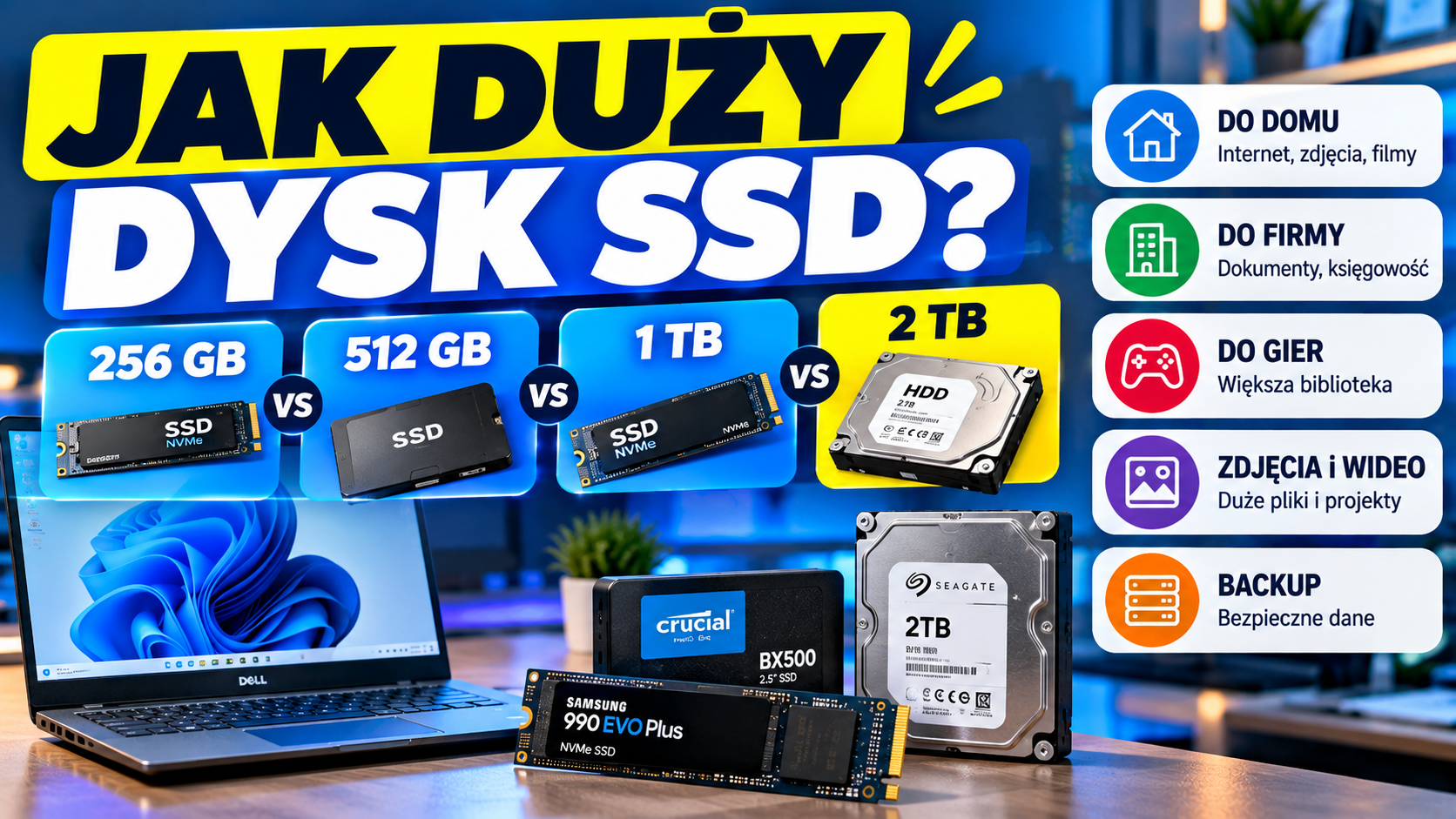
Jaki dysk wybrać do komputera lub laptopa w 2026 roku? Czy 256 GB wystarczy do pracy biurowej? Kiedy warto kupić SSD 512 GB, a kiedy lepszym rozwiązaniem będzie 1 TB lub 2 TB? Czy do przechowywania zdjęć, dokumentów i archiwum firmowego nadal warto korzystać z dysku HDD? Pojemność dysku to jeden z podstawowych parametrów komputera. Od niej zależy, ile miejsca będziesz mieć na system operacyjny, programy, dokumenty, zdjęcia, filmy i projekty. Jednak sam rozmiar nośnika nie wystarczy do podjęcia dobrej decyzji. Równie ważne są rodzaj dysku, jego wydajność, niezawodność oraz możliwości rozbudowy komputera. Do podstawowych zastosowań domowych i biurowych SSD 480–512 GB jest często rozsądnym wyborem. Dysk 1 TB zapewnia większy zapas i sprawdza się w komputerach przeznaczonych do wieloletniego użytkowania. Pojemność 2 TB warto rozważyć przy dużych bibliotekach zdjęć, filmów, grach, projektach graficznych lub lokalnym przechowywaniu danych firmowych. W poradniku porównujemy dyski SSD 240/256 GB, 480/512 GB, 960 GB/1 TB, 2 TB i większe. Wyjaśniamy różnice między SSD SATA, SSD NVMe i HDD, pokazujemy, ile miejsca mogą zajmować poszczególne rodzaje plików oraz jak sprawdzić wolne miejsce w Windows 11. Omawiamy także ważną kwestię bezpieczeństwa: nawet duży i nowoczesny SSD nie zastępuje kopii zapasowej. Dowiesz się, kiedy warto kupić większy dysk, a kiedy bardziej opłacalna będzie rozbudowa istniejącego komputera lub wykorzystanie dodatkowego nośnika. Poradnik pomoże dobrać odpowiednią pojemność dysku do domu, pracy biurowej, księgowości, małej firmy, gier i zastosowań profesjonalnych.
Czytaj więcej

Ile pamięci RAM powinien mieć komputer? Do czego służy RAM i ile GB potrzebujesz?

Ile pamięci RAM powinien mieć komputer? Do czego służy RAM i ile GB potrzebujesz?

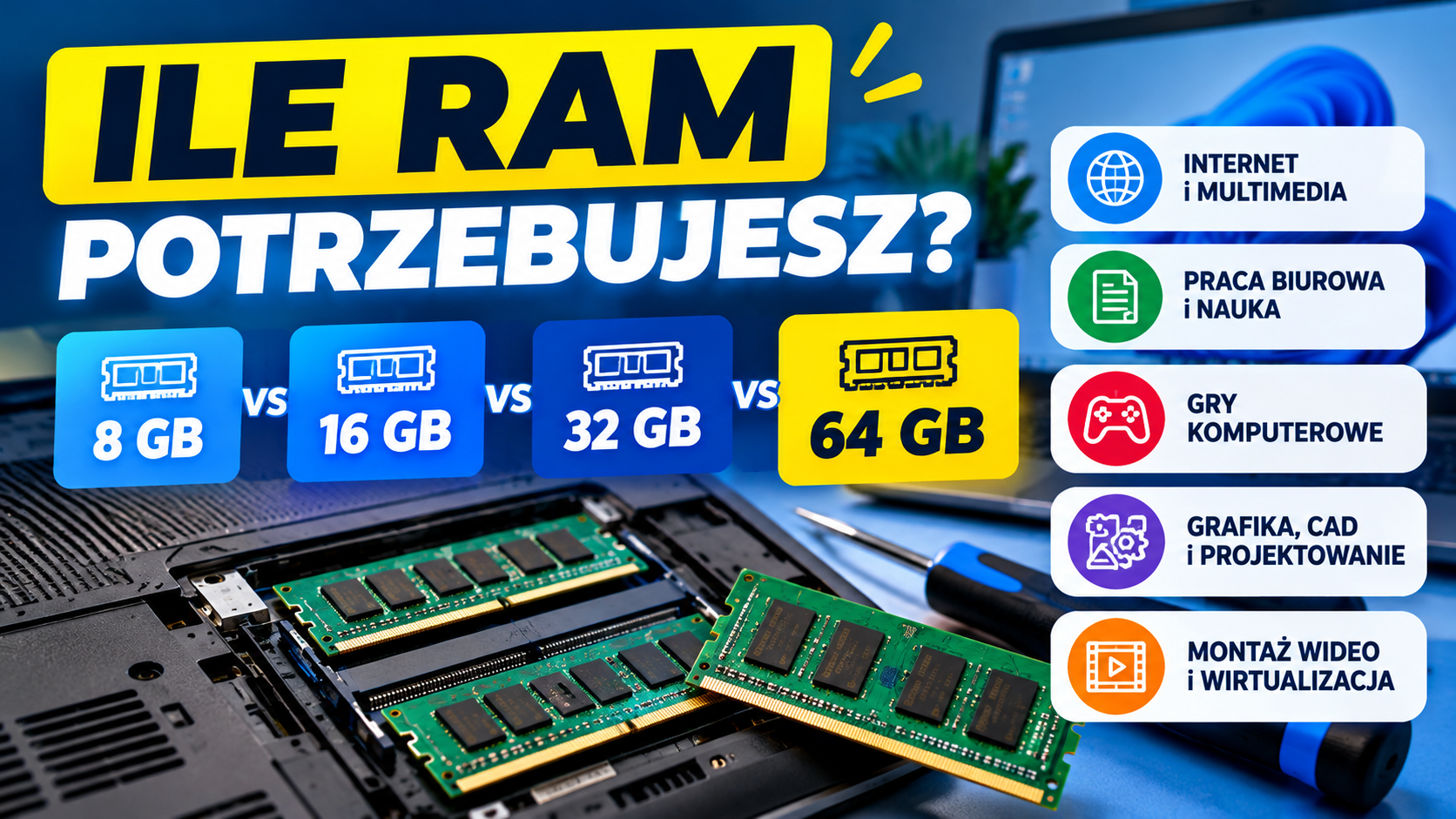
Ile pamięci RAM powinien mieć komputer w 2026 roku? Czy 8 GB wystarczy do internetu i dokumentów? Czy 16 GB RAM to dobry wybór do pracy biurowej? A może warto od razu kupić komputer z 32 lub 64 GB pamięci? Pamięć RAM to jeden z najważniejszych podzespołów wpływających na komfort codziennej pracy. Przechowuje tymczasowo dane, z których aktualnie korzystają system operacyjny i uruchomione programy. Dzięki niej komputer może sprawnie przełączać się między aplikacjami, obsługiwać wiele kart przeglądarki i pracować na dużych plikach. Zbyt mała ilość RAM może powodować spowolnienia, przycinanie aplikacji i intensywne wykorzystywanie dysku jako pamięci zastępczej. Jednocześnie instalacja większej ilości RAM niż potrzebują użytkownik i jego programy nie musi przynosić zauważalnego przyspieszenia. W poradniku wyjaśniamy, czym różni się RAM od dysku SSD, jak sprawdzić wykorzystanie pamięci w Windows 11 oraz kiedy warto rozbudować komputer. Porównujemy konfiguracje 8, 16, 32, 64 i 128 GB RAM. Pokazujemy, ile pamięci potrzeba do internetu, Excela, księgowości, pracy zdalnej, gier, programowania, AutoCAD, SolidWorks, grafiki 3D, montażu wideo i wirtualizacji. Omawiamy również różnice między DDR4 i DDR5, znaczenie pracy dwukanałowej, możliwości modernizacji laptopów oraz typowe błędy zakupowe. Dowiesz się, dlaczego 16 GB RAM jest rozsądnym punktem wyjścia do większości codziennych zastosowań, kiedy warto zainwestować w 32 GB i w jakich sytuacjach rzeczywiście wykorzystasz 64 GB lub więcej.
Czytaj więcej

Klasa A, A− czy B – czym różnią się klasy sprzętu poleasingowego?

Klasa A, A− czy B – czym różnią się klasy sprzętu poleasingowego?

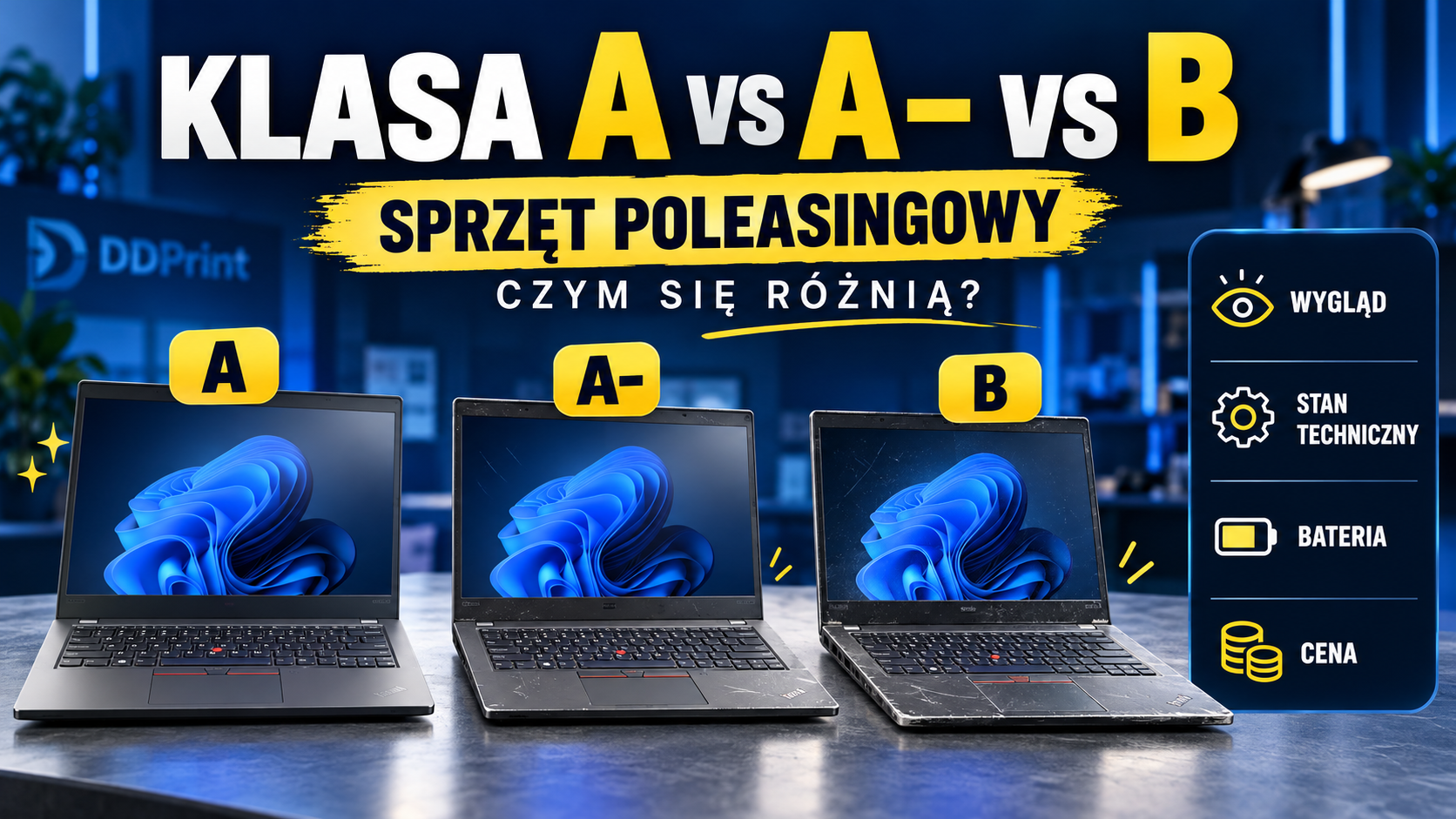
Klasa A, A− czy B – którą wybrać przy zakupie laptopa lub komputera poleasingowego? Czy sprzęt klasy B jest mniej sprawny od urządzenia klasy A? Jakie rysy, przetarcia i ślady użytkowania są dopuszczalne w poszczególnych klasach? Czy oznaczenie klasy informuje również o stanie baterii, matrycy i podzespołów? Sprzęt poleasingowy pochodzi z wcześniejszego użytkowania, najczęściej w firmach i instytucjach. Dlatego nawet sprawne komputery Dell, HP, Lenovo i Fujitsu mogą różnić się wyglądem. Klasy wizualne pomagają kupującym ocenić stopień zużycia obudowy, klawiatury oraz innych elementów zewnętrznych. W praktyce klasa A zwykle oznacza bardzo dobry stan wizualny i niewielkie ślady użytkowania. Klasa A− dopuszcza bardziej zauważalne rysy i przetarcia. Klasa B odnosi się zazwyczaj do urządzeń z wyraźniejszymi śladami eksploatacji, które mogą być mniej atrakcyjne wizualnie. Nie istnieje jednak jeden obowiązujący wszystkich sprzedawców standard klasyfikacji. Co szczególnie ważne, niższa klasa wizualna nie musi oznaczać niższej wydajności lub uszkodzenia technicznego. W poradniku porównujemy klasy A, A− i B, pokazujemy przykłady dopuszczalnych śladów użytkowania oraz wyjaśniamy, które uszkodzenia wymagają osobnego opisu. Omawiamy również stan matrycy, kondycję baterii, sprawność portów, zawiasów i chłodzenia, a także znaczenie gwarancji oraz reklamacji. Dowiesz się, kiedy warto dopłacić do klasy A, dlaczego klasa A− może być rozsądnym kompromisem oraz dla kogo sprzęt klasy B będzie najbardziej opłacalny.
Czytaj więcej

Praca biurowa i MŚP: Laptop do pracy biurowej 17 cali: jak wybrać odpowiednią konfigurację?

Praca biurowa i MŚP: Laptop do pracy biurowej 17 cali: jak wybrać odpowiednią konfigurację?

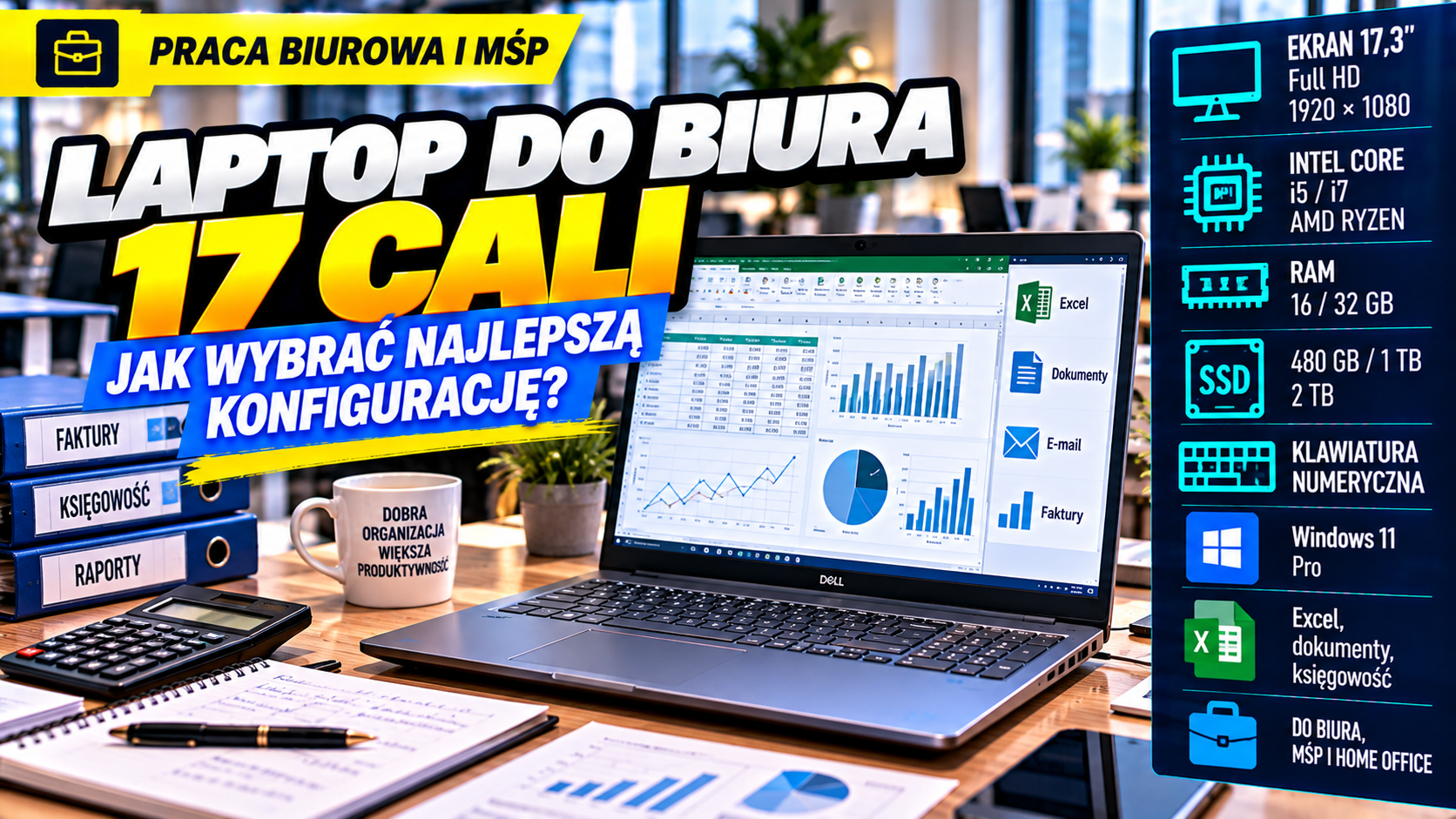
Jaki laptop 17 cali do pracy biurowej wybrać w 2026 roku? Czy ekran 17,3 cala rzeczywiście ułatwia pracę w Excelu, programach księgowych i dokumentach? Ile pamięci RAM potrzeba, jaki procesor będzie wystarczający i czy warto dopłacać do mocnej karty graficznej? Laptop z ekranem 17,3 cala może być dobrym rozwiązaniem dla księgowych, pracowników administracji, przedsiębiorców i osób pracujących głównie przy biurku. Większy wyświetlacz zapewnia wygodniejszą przestrzeń roboczą niż typowe małe laptopy, a pełnowymiarowa klawiatura z blokiem numerycznym – jeśli występuje w danym modelu – ułatwia wprowadzanie danych. Do codziennych obowiązków biurowych dobrym punktem wyjścia jest Intel Core i5 lub porównywalny AMD Ryzen 5, 16 GB RAM, SSD 480–512 GB oraz Windows 11. Przy bardzo dużych arkuszach, wielu otwartych aplikacjach i intensywnej pracy wielozadaniowej warto rozważyć 32 GB RAM. W poradniku porównujemy ekrany 15,6, 16 i 17,3 cala, omawiamy rozdzielczość Full HD, matryce IPS, czas pracy baterii, masę komputera, klawiaturę, porty i możliwości podłączenia monitora zewnętrznego. Pokazujemy również różnice między zwykłym laptopem biurowym a dużą mobilną stacją roboczą. Na przykładach Dell Precision 7750, Dell Precision 7780 oraz HP ZBook Fury 17 G7 i G8 z katalogu DDPrint wyjaśniamy, kiedy zakup droższego komputera ma uzasadnienie. Dowiesz się, jak uniknąć przepłacania za procesor i kartę graficzną, których nie wykorzystasz, oraz kiedy lepszym rozwiązaniem będzie mniejszy laptop połączony z dużym monitorem.
Czytaj więcej
CAD, architektura i inżynieria: Dell Precision czy HP Z: którą stację roboczą wybrać?

CAD, architektura i inżynieria: Dell Precision czy HP Z: którą stację roboczą wybrać?

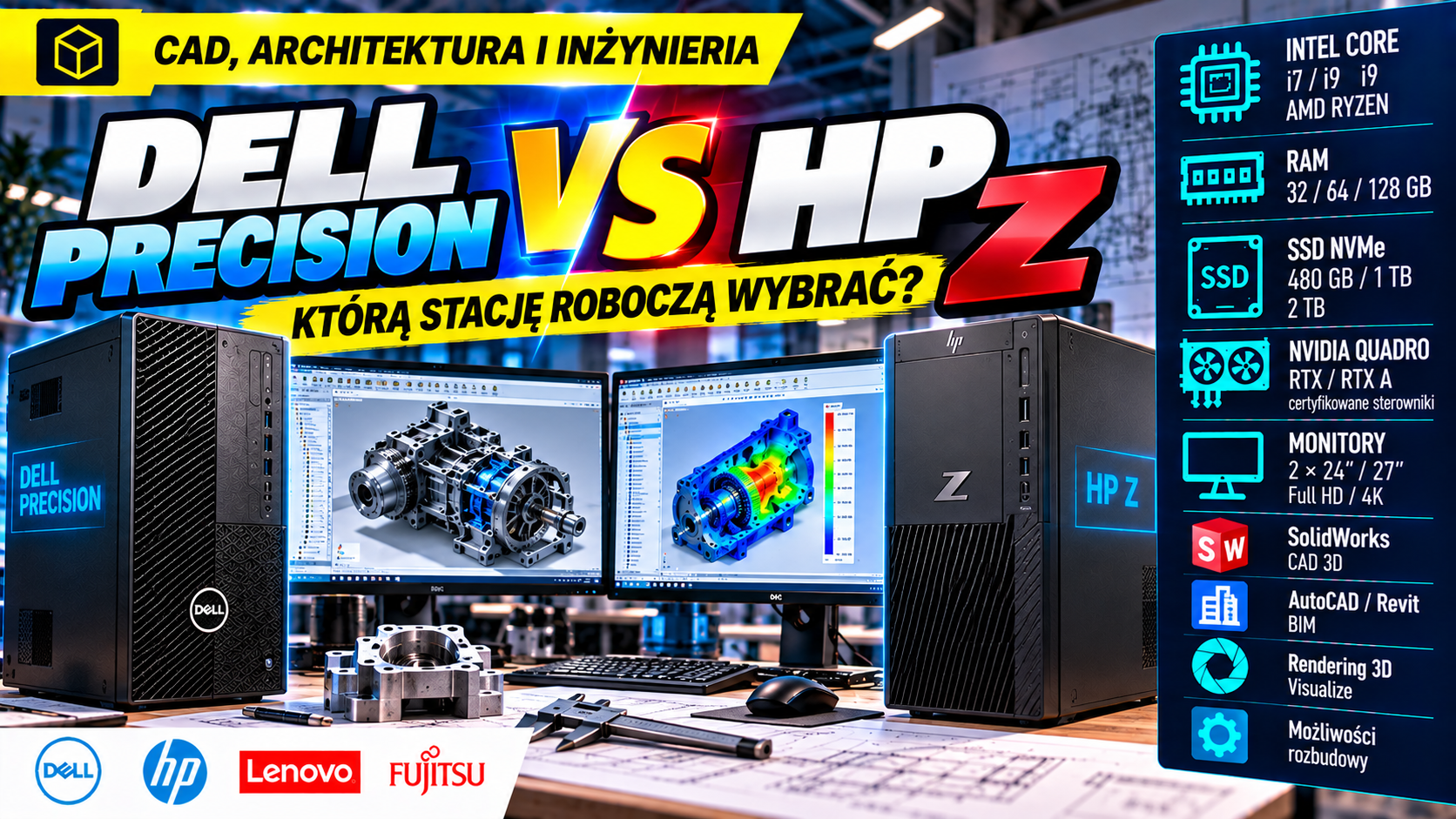
Dell Precision czy HP Z – która stacja robocza będzie lepszym wyborem do AutoCAD, SolidWorks, Revit, grafiki 3D i renderingu? Czy lepiej kupić poleasingowy komputer z profesjonalną kartą NVIDIA Quadro, czy nowszą jednostkę z mocnym procesorem i kartą GeForce RTX? Dell Precision i HP Z to rodziny stacji roboczych przeznaczonych do zastosowań profesjonalnych. Obie obejmują komputery o różnych możliwościach, od bardziej kompaktowych konstrukcji po rozbudowane modele Tower. Dlatego same oznaczenia producenta nie wystarczą, aby wskazać zwycięzcę. W poradniku porównujemy Dell Precision 3640, 3660, 3680 i 5820 oraz HP Z2 i wybrane mobilne HP ZBook. Wyjaśniamy, jak oceniać procesory Intel Core i7 i i9, pamięć RAM 16–64 GB, dyski SSD, możliwości rozbudowy i karty graficzne NVIDIA Quadro RTX, RTX A, GeForce RTX oraz AMD Radeon. Szczególną uwagę poświęcamy certyfikacji sprzętowej w profesjonalnych programach. Pokazujemy, dlaczego karta gamingowa z dużą ilością VRAM nie zawsze jest najlepszym wyborem do SolidWorks i dlaczego starsza stacja robocza może nadal być opłacalna. Przedstawiamy konkretne konfiguracje z katalogu DDPrint, ich ceny referencyjne, zastosowania i ograniczenia. Porównujemy także koszt zakupu, potencjalne możliwości modernizacji oraz warunki, które warto sprawdzić przed zamówieniem używanego sprzętu. Dowiesz się, kiedy warto wybrać Dell Precision, kiedy HP Z2 oraz czy mobilna stacja robocza ma sens zamiast komputera stacjonarnego. Poradnik pomoże konstruktorom, architektom, inżynierom i przedsiębiorcom podjąć decyzję na podstawie rzeczywistych potrzeb, a nie samej marki.
Czytaj więcej
CAD, architektura i inżynieria: Stacja robocza do SolidWorks: jak dobrać sprzęt?

CAD, architektura i inżynieria: Stacja robocza do SolidWorks: jak dobrać sprzęt?

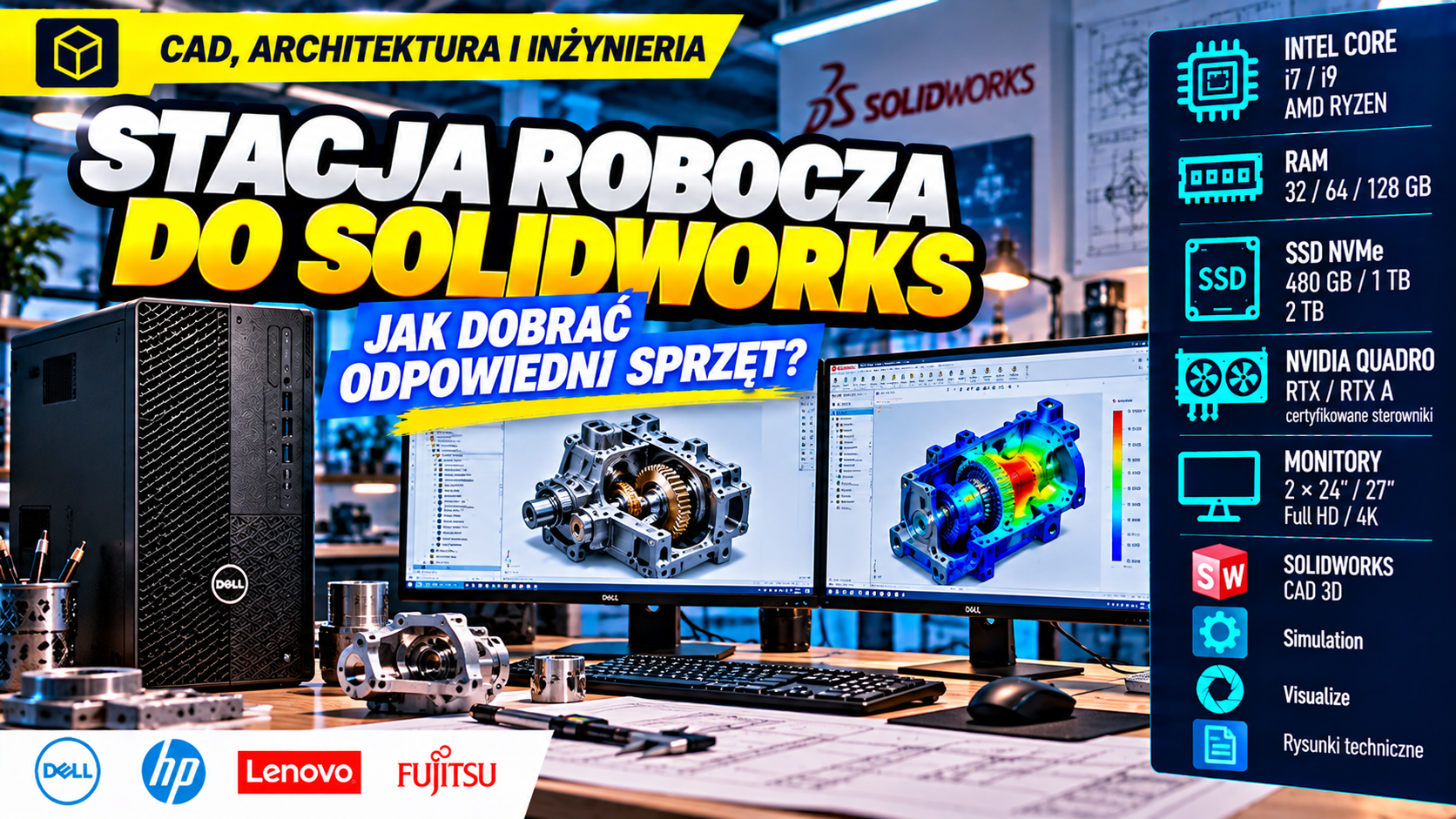
Jaka stacja robocza do SolidWorks będzie najlepsza w 2026 roku? Czy wystarczy komputer z Intel Core i5 i 16 GB RAM, czy lepiej wybrać Core i7, 32 lub 64 GB pamięci oraz profesjonalną kartę graficzną NVIDIA RTX? Jak dobrać sprzęt do modelowania części, tworzenia złożeń, dokumentacji technicznej, symulacji i renderingu? SOLIDWORKS to oprogramowanie CAD 3D, w którym wydajność zależy od rodzaju wykonywanych zadań. Podczas modelowania pojedynczych części i pracy na mniejszych złożeniach duże znaczenie ma szybkość procesora. Przy dużych zespołach rośnie zapotrzebowanie na pamięć RAM oraz wydajną i zgodną kartę graficzną. Symulacje mogą mocno obciążać procesor i pamięć, natomiast SOLIDWORKS Visualize ma odrębne wymagania dotyczące renderingu. W poradniku wyjaśniamy oficjalne wymagania SOLIDWORKS 2026, znaczenie certyfikacji sprzętowej oraz różnice między profesjonalnymi kartami NVIDIA Quadro, RTX A i konsumenckimi GeForce RTX. Porównujemy komputery z 16, 32 i 64 GB RAM, dyski SSD o pojemności od 480 GB do 2 TB oraz procesory Intel Core i7 i i9. Pokazujemy, kiedy warto dopłacić do mocniejszego CPU lub GPU, a kiedy problem można rozwiązać optymalizacją projektu. Przedstawiamy również konkretne stacje Dell Precision, HP Z2 i mobilne HP ZBook z katalogu DDPrint. Omawiamy zalety komputerów poleasingowych, możliwości modernizacji oraz wyposażenie stanowiska projektowego. Poradnik pomoże konstruktorom, mechanikom, technologom, projektantom urządzeń i firmom inżynierskim wybrać sprzęt dopasowany do faktycznej wielkości modeli i rodzaju pracy, bez niepotrzebnych wydatków.
Czytaj więcej
CAD, architektura i inżynieria: Laptop do autocad: jak wybrać odpowiednią konfigurację?

CAD, architektura i inżynieria: Laptop do autocad: jak wybrać odpowiednią konfigurację?

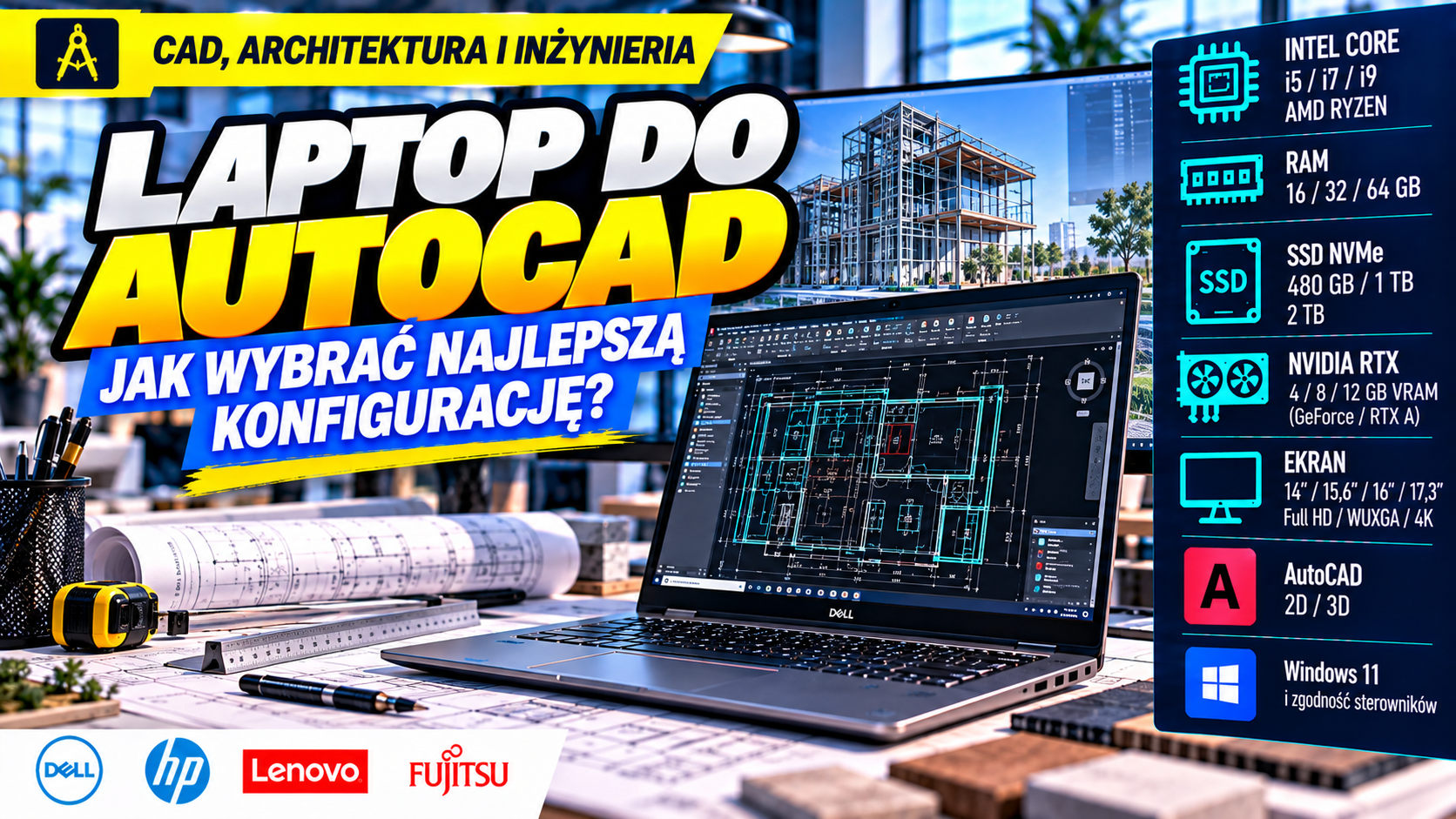
Jaki laptop do AutoCAD wybrać w 2026 roku? Czy do rysunków technicznych DWG wystarczy Intel Core i5 z 16 GB RAM, czy lepiej kupić mobilną stację roboczą z Core i7, 32 GB pamięci i profesjonalną kartą NVIDIA RTX? Ile VRAM potrzeba do AutoCAD 3D i czy warto dopłacać do mocniejszego procesora? Wybór laptopa powinien zależeć od charakteru wykonywanych projektów. Dokumentacja techniczna 2D, rozbudowane rysunki wielobranżowe, modelowanie bryłowe 3D i praca z chmurami punktów mogą stawiać zupełnie inne wymagania. W poradniku analizujemy oficjalne wymagania AutoCAD 2027 i AutoCAD 2026, zwracając uwagę na różnice w zalecanej pamięci RAM, parametrach procesora oraz zgodności kart graficznych. Wyjaśniamy, dlaczego przy wielu codziennych operacjach CAD ważna jest wysoka wydajność pojedynczego rdzenia procesora, a liczba rdzeni nie zawsze przekłada się bezpośrednio na szybkość rysowania. Porównujemy laptopy z 16, 32 i 64 GB RAM, dyski SSD o pojemności 480 GB, 960 GB i 2 TB oraz karty graficzne NVIDIA Quadro P520, RTX A2000, RTX A3000 i RTX 2000 Ada. Omawiamy także wybór ekranu 14, 15,6, 16 lub 17,3 cala, rozdzielczości Full HD i WUXGA, obsługę monitorów zewnętrznych oraz komfort pracy na mobilnej stacji roboczej. Przedstawiamy konkretne laptopy Lenovo ThinkPad, HP ZBook i Dell Precision z katalogu DDPrint. Pokazujemy ich mocne strony, ograniczenia i ceny referencyjne. Poradnik pomoże projektantom, architektom, konstruktorom, inżynierom i studentom wybrać laptop dopasowany do AutoCAD 2D lub 3D bez przepłacania za niewykorzystywane podzespoły.
Czytaj więcej
CAD, architektura i inżynieria: Laptop dla architekta: jak wybrać odpowiednią konfigurację?

CAD, architektura i inżynieria: Laptop dla architekta: jak wybrać odpowiednią konfigurację?

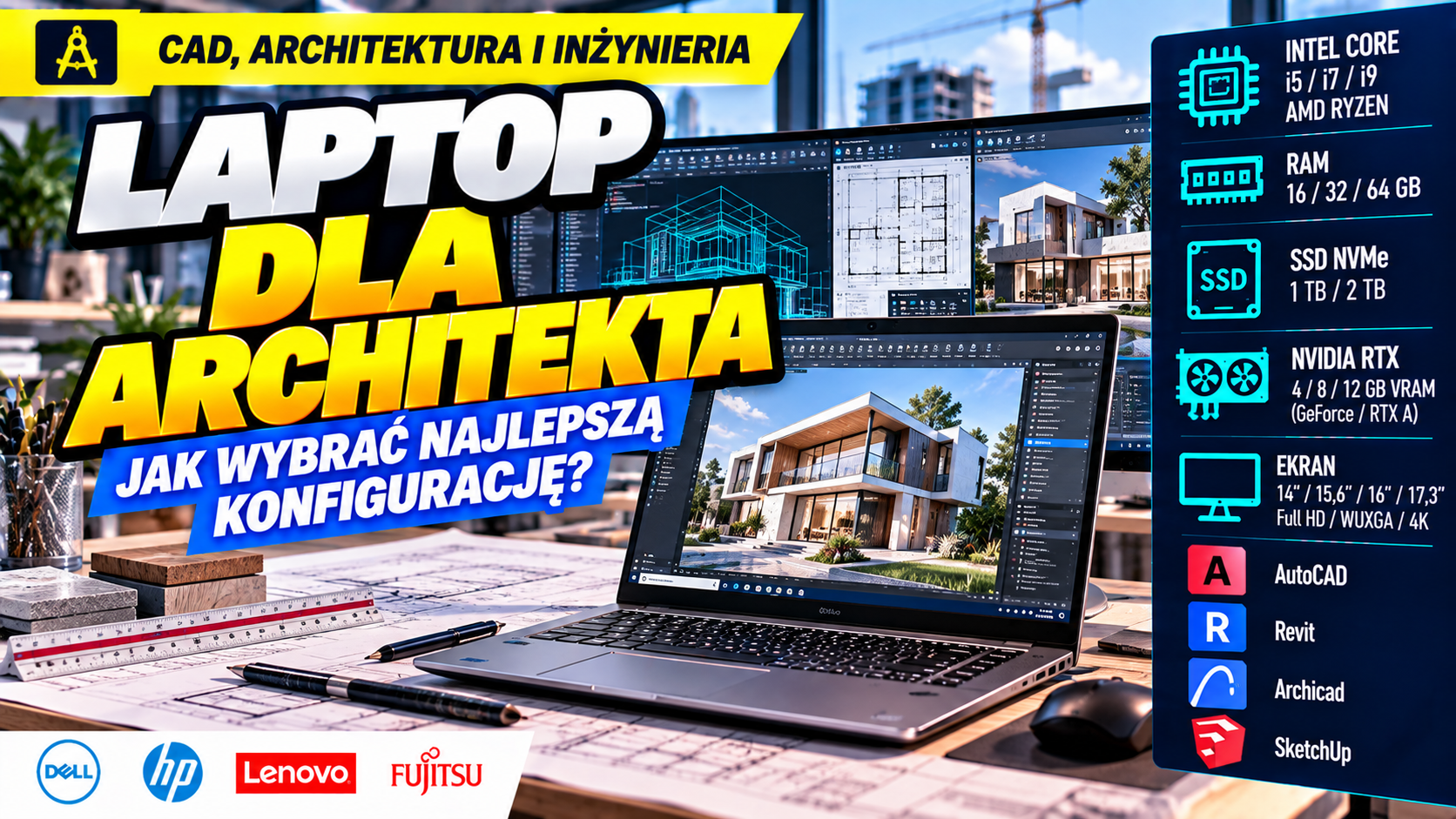
Jaki laptop dla architekta wybrać w 2026 roku? Czy do AutoCAD wystarczy Intel Core i5 z 16 GB RAM, czy lepiej kupić mobilną stację roboczą z Core i7, 32 lub 64 GB pamięci oraz dedykowaną kartą NVIDIA RTX? Jak dobrać laptop do Revit, Archicad, SketchUp i renderingu 3D? Wybór odpowiedniej konfiguracji zależy przede wszystkim od wykorzystywanego oprogramowania, wielkości projektów i sposobu pracy. Projektant przygotowujący rysunki techniczne 2D ma inne wymagania niż architekt pracujący na dużych modelach BIM lub wykonujący fotorealistyczne wizualizacje budynków i wnętrz. W poradniku przedstawiamy wymagania AutoCAD 2026, Revit 2026 i SketchUp 2026, a także wyjaśniamy, jakie znaczenie mają procesor, pamięć RAM, karta graficzna, VRAM i dysk SSD. Porównujemy laptopy z 16, 32 i 64 GB RAM oraz mobilne układy NVIDIA RTX A2000, RTX A3000 i RTX 2000 Ada. Wyjaśniamy, kiedy warto dopłacić do mocniejszej karty graficznej, a kiedy ważniejsza jest większa ilość pamięci operacyjnej. Omawiamy również wybór ekranu 14, 15,6, 16 lub 17,3 cala, rozdzielczości Full HD i WUXGA oraz możliwości podłączenia monitora zewnętrznego. Przedstawiamy konkretne laptopy biznesowe i mobilne stacje robocze Dell Precision, HP ZBook i Lenovo ThinkPad z katalogu DDPrint. Każdy model zawiera opis zastosowań, zalet, ograniczeń i ceny referencyjnej. Poradnik pomoże architektom, studentom architektury, projektantom wnętrz i inżynierom dobrać laptop do rzeczywistych projektów, unikając przepłacania za niewykorzystane parametry.
Czytaj więcej
Komputer do grafiki – jaki wybrać? Photoshop, Illustrator, Lightroom i grafika 3D

Komputer do grafiki – jaki wybrać? Photoshop, Illustrator, Lightroom i grafika 3D

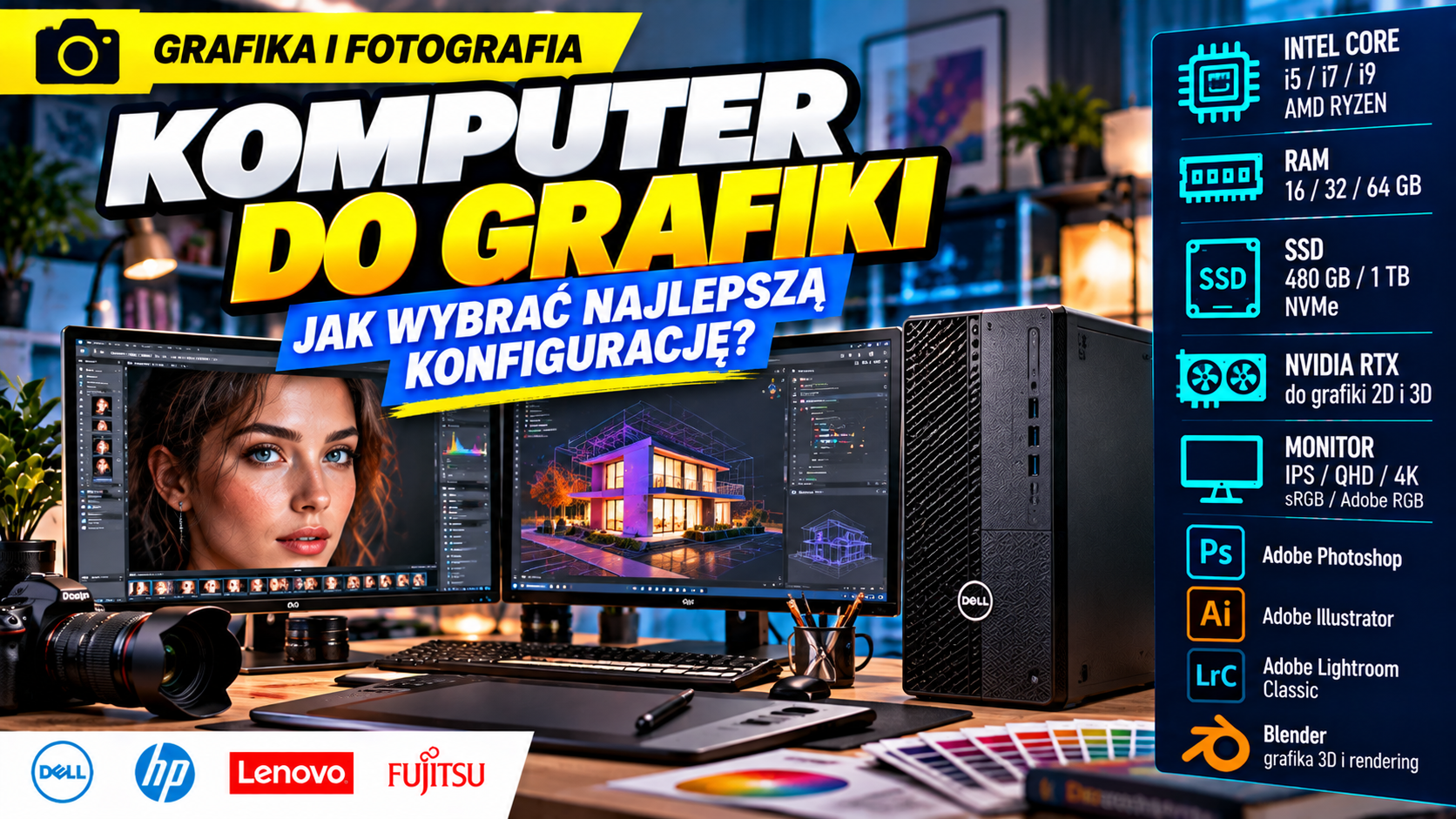
Jaki komputer do grafiki wybrać w 2026 roku? Czy do Photoshopa, Illustratora i Lightrooma wystarczy Intel Core i5 z 16 GB RAM, czy lepiej zainwestować w Core i7, 32 GB pamięci, szybki dysk SSD i dedykowaną kartę graficzną? Czy do projektowania potrzebny jest monitor 4K? Odpowiednia konfiguracja zależy od rodzaju wykonywanych projektów. Inne wymagania ma osoba przygotowująca grafiki reklamowe do internetu, fotograf obrabiający setki zdjęć RAW, projektant identyfikacji wizualnej i specjalista tworzący modele 3D. W poradniku wyjaśniamy, na co zwrócić uwagę przy wyborze procesora, pamięci RAM, dysku SSD i karty graficznej. Analizujemy wymagania Adobe Photoshop, Illustrator, Lightroom Classic i Blender oraz pokazujemy, kiedy zintegrowana grafika wystarczy, a kiedy warto dopłacić do NVIDIA RTX lub innego odpowiedniego GPU. Osobną uwagę poświęcamy monitorom. Omawiamy znaczenie matrycy IPS, rozdzielczości QHD i 4K, przestrzeni barw sRGB oraz Adobe RGB, fabrycznej kalibracji i współpracy z urządzeniami pomiarowymi. Przedstawiamy trzy poziomy konfiguracji: ekonomiczny komputer do projektowania 2D, uniwersalne stanowisko do grafiki i fotografii oraz mocniejszą stację roboczą do wymagających projektów i grafiki 3D. Pokazujemy również przykładowe komputery Dell OptiPlex, Dell Precision i Lenovo ThinkCentre z oferty DDPrint. Wyjaśniamy zalety i ograniczenia sprzętu poleasingowego, sposoby rozbudowy oraz znaczenie zgodności z używanymi aplikacjami. Poradnik pomoże grafikom, fotografom, twórcom materiałów reklamowych i małym studiom kreatywnym wybrać komputer dopasowany do rzeczywistych potrzeb, bez przepłacania za podzespoły, których nie wykorzystają.
Czytaj więcej
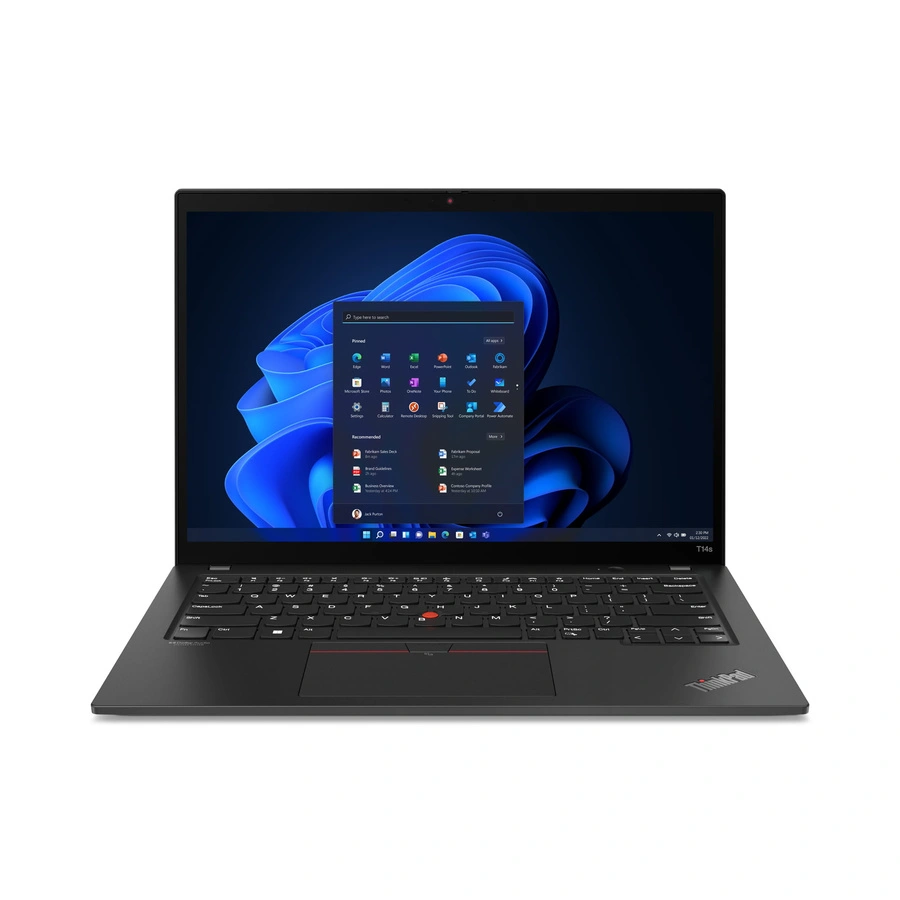
Komputer poleasingowy – co to znaczy, czy warto kupić i jakie ma zalety?

Komputer poleasingowy – co to znaczy, czy warto kupić i jakie ma zalety?

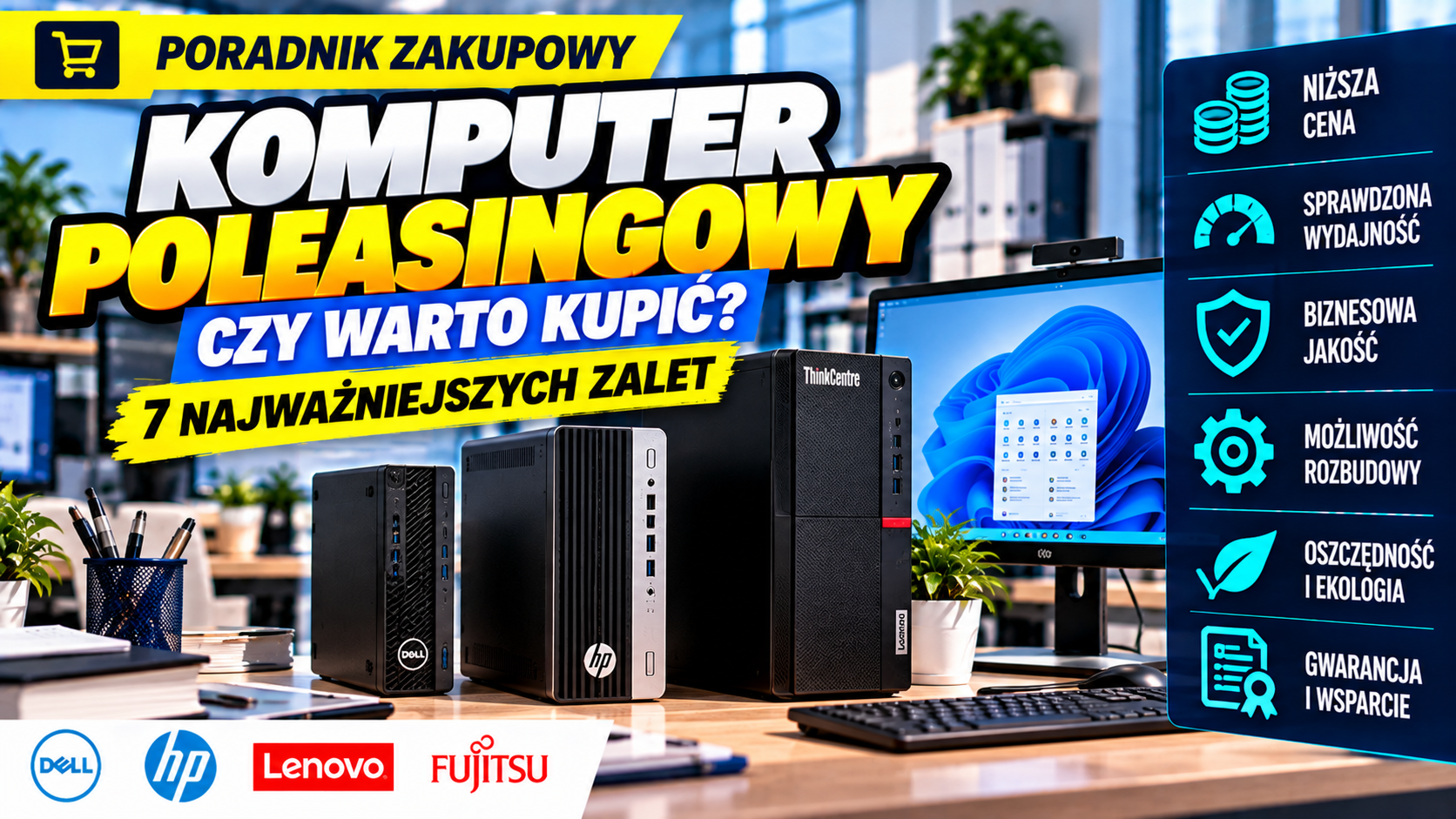
Komputer poleasingowy – co to znaczy i czy warto go kupić? Czy sprzęt po kilku latach użytkowania w firmie nadal nadaje się do pracy, nauki i codziennego korzystania z internetu? Dlaczego poleasingowe komputery Dell OptiPlex, HP EliteDesk, HP ProDesk, Lenovo ThinkCentre i Fujitsu Esprimo bywają znacznie tańsze od nowych urządzeń? Komputer poleasingowy to używany sprzęt, który trafił do ponownej sprzedaży po zakończeniu leasingu lub okresu użytkowania w przedsiębiorstwie. Często pochodzi z profesjonalnych serii biznesowych przeznaczonych do pracy biurowej. Nie oznacza to jednak, że każdy egzemplarz ma identyczny stan, przebieg czy historię serwisową. Największą zaletą zakupu komputera poleasingowego jest możliwość ograniczenia wydatków. W wielu przypadkach można kupić sprawny komputer z procesorem Intel Core i5, 16 GB RAM, dyskiem SSD i Windows 11 Pro za kwotę niższą niż cena nowej jednostki o podobnym przeznaczeniu. W poradniku wyjaśniamy, czym sprzęt poleasingowy różni się od nowego i zwykłego komputera używanego. Pokazujemy najważniejsze zalety, ale również ograniczenia dotyczące wieku procesora, możliwości rozbudowy, klasy wizualnej, gwarancji i zgodności z Windows 11. Porównujemy komputery Mini PC, Micro, SFF, Tower i All in One. Przedstawiamy przykładowe konfiguracje Fujitsu, Dell, HP i Lenovo z oferty DDPrint oraz wskazujemy, które modele mogą sprawdzić się w domu, biurze, księgowości i małej firmie. Dowiesz się również, co sprawdzić przed zakupem, jak ocenić opłacalność sprzętu poleasingowego i kiedy rozsądniej wybrać nowy komputer.
Czytaj więcej
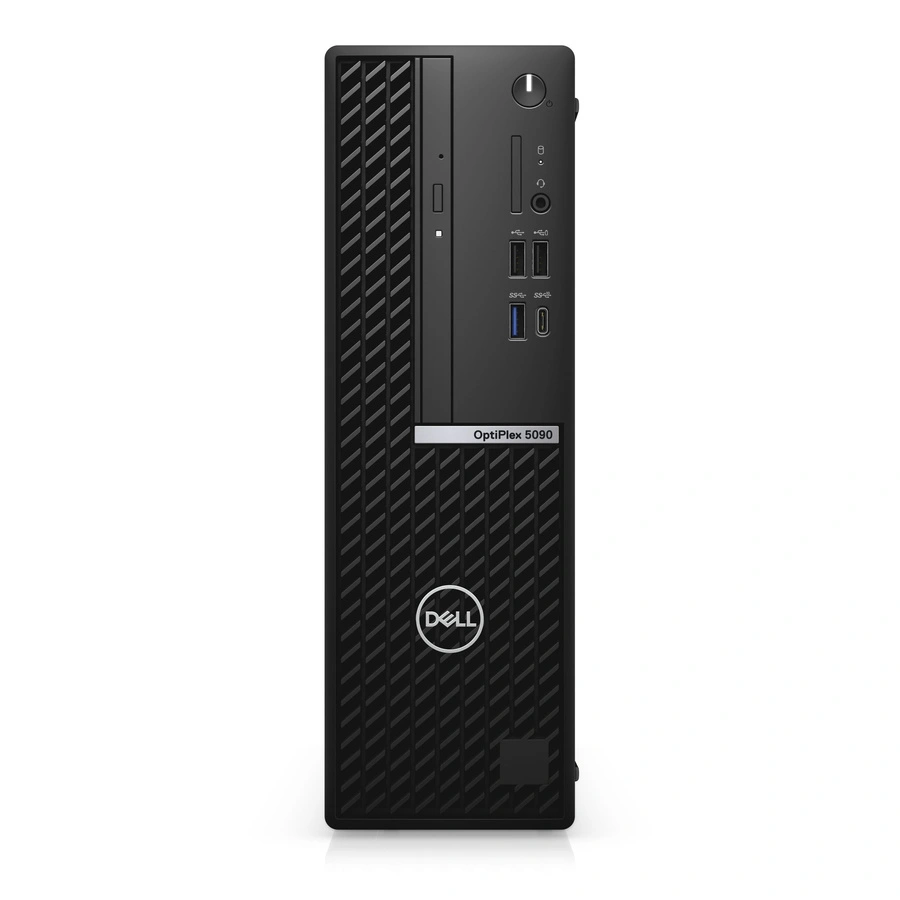
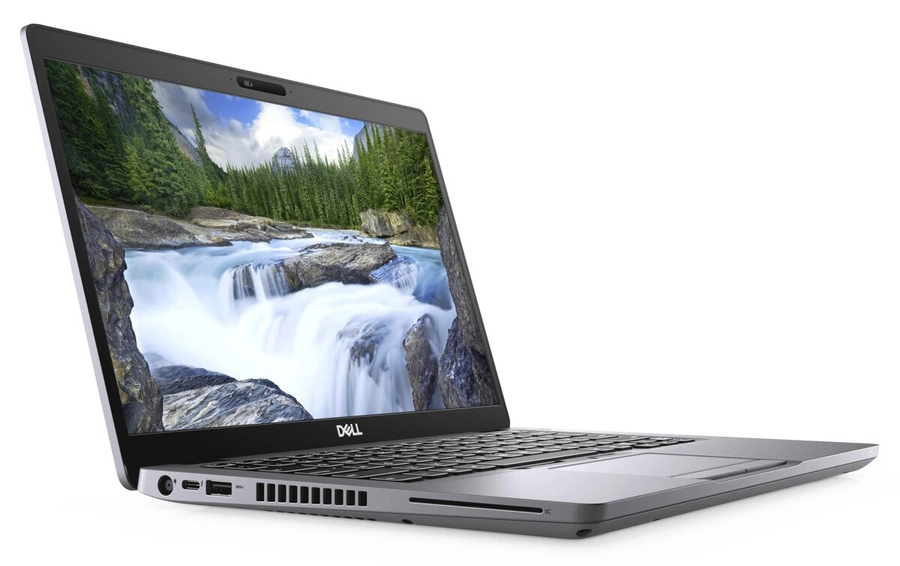
Laptop poleasingowy – co to znaczy i czym różni się od nowego? Kompletny poradnik

Laptop poleasingowy – co to znaczy i czym różni się od nowego? Kompletny poradnik

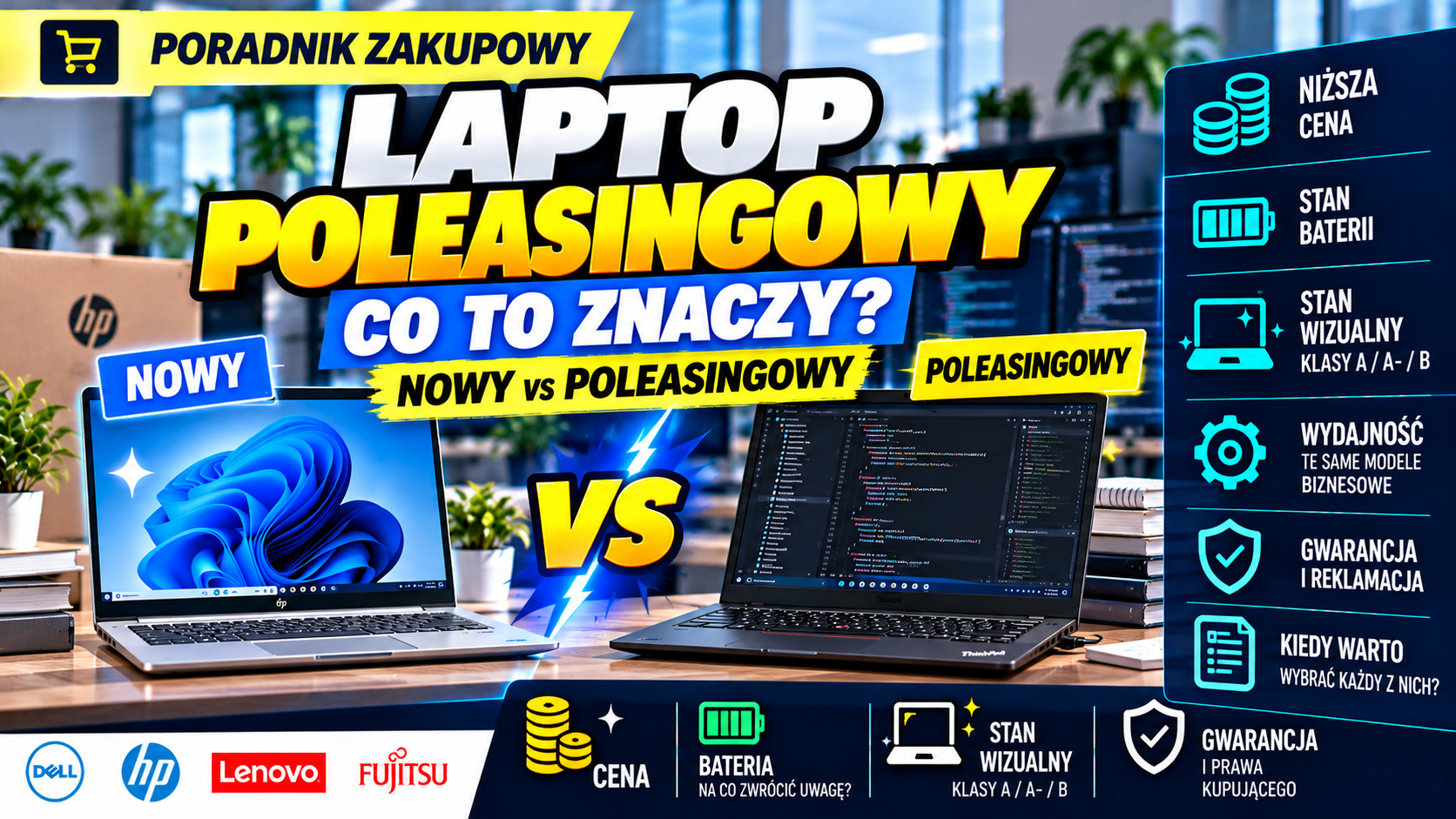
Co oznacza laptop poleasingowy? Czy jest to zwykły używany komputer, sprzęt po naprawie, czy pełnowartościowy laptop biznesowy, który wcześniej pracował w firmie? Dlaczego poleasingowe modele Dell Latitude, HP EliteBook, Lenovo ThinkPad i Fujitsu LifeBook potrafią kosztować znacznie mniej niż nowe komputery? Laptop poleasingowy to używane urządzenie, które trafiło do ponownej sprzedaży po zakończeniu okresu leasingu lub użytkowania w przedsiębiorstwie. Najczęściej są to modele biznesowe, zaprojektowane do codziennej pracy biurowej. Mogą mieć ślady użytkowania, a kondycja baterii zależy od historii konkretnego egzemplarza. W poradniku wyjaśniamy różnice między laptopem poleasingowym, używanym, odnowionym i nowym. Pokazujemy, co oznaczają klasy wizualne A, A− i B, na co zwrócić uwagę przy ocenie matrycy, klawiatury, obudowy i akumulatora oraz jakie pytania zadać sprzedawcy przed zakupem. Porównujemy także wydajność, możliwości rozbudowy, gwarancję, prawo do reklamacji i zasady zwrotu przy zakupie internetowym. Wyjaśniamy, dlaczego nowy laptop nie zawsze będzie szybszy od starszego modelu biznesowego oraz kiedy zakup nowego sprzętu może być korzystniejszą decyzją. Przedstawiamy przykłady popularnych rodzin laptopów biznesowych dostępnych w ofercie DDPrint i wskazujemy, komu taki sprzęt może się opłacać. Poradnik jest przeznaczony dla osób poszukujących laptopa do pracy, nauki, home office oraz dla przedsiębiorców wyposażających stanowiska komputerowe. Pomoże świadomie porównać nowy i poleasingowy sprzęt, uniknąć typowych błędów oraz wybrać komputer dopasowany do budżetu i rzeczywistych potrzeb.
Czytaj więcej
Programowanie i IT: Laptop dla programisty: jak wybrać odpowiednią konfigurację?

Programowanie i IT: Laptop dla programisty: jak wybrać odpowiednią konfigurację?

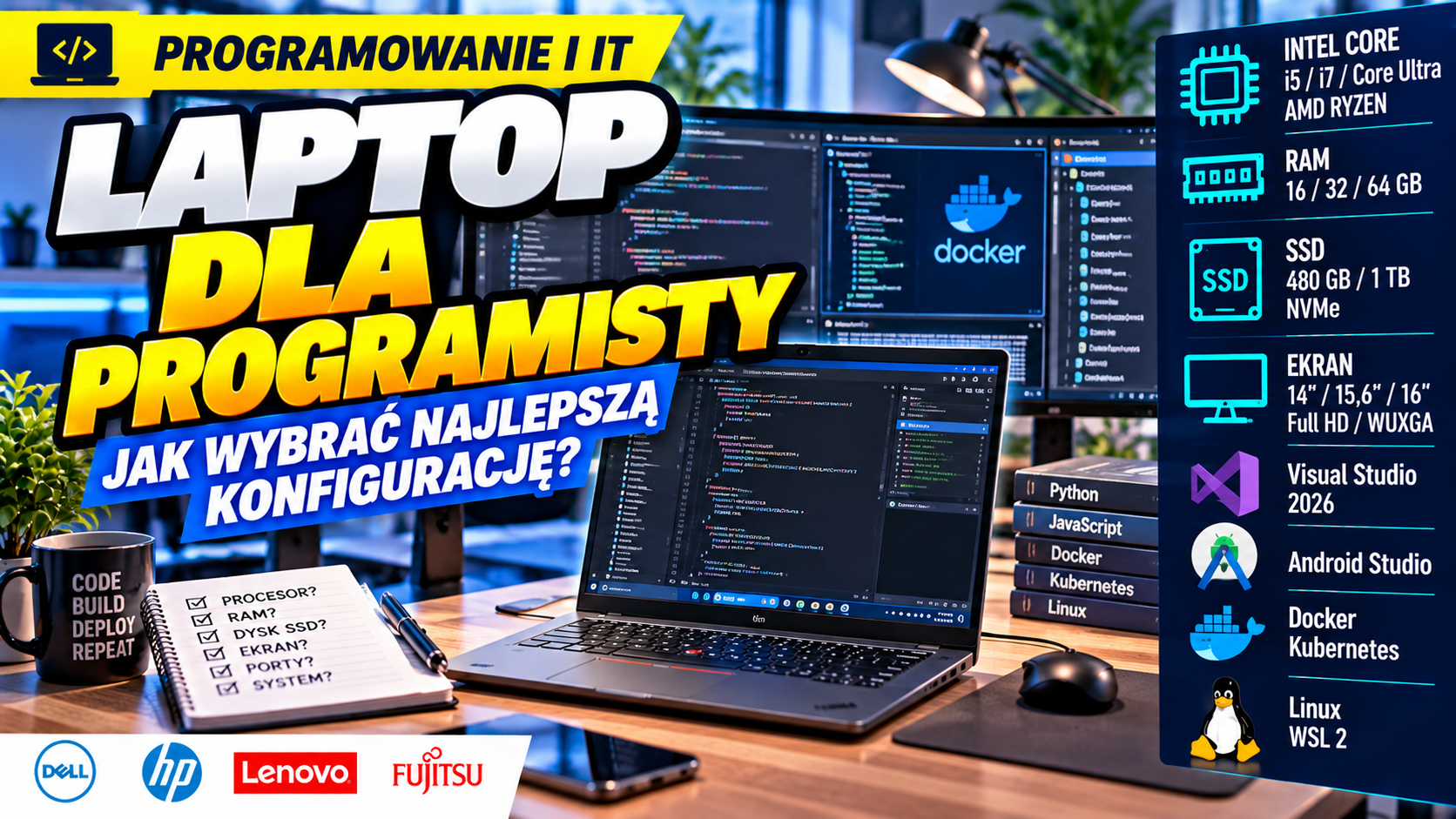
Jaki laptop dla programisty wybrać w 2026 roku? Czy do programowania wystarczy Intel Core i5 z 16 GB RAM, czy lepiej kupić laptop z 32 GB pamięci, procesorem Core i7 lub AMD Ryzen 5? Czy potrzebna jest dedykowana karta graficzna i jaki ekran zapewni wygodną pracę z kodem? Dobór laptopa zależy przede wszystkim od technologii i narzędzi wykorzystywanych na co dzień. Programista frontendowy pracujący z Visual Studio Code, przeglądarką i Git ma inne potrzeby niż developer aplikacji Android korzystający z emulatorów, specjalista backend uruchamiający kontenery Docker czy inżynier rozwijający lokalne modele sztucznej inteligencji. W poradniku porównujemy procesory Intel Core i5, Core i7, Core Ultra i AMD Ryzen, pamięć RAM 16, 32 i 64 GB oraz dyski SSD od 480 GB do 1 TB. Wyjaśniamy różnice między ekranami Full HD i WUXGA 16:10, znaczenie złączy USB-C, Thunderbolt i HDMI oraz możliwości podłączenia dwóch monitorów. Analizujemy oficjalne wymagania Visual Studio 2026, Android Studio i Docker Desktop. Pokazujemy, dlaczego do intensywnej pracy z emulatorami lub środowiskami wirtualnymi często ważniejsza jest pamięć RAM niż profesjonalna karta graficzna. Przedstawiamy siedem konkretnych laptopów z oferty DDPrint, w tym Fujitsu LifeBook, HP EliteBook, Dell Latitude, Lenovo ThinkPad oraz mobilne stacje robocze Dell Precision i HP ZBook. Poradnik pomoże studentom informatyki, programistom frontend i backend, developerom mobilnym oraz specjalistom IT dobrać odpowiednią konfigurację do pracy zdalnej, biura i realizowanych projektów, bez przepłacania za niepotrzebne podzespoły.
Czytaj więcej
Praca biurowa i MŚP: Komputer dla firm: jak wybrać odpowiednią konfigurację?

Praca biurowa i MŚP: Komputer dla firm: jak wybrać odpowiednią konfigurację?

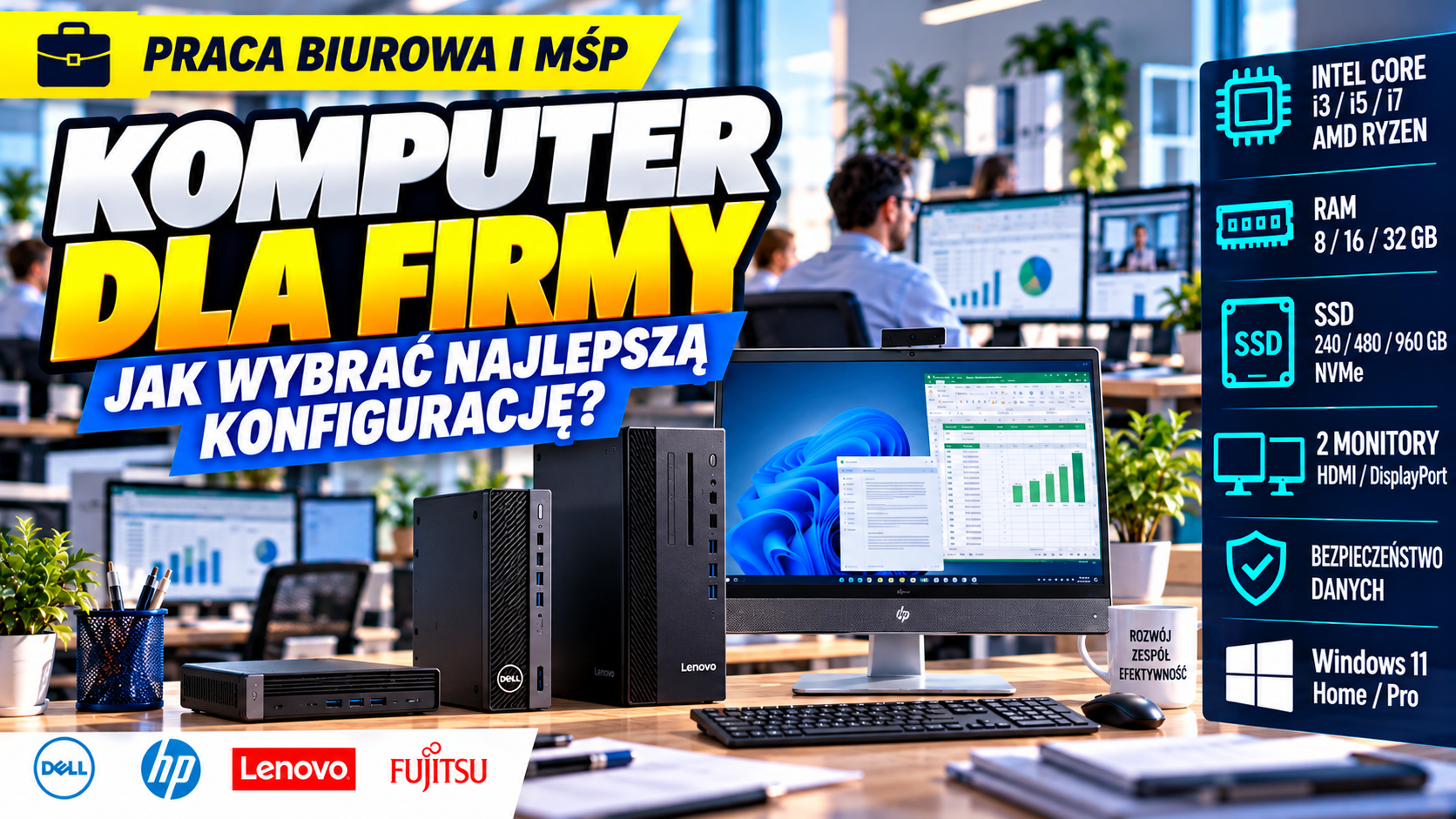
Jaki komputer dla firmy wybrać w 2026 roku? Czy do codziennych zadań biurowych wystarczy poleasingowy Dell OptiPlex, HP EliteDesk albo Fujitsu Esprimo, czy lepiej zainwestować w nowy Lenovo ThinkCentre? Jak dobrać procesor, pamięć RAM, dysk SSD i system operacyjny do różnych stanowisk w przedsiębiorstwie? Zakup komputerów firmowych powinien wynikać przede wszystkim z rodzaju wykonywanej pracy. Innych parametrów potrzebuje pracownik administracji, księgowy, handlowiec czy specjalista korzystający z wymagającego oprogramowania. W wielu przypadkach odpowiednio dobrany Intel Core i5, 16 GB RAM, SSD 480 GB i Windows 11 Pro wystarczą do komfortowej pracy. W poradniku porównujemy komputery Mini, Micro, SFF, Tower i All in One. Pokazujemy, kiedy warto dopłacić do nowszego procesora, 32 GB RAM lub większego SSD, a kiedy korzystniejsze będzie przeznaczenie pieniędzy na drugi monitor, kopie zapasowe albo lepszą organizację stanowiska. Wyjaśniamy również, jak sprawdzić zgodność komputerów z programami księgowymi, ERP, CRM i innymi narzędziami wykorzystywanymi w firmie. Omawiamy znaczenie bezpieczeństwa danych, Windows 11 Pro, możliwości rozbudowy, gwarancji i wsparcia technicznego. Przedstawiamy osiem konkretnych konfiguracji Fujitsu, Dell, HP i Lenovo z katalogu DDPrint. Porównujemy sprzęt ekonomiczny, uniwersalny oraz przeznaczony do bardziej wymagających stanowisk. Poradnik pomaga właścicielom małych i średnich firm świadomie wybrać komputer, oszacować koszt wyposażenia 5, 10 lub 20 pracowników i uniknąć zakupów niedopasowanych do rzeczywistych potrzeb przedsiębiorstwa.
Czytaj więcej
Laptop do pracy. Na co zwrócić uwagę i jakie pytania zadać przed zakupem?

Laptop do pracy. Na co zwrócić uwagę i jakie pytania zadać przed zakupem?

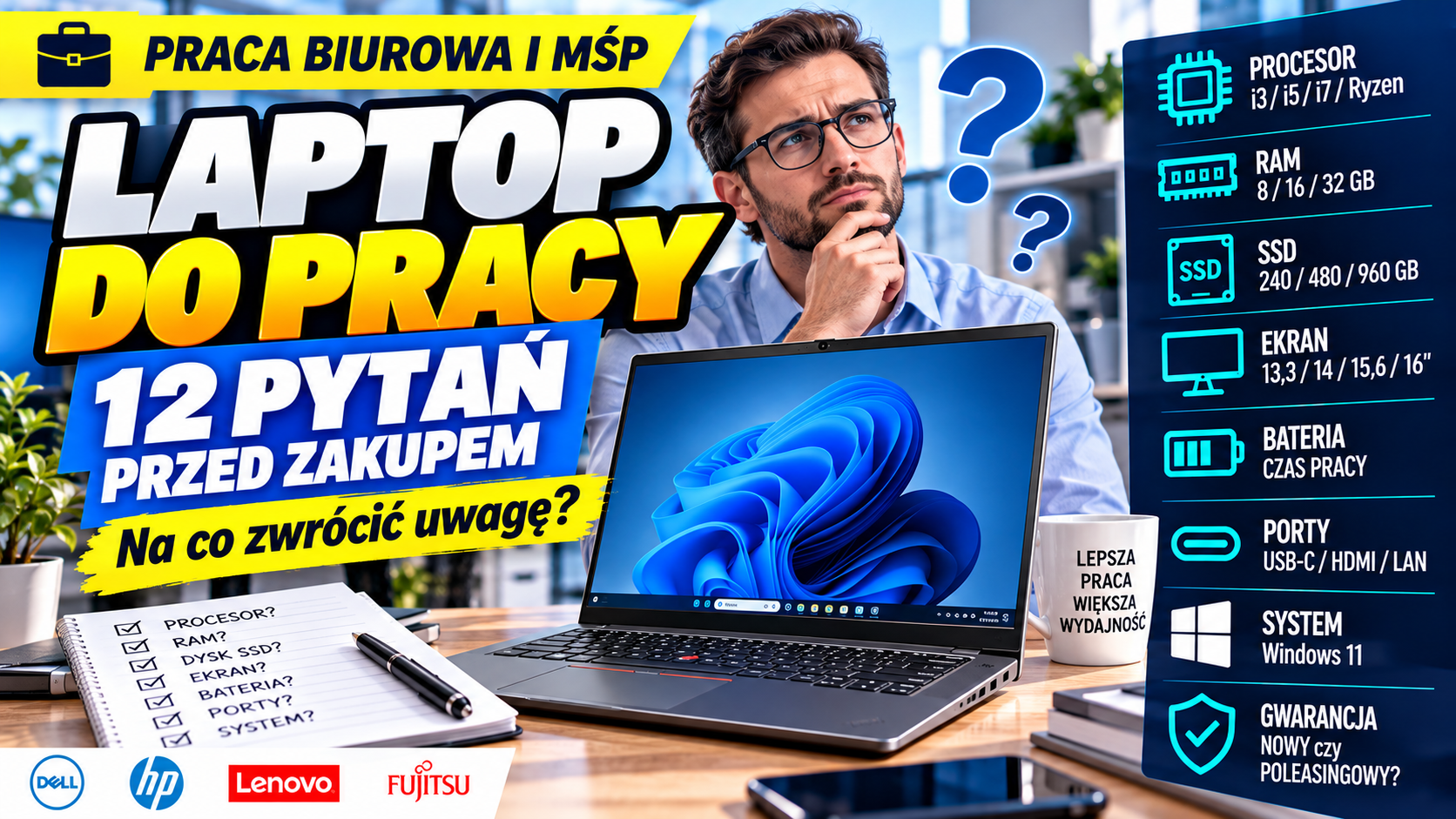
Jaki laptop do pracy wybrać i na co zwrócić uwagę przed zakupem? Czy lepiej postawić na lekki model 14-calowy, większy ekran 15,6 lub 16 cali, wydajniejszy procesor czy dłuższy czas pracy na baterii? Zanim porównasz ceny laptopów Dell, HP, Lenovo i Fujitsu, warto odpowiedzieć na kilka praktycznych pytań. Przede wszystkim zastanów się, gdzie i jak będziesz korzystać z komputera. Inne wymagania ma pracownik administracji, który codziennie pracuje przy biurku, a inne handlowiec podróżujący z laptopem lub księgowy analizujący duże arkusze Excel. W poradniku przedstawiamy najważniejsze pytania, które warto sobie zadać przed zakupem laptopa biznesowego. Wyjaśniamy, jak dobrać procesor Intel Core i5, i7 lub AMD Ryzen, ile pamięci RAM rzeczywiście potrzebujesz i czy dysk SSD 240 GB będzie wystarczający. Omawiamy różnice między ekranami 13,3, 14, 15,6 i 16 cali, znaczenie portów USB-C, HDMI i LAN, kompatybilność ze stacjami dokującymi oraz wybór Windows 11 Home lub Pro. Osobną część poświęcamy laptopom poleasingowym. Pokazujemy, dlaczego przed zakupem warto sprawdzić stan baterii, matrycy, klawiatury, zawiasów i warunki gwarancji. Przedstawiamy także konkretne laptopy biznesowe z oferty DDPrint, dobrane do różnych potrzeb: od ekonomicznych modeli do dokumentów, przez mobilne konstrukcje 14-calowe, po większe komputery do pracy z wieloma aplikacjami. Poradnik pomoże wybrać laptop do biura, firmy i home office na podstawie rzeczywistych potrzeb, bez przepłacania za parametry, których nie wykorzystasz.
Czytaj więcej
Praca biurowa i MŚP: Komputer stacjonarny do biura: jak wybrać odpowiednią konfigurację?

Praca biurowa i MŚP: Komputer stacjonarny do biura: jak wybrać odpowiednią konfigurację?

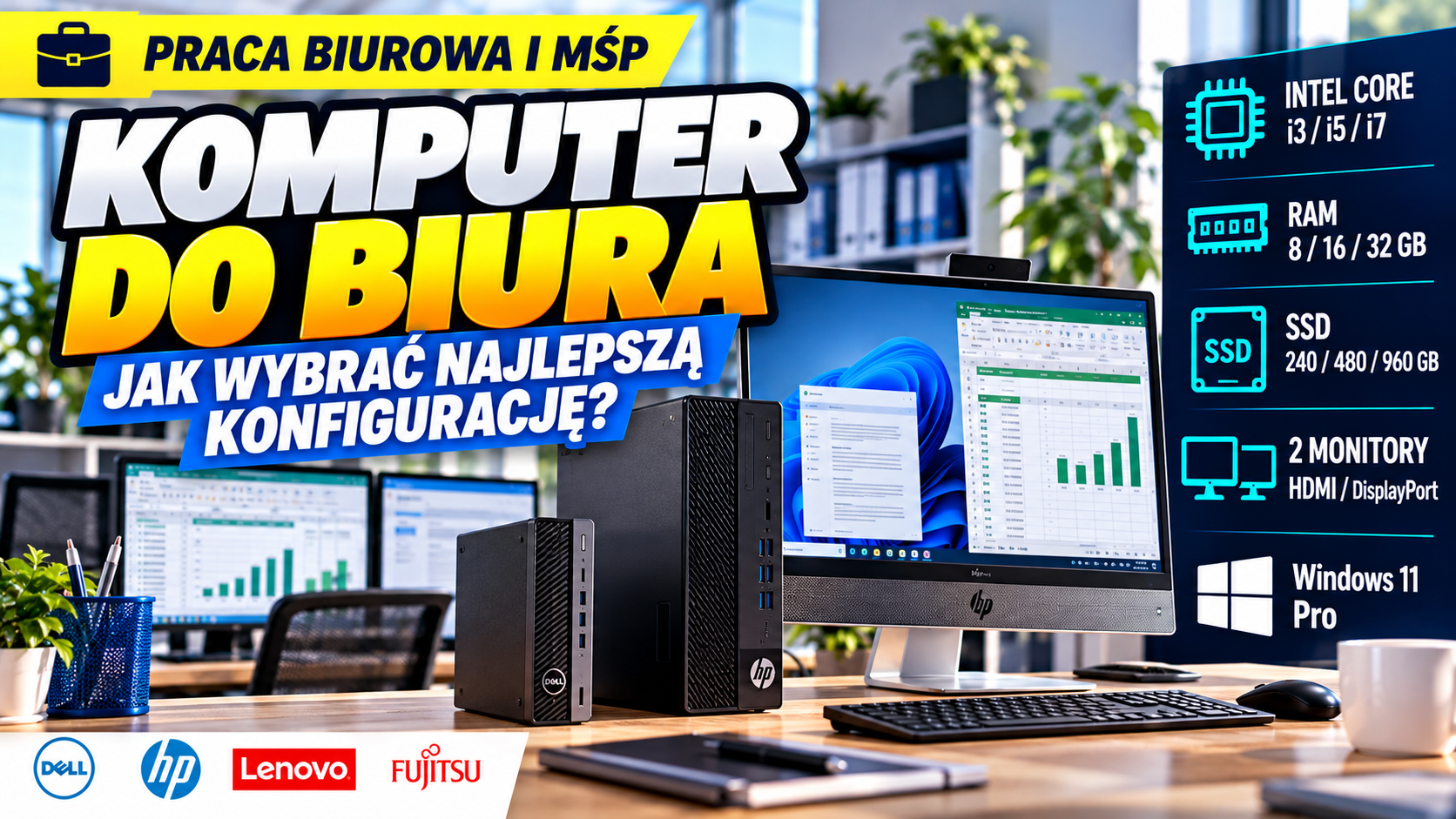
Jaki komputer stacjonarny do biura wybrać w 2026 roku? Czy do dokumentów, poczty, arkuszy Excel, fakturowania i programów księgowych wystarczy poleasingowy komputer z Intel Core i5 i 16 GB RAM? Kiedy warto dopłacić do nowszego procesora, większego dysku SSD lub bardziej rozbudowanej obudowy? Dobry komputer biurowy powinien być niezawodny, odpowiednio wydajny i dopasowany do rodzaju wykonywanej pracy. Pracownik administracji zwykle nie potrzebuje profesjonalnej stacji roboczej ani mocnej karty graficznej. Znacznie ważniejsze mogą być pamięć RAM, szybki SSD, wygodny monitor, odpowiednie złącza i zgodność z firmowym oprogramowaniem. W poradniku porównujemy procesory Intel Core i3, i5 i i7, pamięć RAM 8, 16 i 32 GB oraz dyski SSD 240, 480 i 960 GB. Wyjaśniamy również różnice między komputerami Mini PC, Micro, Small Form Factor, Tower i All in One. Pokazujemy, jak wybrać komputer do Windows 11 Pro, podłączyć dwa monitory i sprawdzić możliwości przyszłej rozbudowy. Omawiamy zakup sprzętu poleasingowego, koszty wyposażenia stanowisk oraz dobór komputerów dla kilku lub kilkunastu pracowników. Przedstawiamy osiem rzeczywistych konfiguracji Dell OptiPlex, HP ProDesk, HP EliteDesk, HP ProOne, Lenovo ThinkCentre i Fujitsu Esprimo z katalogu DDPrint. Każda rekomendacja zawiera zalety, ograniczenia i cenę z eksportu produktowego. Poradnik jest przeznaczony dla właścicieli małych i średnich przedsiębiorstw, pracowników administracji, księgowych i osób odpowiedzialnych za zakupy IT. Pomoże stworzyć wydajne stanowisko pracy bez przepłacania za podzespoły, których firma nie wykorzysta.
Czytaj więcej
Praca biurowa i MŚP - Laptop do pracy: jak wybrać odpowiednią konfigurację?

Praca biurowa i MŚP - Laptop do pracy: jak wybrać odpowiednią konfigurację?

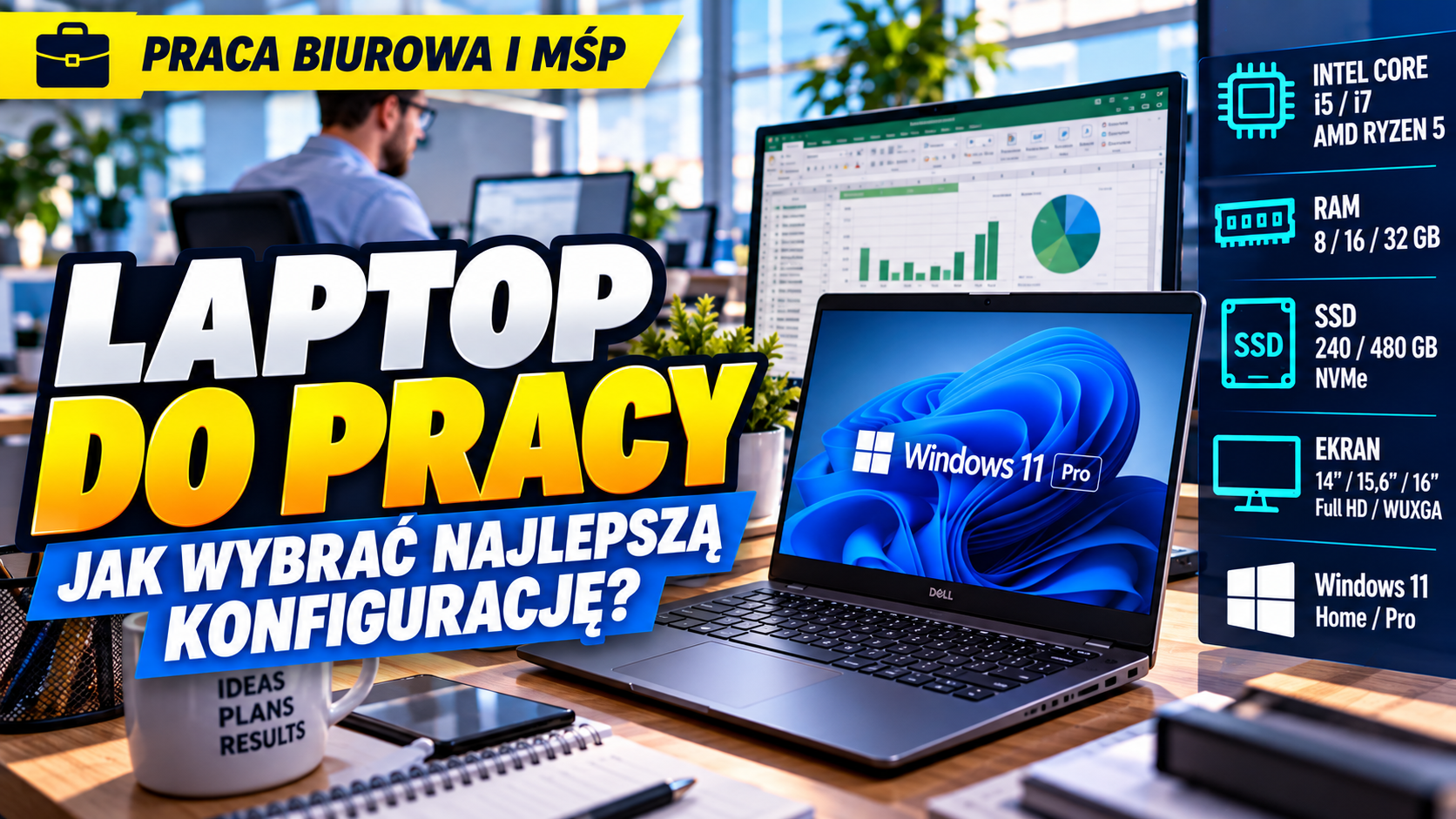
Jaki laptop do pracy wybrać w 2026 roku? Czy do dokumentów, poczty, Excela, programów księgowych i wideokonferencji wystarczy Intel Core i5 z 8 GB RAM, czy lepiej zainwestować w 16 GB, większy SSD i nowszy procesor? Kiedy warto kupić laptop biznesowy Dell Latitude, HP EliteBook, Lenovo ThinkPad lub Fujitsu LifeBook? Wybór laptopa do firmy powinien uwzględniać rodzaj wykonywanych zadań, mobilność pracownika i sposób organizacji stanowiska. Do podstawowej administracji nie potrzeba drogiej stacji roboczej ani dedykowanej karty graficznej. Znacznie większe znaczenie mają wygodna klawiatura, czytelny ekran, stabilna praca systemu oraz możliwość podłączenia monitora i stacji dokującej. W poradniku wyjaśniamy, jak dobrać procesor, 8, 16 lub 32 GB pamięci RAM oraz dysk SSD o pojemności 240, 480 lub 960 GB. Porównujemy laptopy 13,3, 14, 15,6 i 16 cali, a także ekrany Full HD, WUXGA i dotykowe. Pokazujemy, kiedy Windows 11 Pro jest przydatny w firmie, na co zwrócić uwagę przy zakupie laptopa poleasingowego i dlaczego port USB-C nie zawsze oznacza pełną obsługę stacji dokującej. Przedstawiamy osiem laptopów z oferty DDPrint, dopasowanych do pracowników administracji, księgowości, handlowców, menedżerów i osób pracujących z domu. Każdy model ma opis najważniejszych zalet i ograniczeń. Poradnik pomoże przedsiębiorcom i pracownikom małych oraz średnich firm wybrać funkcjonalny laptop bez przepłacania za parametry, których nie wykorzystają. Uwzględnia również zakup kilku urządzeń do jednolitego wyposażenia biura.
Czytaj więcej
Gaming i sprzęt mocniejszy - Laptop do fortnite: jak wybrać odpowiednią konfigurację?

Gaming i sprzęt mocniejszy - Laptop do fortnite: jak wybrać odpowiednią konfigurację?

Jaki laptop do Fortnite wybrać w 2026 roku? Czy wystarczy procesor Intel Core i5 lub i7, 16 GB RAM i zintegrowana grafika, czy lepiej kupić laptop z dedykowaną kartą NVIDIA GeForce GTX, RTX albo profesjonalnym układem RTX A? Ile FPS można uzyskać i jaki sprzęt wybrać do monitora 60, 144 lub 165 Hz? Fortnite może działać na stosunkowo słabych komputerach, ale rozgrywka na ustawieniach minimalnych różni się od grania z wysoką jakością obrazu i stabilną liczbą klatek. Epic Games zaleca między innymi 16 GB RAM i dysk NVMe SSD, natomiast ustawienia jakości Epic wymagają znacznie wydajniejszej grafiki. W poradniku wyjaśniamy, jak dobierać procesor, kartę graficzną, RAM i SSD do Fortnite. Porównujemy zintegrowane układy graficzne, GeForce GTX 1650, profesjonalne NVIDIA RTX A2000 i RTX A3000 oraz nowszą RTX 2000 Ada. Omawiamy także tryb wydajności, DirectX 12, DLSS i ustawienia wpływające na płynność gry. Pokazujemy, dlaczego laptop z procesorem Core i9 nie musi zapewniać wyższych FPS niż dobrze dobrany komputer gamingowy z Core i5 i wydajniejszą kartą graficzną. Wyjaśniamy również wpływ temperatury, limitów mocy i pracy na zasilaczu. Przedstawiamy konkretne urządzenia Microsoft Surface Book, Dell Precision, Lenovo ThinkPad i HP ZBook z katalogu DDPrint, wraz z cenami z eksportu produktowego. Uczciwie wskazujemy ich ograniczenia, ponieważ mobilna stacja robocza nie zawsze jest najbardziej opłacalnym laptopem do gier. Poradnik pomoże wybrać sprzęt do okazjonalnego Fortnite, grania w Full HD i bardziej wymagających ustawień bez przepłacania za niepotrzebne podzespoły.
Czytaj więcej
Laptop do diagnostyki samochodowej: jak wybrać odpowiednią konfigurację?

Laptop do diagnostyki samochodowej: jak wybrać odpowiednią konfigurację?

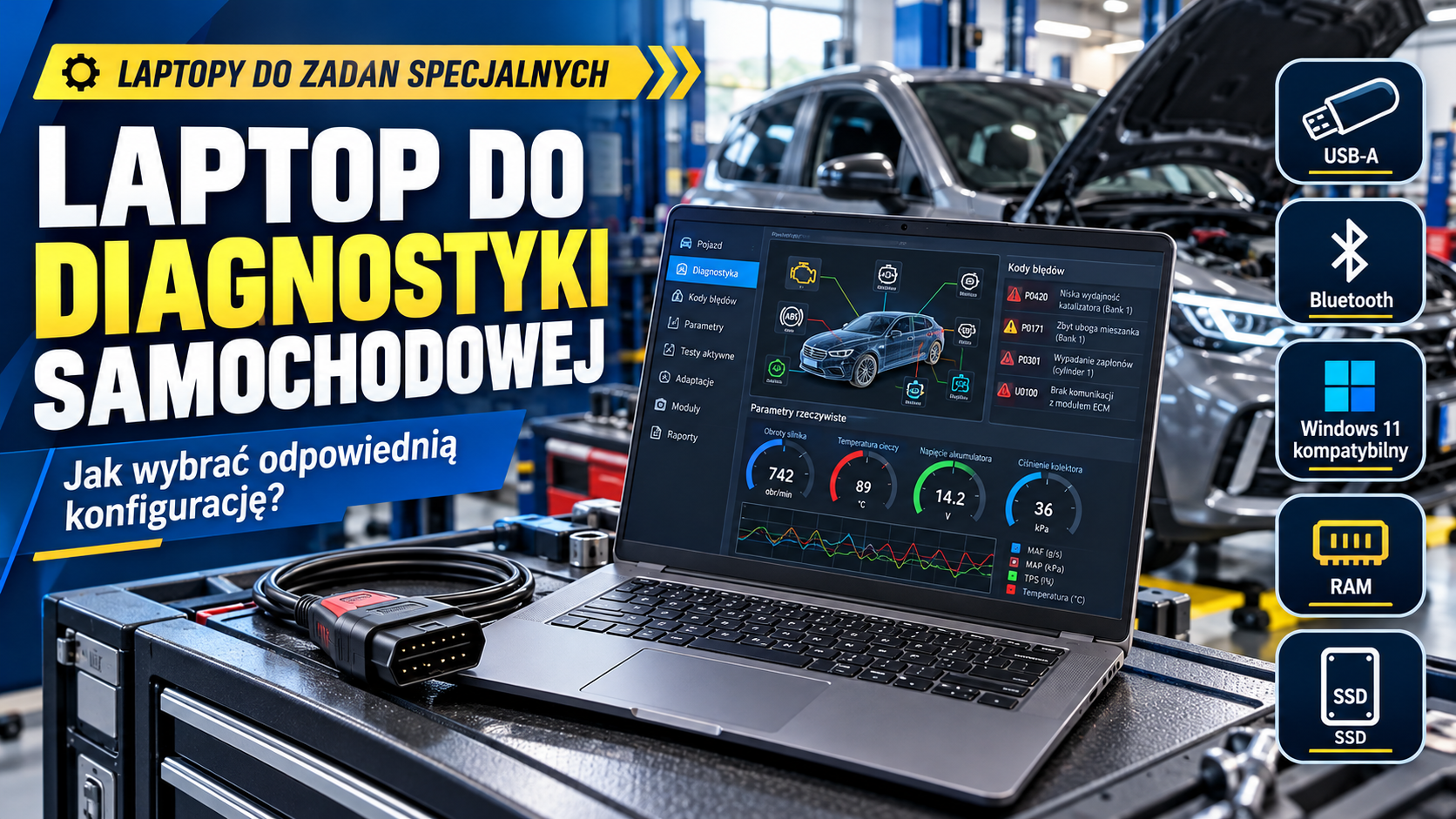
Jaki laptop do diagnostyki samochodowej wybrać w 2026 roku? Czy do pracy z VCDS, TEXA IDC6, FORScan i interfejsami OBD2 wystarczy poleasingowy Dell Latitude, HP EliteBook lub Lenovo ThinkPad? Na jakie parametry zwrócić uwagę, aby komputer prawidłowo komunikował się z samochodem? Laptop diagnostyczny nie musi być najdroższym komputerem biznesowym. W wielu zastosowaniach wystarczy procesor Intel Core i5 lub AMD Ryzen 5, 16 GB RAM, dysk SSD i system Windows zgodny z używanym oprogramowaniem. Ważniejsze mogą okazać się odpowiednie porty USB-A, łączność Bluetooth, stabilne Wi-Fi, sprawny akumulator oraz kompatybilne sterowniki interfejsu diagnostycznego. W poradniku porównujemy wymagania popularnych programów diagnostycznych, wyjaśniamy różnice między USB, Bluetooth, Wi-Fi i Ethernet oraz pokazujemy, dlaczego nie każdy interfejs OBD2 działa z każdym oprogramowaniem. Omawiamy również istotną kwestię zgodności starszych urządzeń diagnostycznych z Windows 11. Wyjaśniamy, jak przygotować laptop do pracy przy samochodzie, zabezpieczyć dane i ograniczyć ryzyko zerwania komunikacji podczas procedur serwisowych. Przedstawiamy konkretne laptopy biznesowe Fujitsu LifeBook, Lenovo ThinkPad, Dell Latitude i HP EliteBook oraz mobilną stację roboczą HP ZBook z oferty DDPrint. Porównujemy rozwiązania ekonomiczne, uniwersalne i przeznaczone do bardziej wymagających zastosowań. Poradnik jest skierowany do mechaników samochodowych, elektromechaników, diagnostów, właścicieli warsztatów i osób samodzielnie serwisujących pojazdy. Pomoże dobrać laptop do wykorzystywanego programu, interfejsu i warunków pracy, bez przepłacania za niepotrzebną wydajność.
Czytaj więcej
Laptop dla nauczyciela: jak wybrać odpowiednią konfigurację?

Laptop dla nauczyciela: jak wybrać odpowiednią konfigurację?

Jaki laptop dla nauczyciela wybrać w 2026 roku? Czy do prowadzenia lekcji, przygotowywania prezentacji, korzystania z dziennika elektronicznego i wideokonferencji wystarczy laptop z 8 GB RAM, czy lepiej zdecydować się na 16 GB? Jaki procesor, ekran i dysk SSD zapewnią komfort pracy w szkole oraz w domu? Laptop nauczyciela powinien być przede wszystkim niezawodny, wygodny w codziennym użytkowaniu i odpowiednio wyposażony. Warto zwrócić uwagę na port HDMI lub możliwość podłączenia projektora, kamerę, mikrofon, łączność Wi-Fi, jakość klawiatury oraz czas pracy na akumulatorze. W poradniku porównujemy procesory Intel Core i5, Core i7 i AMD Ryzen 5, pamięć RAM 8, 16 i 32 GB oraz dyski SSD 240, 480 i 960 GB. Wyjaśniamy, kiedy praktyczny będzie lekki laptop 13,3 cala, kiedy uniwersalny model 14-calowy, a kiedy warto wybrać większy ekran 15,6 lub 16 cali. Przedstawiamy konkretne laptopy biznesowe Dell Latitude, HP EliteBook, Lenovo ThinkPad i Fujitsu LifeBook z oferty DDPrint. Wskazujemy modele odpowiednie do pracy mobilnej, tworzenia materiałów dydaktycznych, obsługi arkuszy, zajęć zdalnych i pracy z większym ekranem. Omawiamy także zakup laptopów poleasingowych, stan baterii, gwarancję i zgodność z Windows 11. Wyjaśniamy aktualny status programu „Laptop dla nauczyciela”, którego bony o wartości 2500 zł można było realizować do końca 2025 roku. Poradnik pomoże nauczycielom oraz osobom odpowiedzialnym za zakupy sprzętu w placówkach edukacyjnych wybrać funkcjonalny laptop bez przepłacania za niepotrzebne parametry.
Czytaj więcej
Gaming i sprzęt mocniejszy - Komputer dla gracza: jak wybrać odpowiednią konfigurację?

Gaming i sprzęt mocniejszy - Komputer dla gracza: jak wybrać odpowiednią konfigurację?

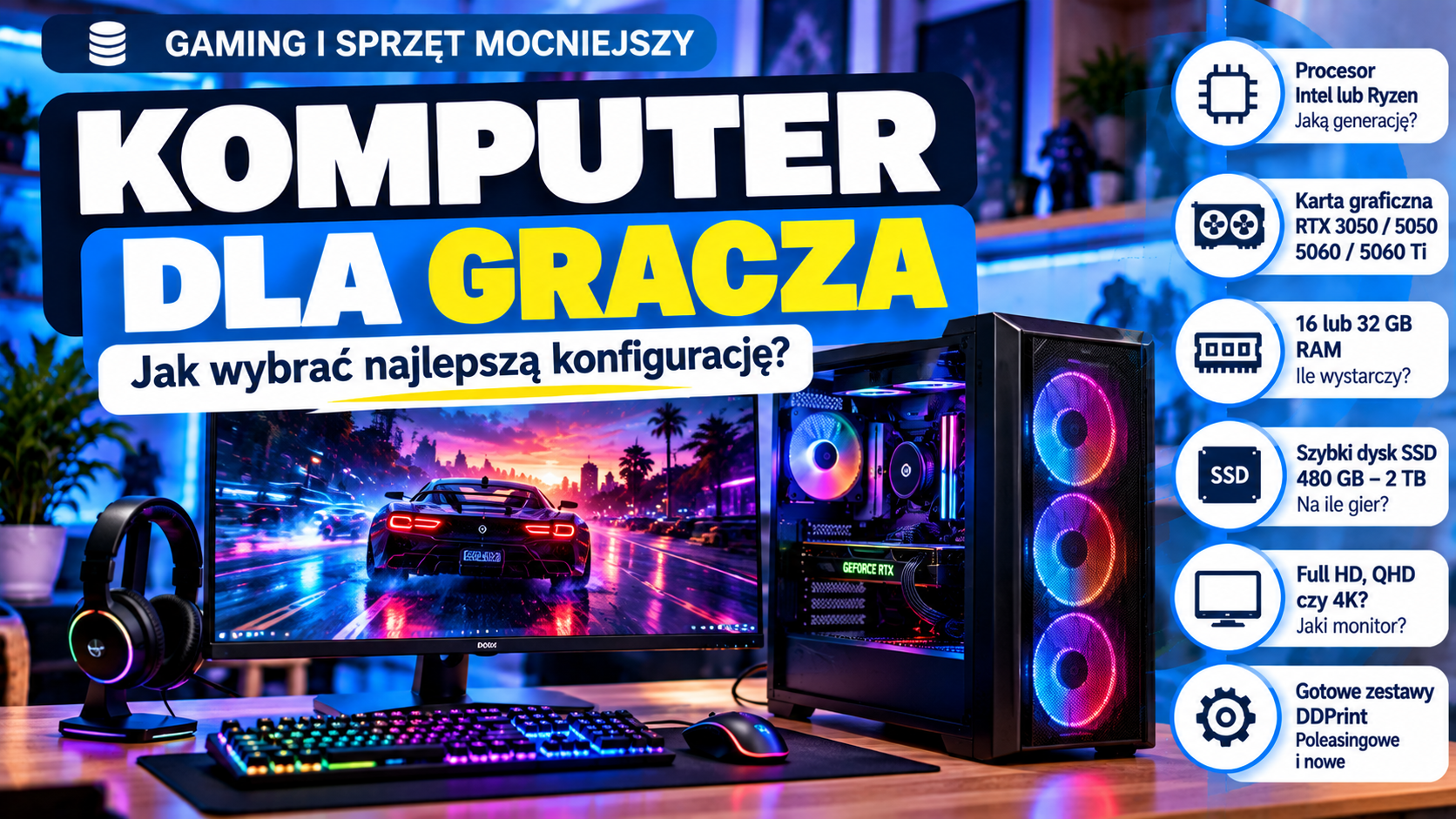
Jaki komputer dla gracza wybrać w 2026 roku? Czy do gier wystarczy używany komputer Dell OptiPlex z kartą GeForce RTX, czy lepiej kupić nowy zestaw gamingowy z procesorem AMD Ryzen 5 lub Intel Core i5? Na co zwrócić uwagę, aby nie przepłacić za podzespoły, które nie zapewnią wyższej liczby klatek na sekundę? Dobór komputera gamingowego zależy przede wszystkim od rodzaju gier, rozdzielczości monitora, oczekiwanej płynności i budżetu. Inna konfiguracja sprawdzi się w grach e-sportowych Full HD, a inna w wymagających produkcjach AAA, przy rozdzielczości QHD lub z włączonym ray tracingiem. W poradniku wyjaśniamy, jak porównywać karty graficzne NVIDIA GeForce RTX 3050, RTX 5050, RTX 5060 i RTX 5060 Ti oraz jak oceniać znaczenie pamięci VRAM. Pokazujemy również, dlaczego odpowiednio dobrany procesor jest równie ważny jak karta graficzna i kiedy starsza jednostka Intel Core i5 może ograniczać wydajność nowszego GPU. Omawiamy pamięć RAM 16 i 32 GB, dyski SSD, chłodzenie, zasilacz, możliwości modernizacji oraz dopasowanie komputera do monitora 1080p, 1440p lub 4K. Przedstawiamy konkretne zestawy z oferty DDPrint, obejmujące komputery poleasingowe Dell, nowe komputery Logic i Comtrade oraz gamingowe konstrukcje MODECOM. Każda rekomendacja zawiera najważniejsze zalety i ograniczenia. Poradnik pomaga początkującym i bardziej wymagającym graczom wybrać komputer dopasowany do ulubionych gier, bez kierowania się wyłącznie wyglądem obudowy, podświetleniem RGB czy oznaczeniami podzespołów.
Czytaj więcej
Złącza, monitory i konfiguracja stanowiska - Monitory do komputerów stacjonarnych: jak wybrać odpowiednią konfigurację?

Złącza, monitory i konfiguracja stanowiska - Monitory do komputerów stacjonarnych: jak wybrać odpowiednią konfigurację?

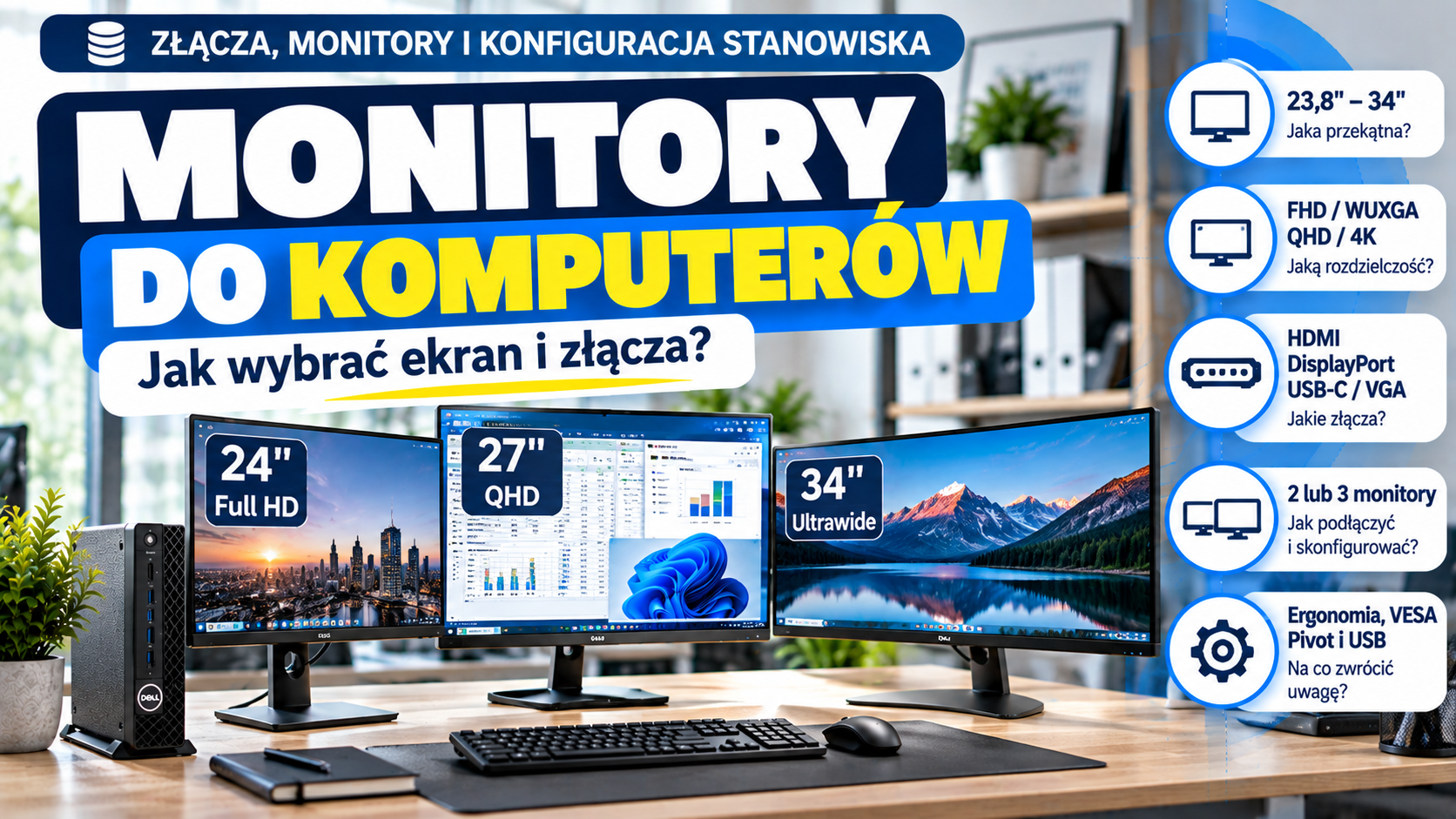
Jaki monitor do komputera stacjonarnego wybrać? Czy do pracy biurowej wystarczy ekran 24 cale Full HD, czy lepiej kupić 27-calowy monitor QHD, model 4K albo ultrapanoramiczny 34 cale? Jak podłączyć dwa monitory do komputera Dell, HP lub Lenovo i sprawdzić, czy porty HDMI oraz DisplayPort obsługują oczekiwaną rozdzielczość? Dobór monitora wpływa na wygodę pracy z dokumentami, arkuszami Excel, programami księgowymi i wieloma oknami jednocześnie. Duża przekątna nie zawsze jednak oznacza więcej przestrzeni roboczej. Równie ważne są rozdzielczość, proporcje ekranu, gęstość pikseli i ustawienia skalowania systemu Windows. W poradniku porównujemy monitory Full HD, WUXGA, QHD i 4K, a także modele ultrapanoramiczne. Wyjaśniamy różnice między matrycami IPS i VA, częstotliwościami 60, 75 i 100 Hz oraz znaczenie regulacji wysokości, funkcji Pivot, mocowania VESA i wbudowanego koncentratora USB. Pokazujemy krok po kroku, jak podłączyć i skonfigurować dwa lub trzy monitory w Windows 11. Omawiamy zgodność złączy HDMI, DisplayPort, USB-C i VGA oraz wyjaśniamy, dlaczego przejściówka nie zawsze umożliwia uzyskanie obrazu 4K przy 60 Hz. Przedstawiamy konkretne monitory poleasingowe Dell, HP, LG, NEC i EIZO z katalogu DDPrint. Porównujemy rozwiązania ekonomiczne, uniwersalne i przeznaczone do bardziej wymagającej pracy. Poradnik pomoże właścicielom firm, księgowym, pracownikom biurowym i użytkownikom domowym stworzyć wygodne stanowisko z jednym, dwoma lub trzema monitorami, bez kupowania niepotrzebnie drogiego wyposażenia.
Czytaj więcej
Budżety komputerów i AIO - Komputer do 6000 zł: jak wybrać odpowiednią konfigurację?

Budżety komputerów i AIO - Komputer do 6000 zł: jak wybrać odpowiednią konfigurację?

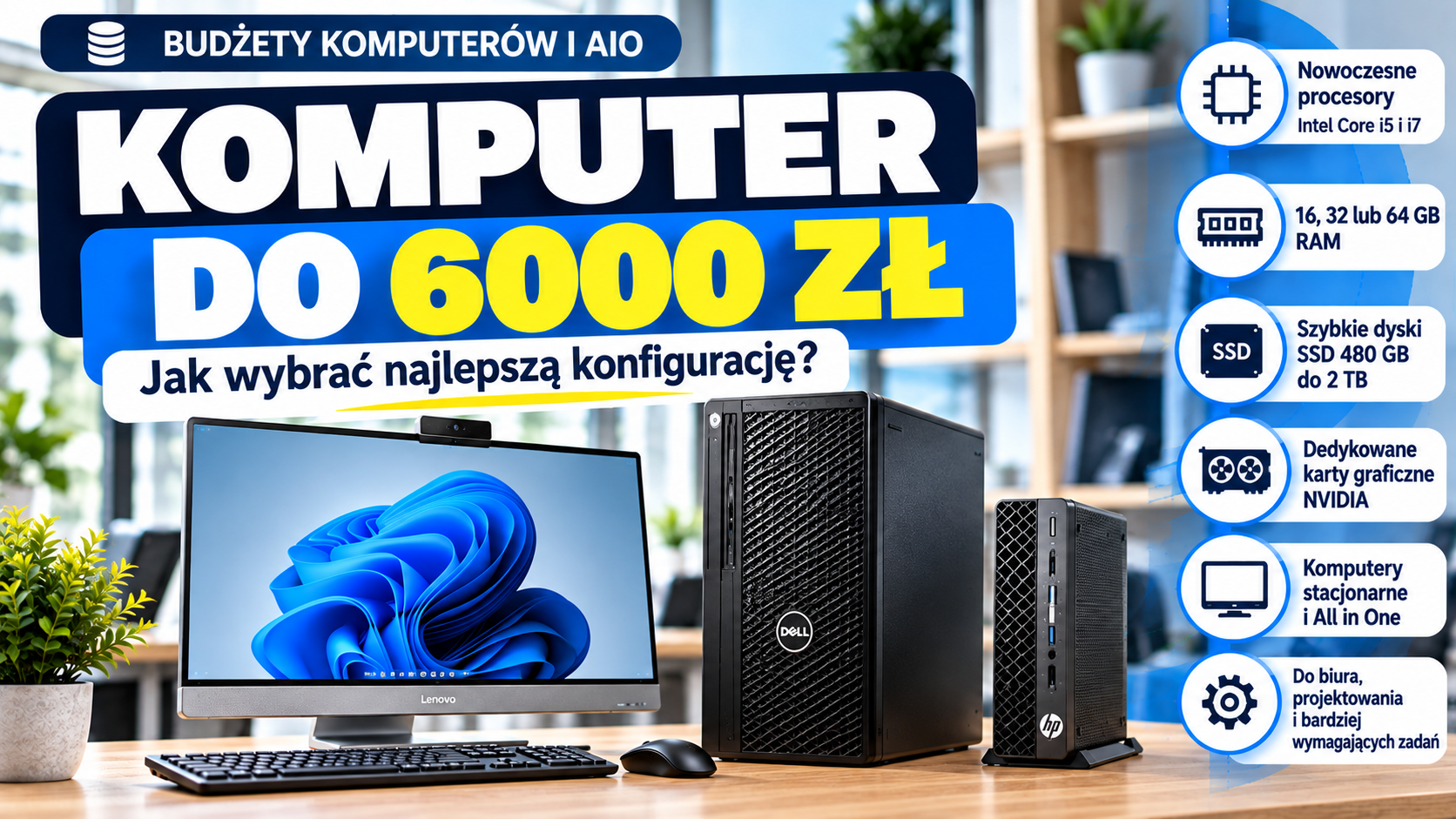
Jaki komputer do 6000 zł wybrać w 2026 roku? Czy lepiej kupić nowy komputer stacjonarny z procesorem Intel Core i5 14. generacji, model z 32 GB RAM i dużym dyskiem SSD, kompaktowy komputer biznesowy czy stację roboczą z dedykowaną kartą graficzną? A może wygodniejszym rozwiązaniem będzie All in One z monitorem? Budżet 6000 zł daje szerokie możliwości. Można znaleźć zarówno nowe komputery Dell i Lenovo, jak i wydajne urządzenia poleasingowe HP i Dell. Nie oznacza to jednak, że każdy komputer w tej cenie będzie odpowiedni do profesjonalnego projektowania, renderowania lub gier. O przydatności decyduje pełna konfiguracja, a nie tylko nazwa procesora. W poradniku wyjaśniamy różnice między Intel Core i5, i7 i i9, pamięcią RAM 16, 32 i 64 GB oraz dyskami SSD o pojemności od 480 GB do 2 TB. Pokazujemy, kiedy warto zapłacić więcej za nową platformę, a kiedy korzystniej wybrać używaną stację roboczą wyposażoną w profesjonalną kartę graficzną. Porównujemy komputery Dell OptiPlex, Dell Precision, Lenovo ThinkCentre oraz HP Workstation. Przedstawiamy również komputery All in One z ekranami Full HD, omawiając ich zalety i ograniczenia. Podpowiadamy, jak dopasować komputer do pracy biurowej, księgowości, programowania, wielozadaniowości, grafiki i projektowania. Wyjaśniamy, na co zwrócić uwagę przy sprawdzaniu zgodności z Windows 11, złączy, możliwości rozbudowy, gwarancji i stanu sprzętu. Poradnik pomoże wybrać komputer do 6000 zł, który odpowiada rzeczywistym potrzebom i nie wymaga dopłacania do parametrów, których użytkownik nie wykorzysta.
Czytaj więcej
Budżety komputerów i AIO - Komputer do 4000 zl: jak wybrać odpowiednią konfigurację?

Budżety komputerów i AIO - Komputer do 4000 zl: jak wybrać odpowiednią konfigurację?

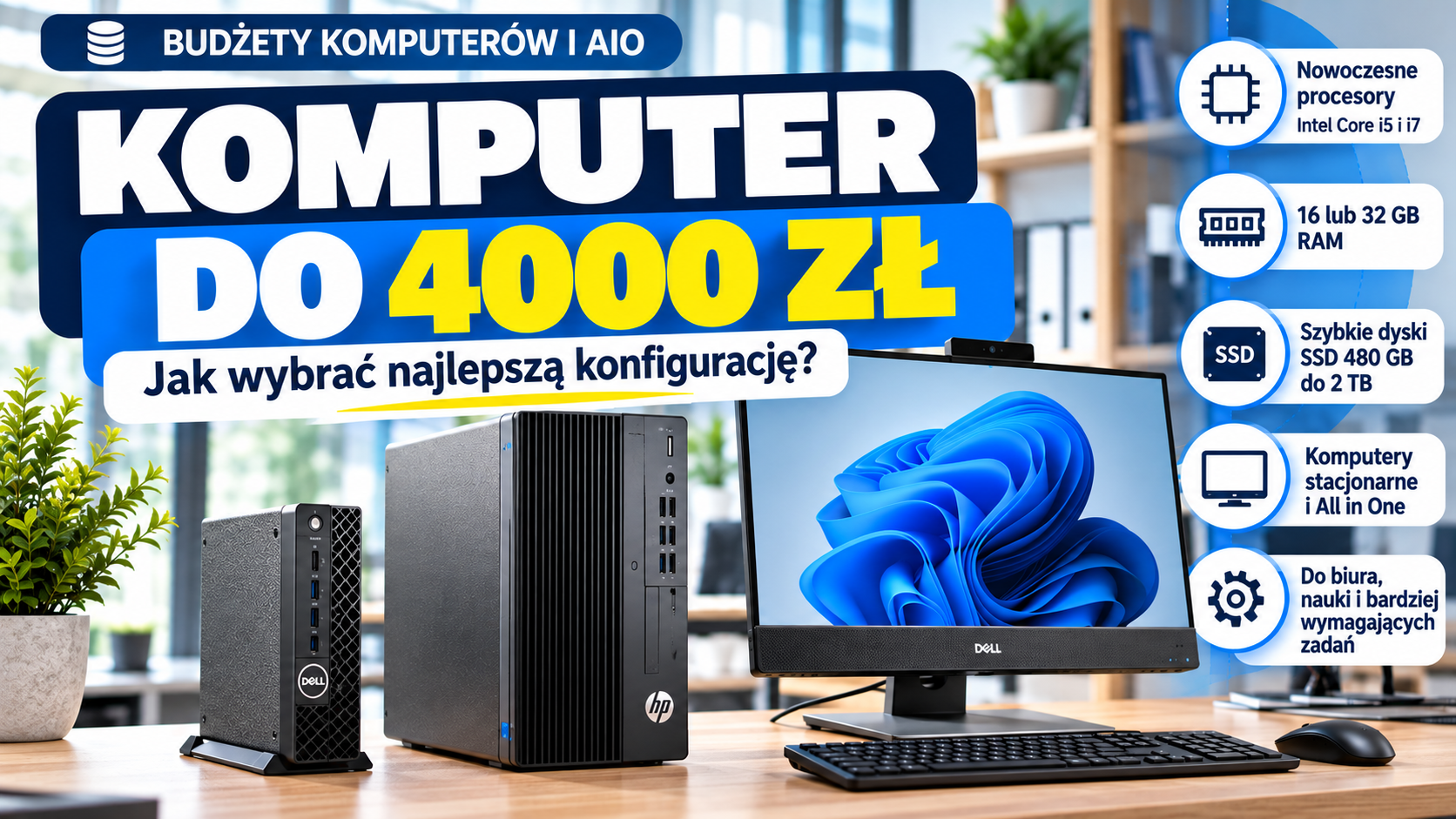
Jaki komputer do 4000 zł wybrać, aby zapewnić wysoką wydajność, wygodną pracę i rozsądny zapas możliwości na kolejne lata? Czy lepiej zainwestować w komputer stacjonarny z procesorem Intel Core i5 14. generacji, model z 32 GB RAM, kompaktowy komputer Micro, czy All in One z wbudowanym ekranem? Budżet 4000 zł daje znacznie większe możliwości niż podstawowy przedział cenowy. W ofercie komputerów biznesowych można znaleźć nowoczesne konfiguracje do pracy biurowej, księgowości, nauki, programowania oraz bardziej wymagających zastosowań. Nie oznacza to jednak, że najdroższy model zawsze będzie najlepszym zakupem. W poradniku wyjaśniamy, jak porównywać procesory Intel Core i5 i i7 różnych generacji, pamięć RAM 16 i 32 GB, dyski SSD 480 GB, 960 GB i 2 TB oraz zintegrowane i dedykowane układy graficzne. Omawiamy również różnice między obudowami SFF, Tower, Mini, Micro i All in One. Przedstawiamy konkretne komputery Dell OptiPlex, HP ProDesk, HP Workstation i Lenovo ThinkCentre dostępne w katalogu DDPrint. Pokazujemy, które konfiguracje warto wybrać do zwykłej administracji, intensywnej pracy wielozadaniowej, dużych arkuszy Excel, programowania lub zastosowań wymagających większej wydajności procesora. Wyjaśniamy także, kiedy opłaca się dopłacić do nowszej platformy, jak ocenić możliwości późniejszej rozbudowy i dlaczego zakup komputera All in One należy porównywać z ceną kompletnego stanowiska wraz z monitorem. Poradnik pomoże przedsiębiorcom, pracownikom biurowym i użytkownikom domowym wybrać komputer do 4000 zł dopasowany do rzeczywistych potrzeb, bez niepotrzebnego przepłacania.
Czytaj więcej
Budżety komputerów i AIO - Komputer do 2000 zl: jak wybrać odpowiednią konfigurację?

Budżety komputerów i AIO - Komputer do 2000 zl: jak wybrać odpowiednią konfigurację?

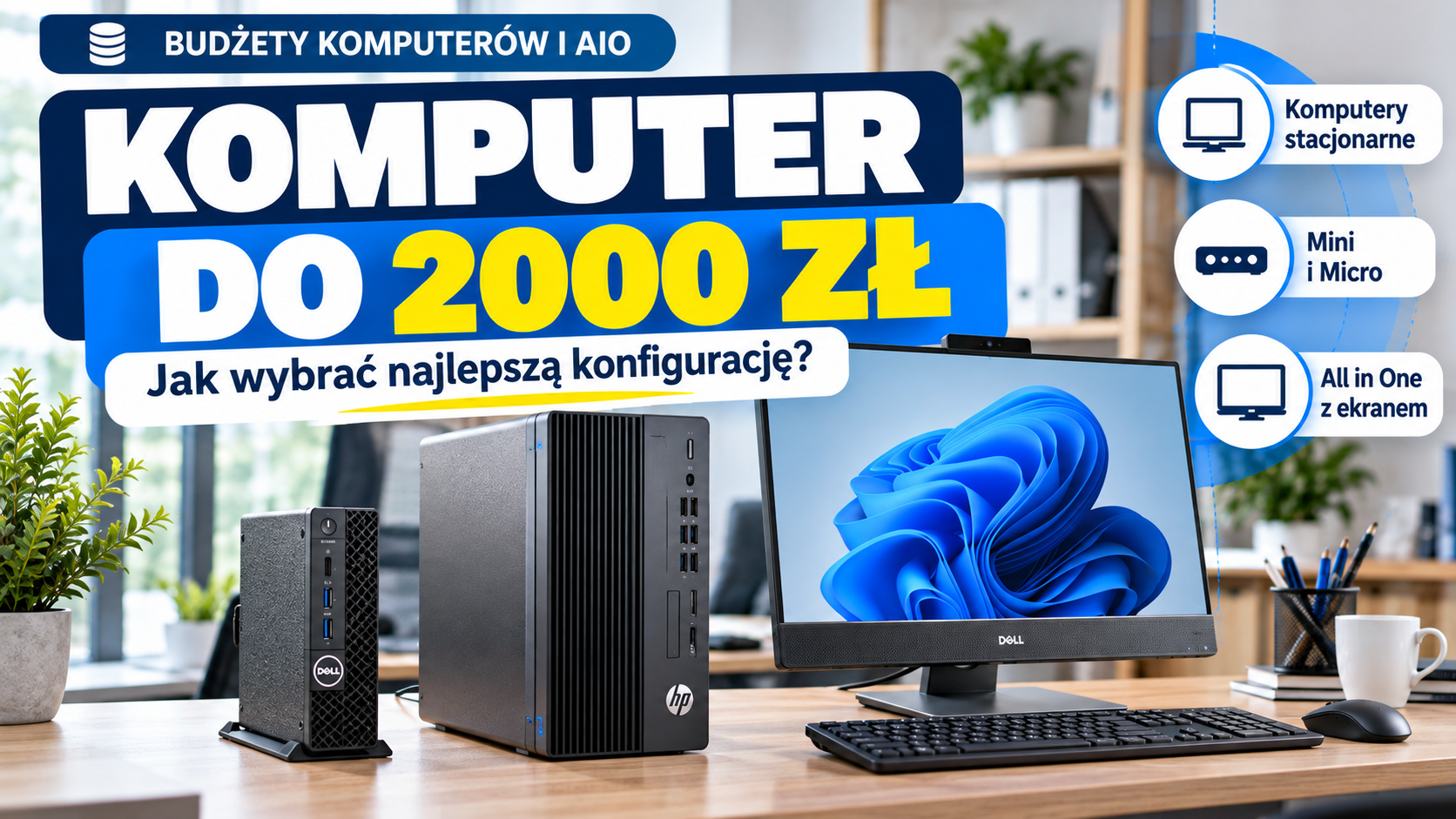
Jaki komputer do 2000 zł wybrać, aby zapewnić wygodną pracę biurową, obsługę internetu, dokumentów, arkuszy kalkulacyjnych i codziennych aplikacji? Czy lepiej kupić tradycyjny komputer stacjonarny Dell, HP lub Fujitsu, niewielki komputer Mini albo Micro, czy zdecydować się na All in One z ekranem wbudowanym w obudowę? Budżet 2000 zł pozwala znaleźć wiele interesujących komputerów biznesowych, szczególnie wśród sprzętu poleasingowego. Warto jednak porównywać nie tylko cenę i producenta, ale również generację procesora, ilość pamięci RAM, pojemność dysku SSD, system operacyjny oraz możliwości przyszłej rozbudowy. W poradniku wyjaśniamy, jakie parametry powinien mieć komputer do codziennej pracy w 2026 roku. Porównujemy procesory Intel Core i3 i i5, pamięć RAM 8, 16 i 32 GB oraz dyski SSD o różnych pojemnościach. Pokazujemy, kiedy starszy komputer biznesowy jest nadal rozsądnym wyborem, a kiedy warto dopłacić do nowszego procesora lub większej ilości pamięci. Przedstawiamy konkretne komputery z oferty DDPrint, w tym modele Fujitsu Esprimo, Dell OptiPlex, HP ProDesk i EliteDesk oraz komputer Dell All in One. Wszystkie rekomendowane warianty mieszczą się w założonym budżecie według cen zapisanych w katalogu. Omawiamy również znaczenie Windows 11 Pro, portów USB i DisplayPort, możliwości podłączenia dwóch monitorów oraz różnice między komputerem poleasingowym a nowym. Poradnik pomoże właścicielom małych firm, pracownikom biurowym, osobom pracującym zdalnie i użytkownikom domowym wybrać komputer dopasowany do rzeczywistych potrzeb bez przepłacania za niepotrzebne podzespoły.
Czytaj więcej
Budżety zakupowe laptopów - Laptop biurowy do 2000: jak wybrać odpowiednią konfigurację?

Budżety zakupowe laptopów - Laptop biurowy do 2000: jak wybrać odpowiednią konfigurację?

Jaki laptop biurowy do 2000 zł wybrać, aby zapewnić wygodną pracę z dokumentami, pocztą elektroniczną, arkuszami Excel, przeglądarką i programami firmowymi? Czy w tym budżecie lepiej kupić nowy, podstawowy notebook, czy postawić na poleasingowy laptop biznesowy Dell, HP, Lenovo lub Fujitsu? Budżet 2000 zł pozwala znaleźć wiele interesujących komputerów przenośnych do pracy biurowej. Warto jednak porównywać nie tylko markę i cenę, ale przede wszystkim generację procesora, ilość pamięci RAM, pojemność dysku SSD, jakość ekranu oraz stan techniczny urządzenia. W poradniku wyjaśniamy, czy 8 GB RAM nadal wystarcza do biura, kiedy warto wybrać 16 GB i dlaczego procesor Intel Core i7 nie zawsze będzie lepszym zakupem niż nowszy Core i5 lub AMD Ryzen 5. Omawiamy również różnice między ekranami 13,3, 14 i 15,6 cala, znaczenie rozdzielczości Full HD, Windows 11 Pro, portów USB-C oraz możliwości podłączenia monitora zewnętrznego. Przedstawiamy konkretne laptopy biznesowe dostępne w katalogu DDPrint, w tym modele Fujitsu LifeBook, Lenovo ThinkPad, HP EliteBook i Dell Latitude. Porównujemy konfiguracje przeznaczone do podstawowej administracji, księgowości, pracy mobilnej i intensywnej wielozadaniowości. Dowiesz się także, na co zwrócić uwagę przy zakupie laptopa poleasingowego, jak sprawdzić stan baterii, czym różnią się klasy wizualne urządzeń i kiedy warto zrezygnować z większego dysku na rzecz nowszego procesora lub większej ilości RAM. Ten poradnik pomoże przedsiębiorcom i pracownikom MŚP wybrać laptop do 2000 zł bez przepłacania za parametry, których nie wykorzystają.
Czytaj więcej
Nauka i edukacja - Komputer do szkolnej pracowni informatycznej: zakup poleasingowy

Nauka i edukacja - Komputer do szkolnej pracowni informatycznej: zakup poleasingowy

Czy komputery poleasingowe nadają się do szkolnej pracowni informatycznej? Jak wybrać sprzęt, który pozwoli uczniom korzystać z Windows 11, aplikacji edukacyjnych, pakietu biurowego i środowisk programistycznych, a jednocześnie nie obciąży nadmiernie budżetu szkoły? Zakup używanych komputerów biznesowych Dell, HP lub Lenovo może być atrakcyjną alternatywą dla nowych zestawów, ale wymaga dokładnej analizy. W tym poradniku wyjaśniamy, czym różni się komputer poleasingowy od typowego używanego sprzętu, jakie parametry powinien mieć komputer do nauki informatyki oraz na co zwrócić uwagę przy wyposażaniu całej pracowni. Porównujemy procesory Intel Core i5 różnych generacji, pamięć RAM 16 i 32 GB, dyski SSD oraz obudowy Mini, Micro, SFF i Tower. Pokazujemy, kiedy starszy komputer biznesowy zapewni wystarczającą wydajność, a kiedy rozsądniej wybrać nowszą platformę sprzętową. Szczegółowo omawiamy również wymagania wynikające z przepisów dotyczących wyposażenia szkół. Wyjaśniamy znaczenie testów wydajności, parametrów monitorów, certyfikatów, gwarancji oraz zgodności z Windows 11. Podpowiadamy, dlaczego sama obecność procesora Core i5 i 16 GB RAM nie wystarczy do potwierdzenia zgodności zestawu z wymaganiami oświatowymi. Przedstawiamy konkretne komputery poleasingowe Dell OptiPlex i HP EliteDesk z oferty DDPrint oraz praktyczne wskazówki dotyczące zakupu większej liczby podobnych stanowisk. Poradnik jest przeznaczony dla dyrektorów szkół, nauczycieli informatyki, samorządów i osób odpowiedzialnych za zamówienia IT. Pomoże ocenić opłacalność sprzętu poleasingowego, przygotować specyfikację zakupu i ograniczyć ryzyko kosztownych błędów.
Czytaj więcej
Nauka i edukacja - Jak wyposażyć pracownię szkolną w 15 komputerów?

Nauka i edukacja - Jak wyposażyć pracownię szkolną w 15 komputerów?

Jak wyposażyć szkolną pracownię komputerową w 15 stanowisk uczniowskich, aby zapewnić wygodną naukę informatyki, sprawne zarządzanie sprzętem i rozsądne koszty zakupu? Czy lepiej wybrać nowe komputery, modele poleasingowe Dell i HP, kompaktowe jednostki Mini i Micro, czy komputery All in One z wbudowanymi monitorami? Wyposażenie pracowni szkolnej to znacznie więcej niż zakup piętnastu komputerów. Trzeba uwzględnić także monitory, klawiatury, myszy, infrastrukturę sieciową, stanowisko nauczyciela, systemy operacyjne, oprogramowanie edukacyjne, zabezpieczenia i przyszłe koszty utrzymania. Szczególnie ważne jest sprawdzenie aktualnych minimalnych wymagań dotyczących sprzętu dla szkół oraz warunków ewentualnego zastosowania stawki VAT 0%. W poradniku przedstawiamy trzy warianty wyposażenia pracowni: ekonomiczny, optymalny i rozszerzony. Wyjaśniamy, jaki procesor i ile pamięci RAM powinien mieć komputer uczniowski, kiedy wystarczy zintegrowana grafika oraz czy warto inwestować w dyski SSD o większej pojemności. Porównujemy komputery Dell OptiPlex i HP EliteDesk z oferty DDPrint oraz omawiamy różnice między obudowami SFF, Tower, Mini i Micro. Pokazujemy również, jak zaplanować sieć LAN, dostęp do internetu, zarządzanie kontami uczniów i stanowisko nauczyciela. Artykuł jest przeznaczony dla dyrektorów szkół, samorządów, nauczycieli informatyki oraz osób odpowiedzialnych za zakupy sprzętu IT. Pomoże przygotować specyfikację zamówienia, oszacować budżet i uniknąć błędów podczas modernizacji lub tworzenia pracowni komputerowej.
Czytaj więcej
Nauka i edukacja - Komputer do nauki: jak wybrać odpowiednią konfigurację?

Nauka i edukacja - Komputer do nauki: jak wybrać odpowiednią konfigurację?

Jaki komputer wybrać do nauki, odrabiania lekcji, zajęć online i codziennych obowiązków szkolnych? Czy wystarczy niedrogi komputer poleasingowy z procesorem Intel Core i5 i 8 GB RAM, czy lepiej zainwestować w 16 GB pamięci, większy dysk SSD i nowszą generację procesora? Odpowiedź zależy przede wszystkim od wieku ucznia, wykorzystywanych programów oraz sposobu korzystania ze sprzętu. Komputer do nauki nie musi być drogi. Do pracy z przeglądarką internetową, dokumentami, prezentacjami, platformami edukacyjnymi oraz komunikatorami Microsoft Teams i Google Meet często wystarczy podstawowa konfiguracja biznesowa. Bardziej wymagający uczniowie i studenci mogą jednak potrzebować dodatkowej pamięci RAM, szybszego procesora, wygodniejszego ekranu lub urządzenia przenośnego. W poradniku wyjaśniamy, jakie parametry powinien mieć komputer do szkoły podstawowej, liceum, technikum oraz na studia. Porównujemy procesory Intel Core i3, i5 i i7, pamięć RAM 8, 16 i 32 GB, dyski SSD oraz komputery stacjonarne i laptopy. Omawiamy również znaczenie Windows 11, kamer internetowych, mikrofonów, łączności Wi-Fi i ergonomii stanowiska. Przedstawiamy konkretne komputery Dell, HP i Lenovo z oferty DDPrint, odpowiednie do podstawowej nauki, pracy zdalnej, przygotowywania projektów i bardziej intensywnej wielozadaniowości. Dowiesz się, kiedy warto kupić komputer poleasingowy, kiedy lepszym wyborem będzie laptop, a w jakich sytuacjach dopłata do mocniejszej konfiguracji rzeczywiście ma sens. Dzięki temu łatwiej wybierzesz sprzęt zapewniający komfort nauki bez niepotrzebnych wydatków.
Czytaj więcej
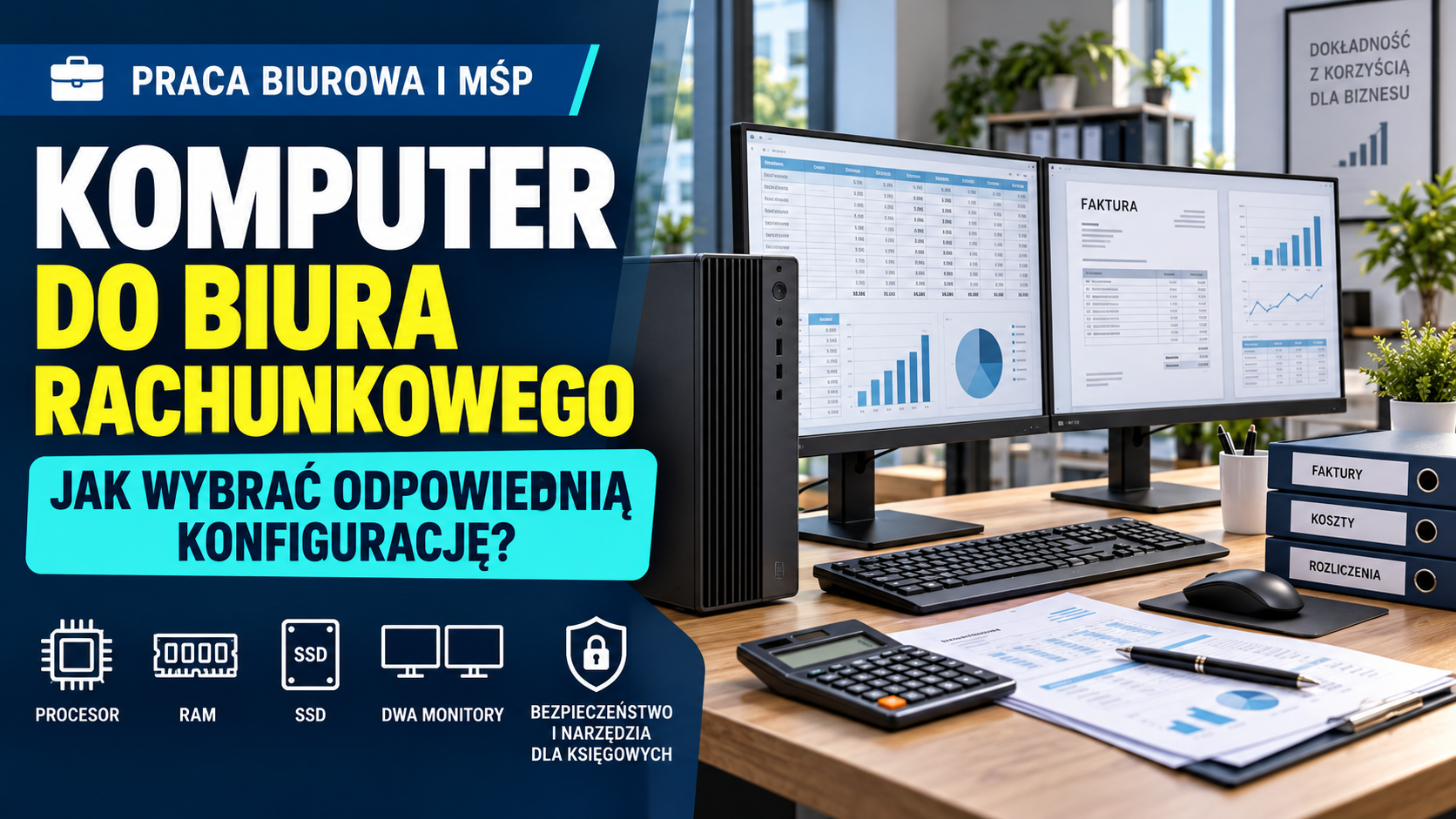
Praca biurowa i MŚP - Komputer stacjonarny do biura rachunkowego: jak wybrać odpowiednią konfigurację?

Praca biurowa i MŚP - Komputer stacjonarny do biura rachunkowego: jak wybrać odpowiednią konfigurację?

Jaki komputer stacjonarny wybrać do biura rachunkowego, aby codzienna obsługa dokumentów, księgowanie faktur, przygotowywanie deklaracji i praca z systemami finansowymi przebiegały sprawnie? Czy wystarczy niedrogi komputer poleasingowy z procesorem Intel Core i5 i 16 GB RAM, czy lepiej zainwestować w Core i7, 32 GB pamięci oraz szybki dysk SSD? Współczesne biuro rachunkowe korzysta z wielu aplikacji jednocześnie. Oprócz programów takich jak Comarch ERP Optima, InsERT Rewizor nexo czy Rachmistrz nexo księgowi pracują z KSeF, arkuszami Excel, dokumentami PDF, pocztą elektroniczną i systemami bankowymi. Dlatego przy wyborze komputera istotna jest nie tylko wydajność procesora, ale również dostępna pamięć operacyjna, szybkość dysku, stabilność systemu oraz wygoda pracy na dwóch monitorach. W poradniku porównujemy konfiguracje ekonomiczne, optymalne i wydajne. Wyjaśniamy, kiedy wystarczy 8 GB RAM, dlaczego 16 GB jest rozsądnym standardem i w jakich sytuacjach warto wybrać 32 GB. Omawiamy także różnice między obudowami Mini, Micro, SFF i Tower oraz znaczenie Windows 11 Pro, dysków SSD i połączenia z serwerem SQL. Przedstawiamy konkretne komputery biznesowe Dell OptiPlex i HP EliteDesk z oferty DDPrint, odpowiednie zarówno dla jednoosobowej kancelarii księgowej, jak i biura zatrudniającego kilku lub kilkunastu pracowników. Dowiesz się również, jak uniknąć niepotrzebnych wydatków, kiedy modernizacja istniejącego komputera ma sens i dlaczego wolne działanie programu księgowego nie zawsze oznacza konieczność zakupu mocniejszej jednostki.
Czytaj więcej
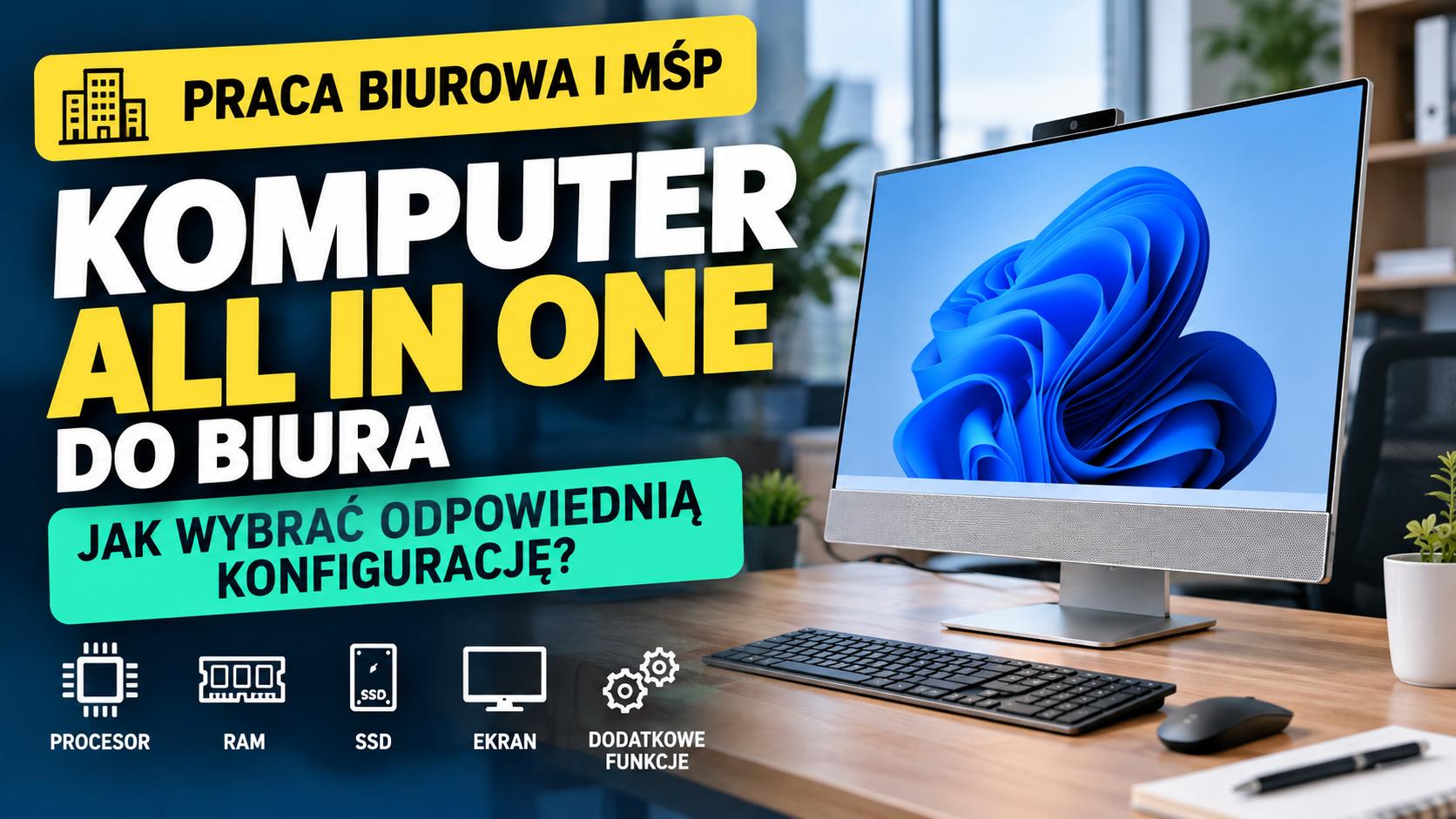
Praca biurowa i MŚP - Komputer all in one do biura: jak wybrać odpowiednią konfigurację?

Praca biurowa i MŚP - Komputer all in one do biura: jak wybrać odpowiednią konfigurację?

Komputer All in One to rozwiązanie, które łączy monitor i jednostkę centralną w jednej obudowie. Dzięki temu zajmuje mniej miejsca na biurku, ogranicza liczbę przewodów i pozwala stworzyć estetyczne stanowisko pracy. Czy jednak komputer AIO jest równie praktyczny jak tradycyjny komputer stacjonarny? Jaki procesor, ile pamięci RAM i jaką przekątną ekranu wybrać do codziennych obowiązków biurowych? W tym poradniku wyjaśniamy, na co zwrócić uwagę przy zakupie komputera All in One do firmy. Porównujemy modele z ekranami 21,5, 23,8 i 27 cali, procesory Intel Core i5 i i7, pamięć RAM 8, 16 i 32 GB oraz dyski SSD o różnych pojemnościach. Pokazujemy, kiedy wystarczy ekonomiczny komputer poleasingowy, a kiedy warto dopłacić do nowszej generacji procesora, większego ekranu lub dodatkowej pamięci. Omawiamy również kwestie często pomijane podczas zakupu: ergonomię stanowiska, matryce IPS, regulację wysokości, kamerę internetową, liczbę portów USB, możliwość podłączenia drugiego monitora oraz ograniczenia modernizacji i naprawy sprzętu AIO. Przedstawiamy konkretne komputery biznesowe Dell OptiPlex i HP ProOne oraz EliteOne z oferty DDPrint. Wskazujemy konfiguracje odpowiednie do pracy z dokumentami, pocztą, Excel, systemami sprzedażowymi, księgowością i aplikacjami firmowymi. Poradnik pomoże właścicielom firm, pracownikom administracji, biurom rachunkowym i osobom odpowiedzialnym za zakupy IT wybrać komputer All in One, który zapewni wygodną pracę bez przepłacania za niepotrzebne podzespoły.
Czytaj więcej
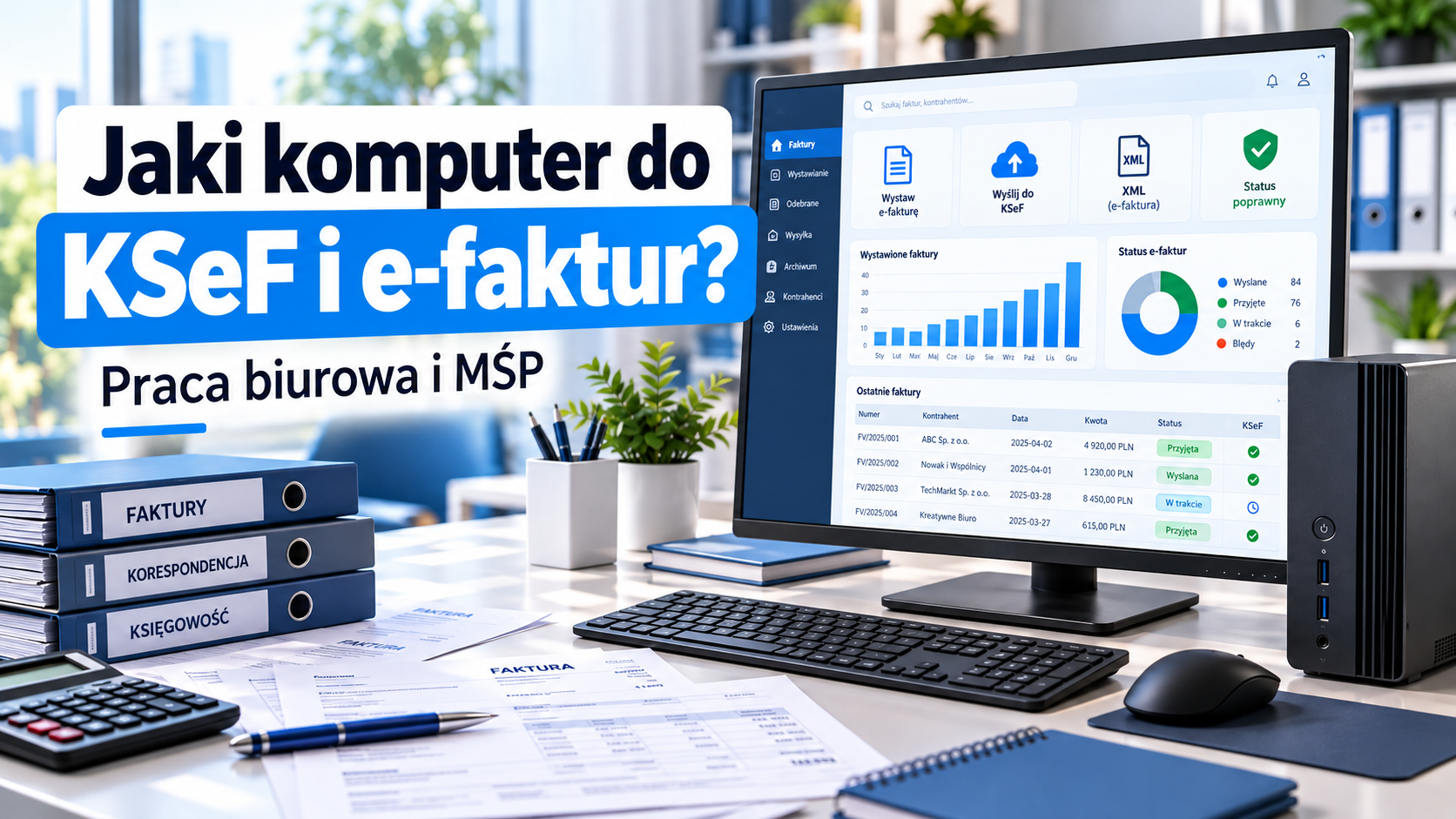
Praca biurowa i MŚP - Jaki komputer do pracy z KSeF i e-fakturami?

Praca biurowa i MŚP - Jaki komputer do pracy z KSeF i e-fakturami?

Jaki komputer wybrać do obsługi KSeF, wystawiania e-faktur i codziennej pracy biurowej? Czy Krajowy System e-Faktur wymaga nowoczesnego procesora Intel Core i7, 32 GB pamięci RAM i dużego dysku SSD, czy wystarczy niedrogi komputer poleasingowy? W praktyce wymagania zależą przede wszystkim od sposobu korzystania z systemu oraz dodatkowego oprogramowania księgowego i sprzedażowego. W 2026 roku KSeF 2.0 stał się istotnym elementem elektronicznego obiegu faktur w polskich przedsiębiorstwach. Firmy korzystają zarówno z bezpłatnej Aplikacji Podatnika Ministerstwa Finansów, jak i z programów finansowo-księgowych zintegrowanych z KSeF. Komputer obsługujący e-faktury powinien zapewniać nie tylko płynną pracę, ale również bezpieczeństwo danych, zgodność z aktualnym oprogramowaniem oraz niezawodny dostęp do internetu. W poradniku wyjaśniamy, jakie parametry sprzętowe są wystarczające do obsługi KSeF, a kiedy warto zainwestować w wydajniejszą konfigurację. Porównujemy procesory Intel Core i5 i i7, pamięć RAM 8, 16 i 32 GB, dyski SSD oraz komputery stacjonarne, Mini, Micro i All in One. Omawiamy również znaczenie Windows 11 Pro, aktualnych przeglądarek, certyfikatów KSeF, kopii zapasowych i zabezpieczeń firmowych. Przedstawiamy konkretne komputery biznesowe Dell i HP z oferty DDPrint, odpowiednie dla jednoosobowych działalności, biur rachunkowych, sklepów, hurtowni oraz małych i średnich przedsiębiorstw. Dowiesz się, kiedy wystarczy ekonomiczny komputer biurowy, kiedy lepszym wyborem będzie konfiguracja z 16 GB RAM i dlaczego sam obowiązek korzystania z KSeF nie oznacza konieczności wymiany sprawnego sprzętu.
Czytaj więcej
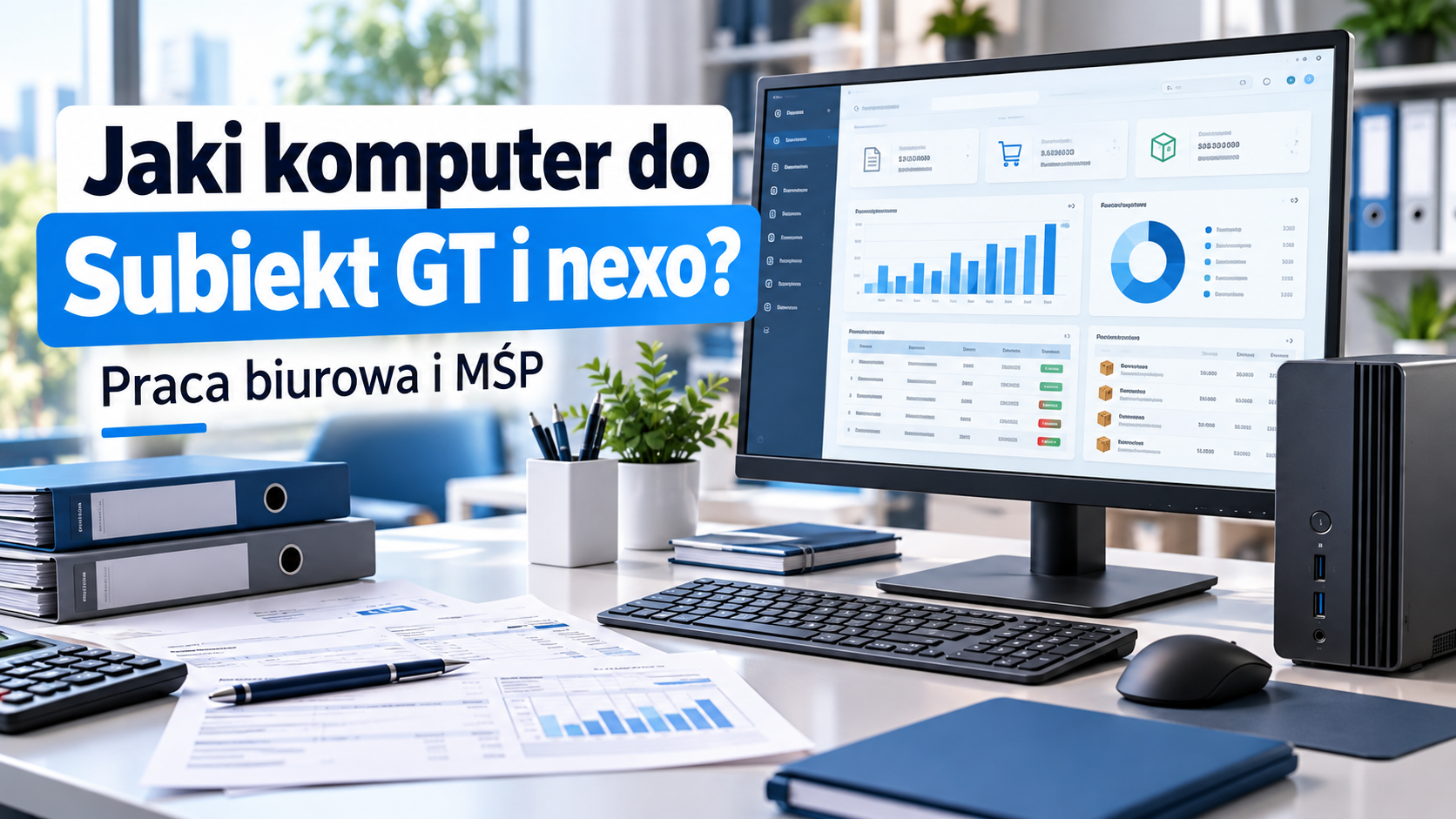
Praca biurowa i MŚP - Jaki komputer do Subiekt GT i Subiekt nexo?

Praca biurowa i MŚP - Jaki komputer do Subiekt GT i Subiekt nexo?

Jaki komputer wybrać do Subiekt GT lub Subiekt nexo, aby obsługa sprzedaży, fakturowania i magazynu przebiegała sprawnie? Czy wystarczy niedrogi komputer poleasingowy z procesorem Intel Core i5, czy lepiej zainwestować w Core i7, 32 GB RAM i szybki dysk SSD? Odpowiedź zależy nie tylko od wykorzystywanego programu, ale również od wielkości bazy danych, liczby pracowników oraz sposobu organizacji pracy w firmie. Subiekt GT i Subiekt nexo to popularne systemy sprzedażowo-magazynowe firmy InsERT. Choć oba służą do zarządzania sprzedażą i magazynem, mają różne wymagania sprzętowe. Subiekt GT może działać na mniej wydajnych komputerach, natomiast nowszy Subiekt nexo wymaga odpowiednio nowoczesnego procesora, większej ilości pamięci operacyjnej oraz dobrze dobranego środowiska Microsoft SQL Server. W tym poradniku wyjaśniamy, jakie parametry powinien mieć komputer do Subiekta w 2026 roku. Porównujemy procesory Intel Core i5 i i7, pamięć RAM 8, 16 i 32 GB, dyski SSD oraz różne typy komputerów biurowych. Pokazujemy również, kiedy znaczenie ma wydajność pojedynczego stanowiska, a kiedy należy skupić się na komputerze przechowującym bazę danych SQL. Przedstawiamy konkretne propozycje komputerów biznesowych Dell i HP dostępnych w ofercie DDPrint, w tym ekonomiczne jednostki poleasingowe, kompaktowe komputery Mini i Micro oraz wydajniejsze konfiguracje dla rozwijających się przedsiębiorstw. Poradnik pomoże właścicielom mikrofirm, sklepów, hurtowni i małych oraz średnich przedsiębiorstw wybrać sprzęt odpowiedni do rzeczywistych potrzeb, uniknąć niepotrzebnych wydatków i zaplanować wyposażenie jednego stanowiska lub całego biura.
Czytaj więcej
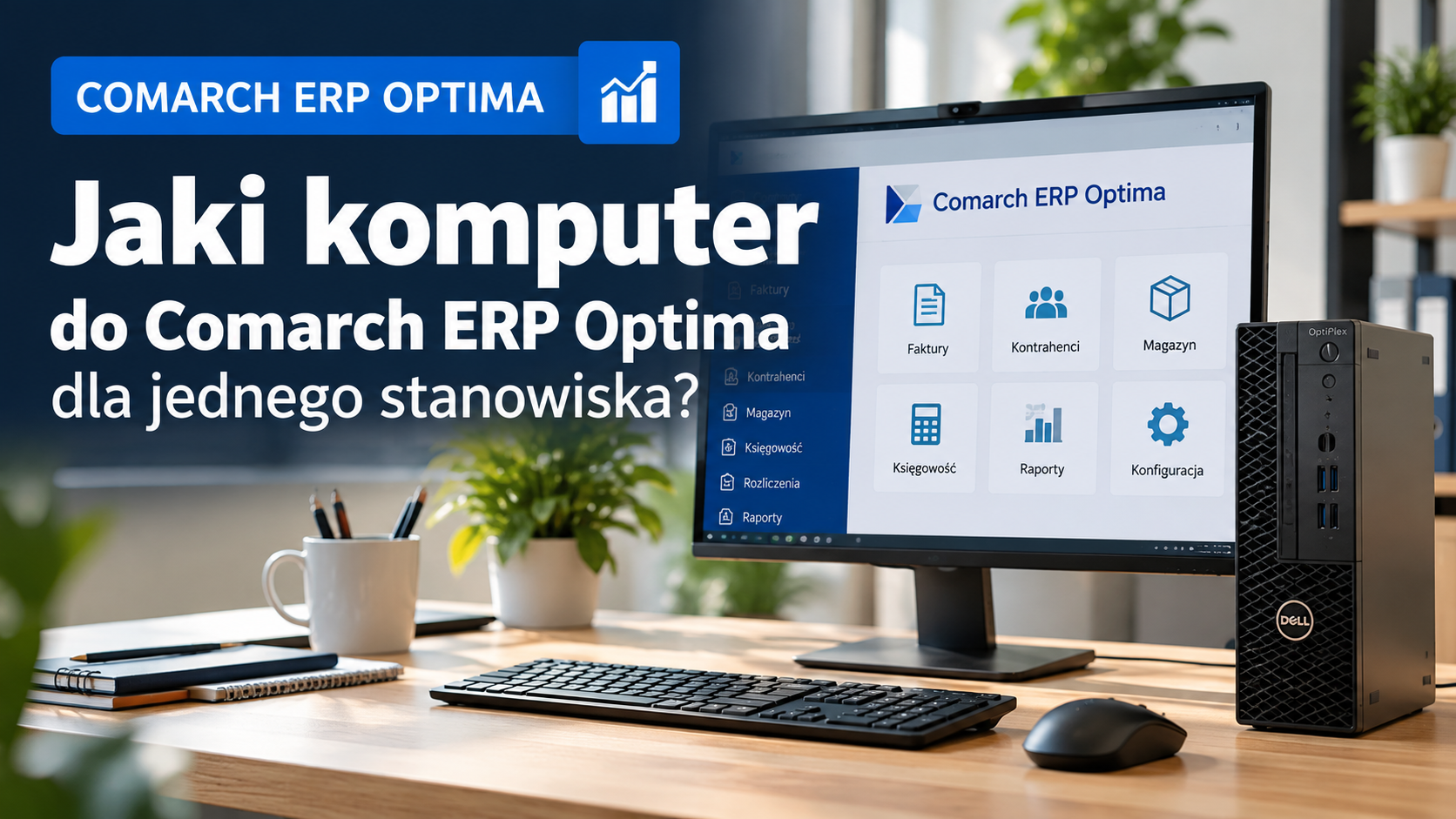
Praca biurowa i MŚP - Jaki komputer do Comarch ERP Optima dla jednego stanowiska?

Praca biurowa i MŚP - Jaki komputer do Comarch ERP Optima dla jednego stanowiska?

Komputer do Comarch ERP Optima dla jednego stanowiska nie musi być drogi. Wybór powinien jednak uwzględniać nie tylko oficjalne wymagania programu, lecz także sposób instalacji, lokalizację bazy Microsoft SQL Server i inne aplikacje używane przez pracownika. Inny komputer wystarczy do sporadycznego fakturowania, a inny będzie praktyczny przy codziennej księgowości, rozbudowanych arkuszach i jednoczesnej pracy z wieloma dokumentami. W poradniku wyjaśniamy, co naprawdę oznaczają minimalne wymagania podawane przez Comarch oraz dlaczego dla nowego stanowiska z Windows 11 rozsądnym punktem wyjścia często jest 16 GB RAM i dysk SSD. Porównujemy konfiguracje z Intel Core i3, Core i5 i Core i7, pokazując, kiedy dopłata do mocniejszego procesora jest uzasadniona, a kiedy nie przyniesie oczekiwanej poprawy. Omawiamy również wybór między małym komputerem Mini a obudową SFF oraz znaczenie monitorów, portów i kopii zapasowych. Szczególną uwagę poświęcamy różnicy między instalacją, w której Optima i baza SQL działają na tym samym komputerze, a stanowiskiem korzystającym z serwera. Podpowiadamy, jak rozpoznać przyczyny spowolnień i kiedy warto najpierw zmodernizować posiadany sprzęt zamiast kupować nowy. Na przykładzie pięciu rzeczywistych konfiguracji z katalogu DDPrint przedstawiamy propozycje ekonomiczne, optymalne i z większym zapasem wydajności. Wskazujemy także ograniczenia każdego wyboru i wyjaśniamy, co trzeba sprawdzić przed zakupem komputera poleasingowego. To praktyczny przewodnik dla jednoosobowych firm, księgowych i przedsiębiorców, którzy chcą korzystać z Comarch ERP Optima wygodnie i bez niepotrzebnych wydatków.
Czytaj więcej
Praca biurowa i MŚP - Laptop do pracy zdalnej: jak wybrać odpowiednią konfigurację?

Praca biurowa i MŚP - Laptop do pracy zdalnej: jak wybrać odpowiednią konfigurację?

Laptop do pracy zdalnej powinien zapewniać nie tylko wystarczającą wydajność, lecz także wygodę podczas wideokonferencji, stabilne połączenie z internetem, sprawną baterię oraz możliwość podłączenia monitora i akcesoriów. Innych cech potrzebuje osoba pracująca przez osiem godzin w domowym gabinecie, a innych pracownik regularnie podróżujący między domem, biurem i klientami. Dlatego nie warto wybierać sprzętu wyłącznie według oznaczenia procesora Intel Core i5 czy i7. W poradniku wyjaśniamy, jak dobrać laptop do home office, pracy hybrydowej i codziennych zadań w małej lub średniej firmie. Pokazujemy, kiedy wystarczy 8 GB RAM, dlaczego 16 GB jest rozsądnym punktem wyjścia, a kiedy rzeczywiście przyda się 32 GB. Porównujemy dyski SSD, ekrany 14, 15,6 i 16 cali, możliwości podłączenia dodatkowych monitorów oraz znaczenie kamery, mikrofonu, Wi-Fi i portów USB-C. Podpowiadamy też, co sprawdzić przed zakupem laptopa poleasingowego: stan baterii, klawiaturę, matrycę, kamerę, zasilacz, gwarancję oraz zgodność z systemem Windows 11. Omawiamy najczęstsze problemy pracy zdalnej i sytuacje, w których rozbudowa pamięci lub wymiana dysku jest rozsądniejsza od zakupu nowego komputera. Na podstawie bazy produktów DDPrint przedstawiamy sześć konkretnych konfiguracji z różnych przedziałów cenowych, od ekonomicznych modeli biznesowych po laptopy z większym ekranem i dyskiem. Wskazujemy ich zalety, ograniczenia i zastosowania, aby ułatwić wybór sprzętu bez niepotrzebnych dopłat. Dodatkowo pokazujemy, jak przygotować wyposażenie do kilku stanowisk pracy zdalnej w MŚP.
Czytaj więcej
Praca biurowa i MŚP - Komputer do prac biurowych: jak wybrać odpowiednią konfigurację?

Praca biurowa i MŚP - Komputer do prac biurowych: jak wybrać odpowiednią konfigurację?

Komputer do pracy biurowej powinien być dopasowany do rzeczywistych obowiązków pracownika, a nie wybierany wyłącznie na podstawie oznaczenia Intel Core i5 lub i7. Innego sprzętu potrzebuje osoba obsługująca pocztę, faktury i dokumenty, a innego pracownik działający jednocześnie na rozbudowanych arkuszach, programie księgowym, komunikatorach i wielu kartach przeglądarki. W większości typowych stanowisk w małej lub średniej firmie rozsądnym punktem startowym jest komputer stacjonarny z 16 GB RAM, dyskiem SSD około 480–512 GB, procesorem klasy Core i5 i zgodnym systemem Windows 11 Pro. Nie jest to jednak uniwersalny wymóg dla wszystkich aplikacji. W poradniku wyjaśniamy, kiedy wystarczy podstawowy komputer z Core i3, kiedy warto dopłacić do Core i5 lub i7 oraz jakie korzyści rzeczywiście daje rozbudowa pamięci z 8 do 16 albo 32 GB. Porównujemy też komputery Mini/Micro, SFF, Tower i All in One, pokazując różnice w wielkości, liczbie złączy, możliwości podłączenia monitorów i późniejszej modernizacji. Podpowiadamy, jak sprawdzić wymagania używanego oprogramowania i kiedy wolne działanie firmy wynika z serwera, sieci lub bazy danych, a nie z samego komputera. Na podstawie rzeczywistych ofert znajdujących się w eksporcie DDPrint przedstawiamy sześć przykładowych konfiguracji o różnej wydajności i cenie. Pokazujemy rozwiązania ekonomiczne, optymalne oraz przeznaczone do intensywniejszej pracy. Omawiamy także zakupy dla pięciu, dziesięciu lub większej liczby stanowisk oraz opłacalność modernizacji istniejącego sprzętu. Dzięki temu łatwiej podejmiesz decyzję bez przepłacania za niepotrzebne podzespoły.
Czytaj więcej
Praca biurowa i MŚP - Laptop do pracy biurowej: jak wybrać odpowiednią konfigurację?

Praca biurowa i MŚP - Laptop do pracy biurowej: jak wybrać odpowiednią konfigurację?

Laptop do pracy biurowej nie musi być najdroższym modelem z procesorem Core i7. Najważniejsze jest dopasowanie parametrów do programów, liczby otwartych aplikacji, mobilności pracownika i sposobu przechowywania danych. Dla wielu stanowisk w małej lub średniej firmie dobrym punktem wyjścia jest laptop biznesowy z 16 GB RAM, dyskiem SSD około 480–512 GB, ekranem Full HD i systemem Windows 11 Pro. Osoba pracująca głównie z pocztą, dokumentami i kilkoma kartami przeglądarki może potrzebować mniej; księgowość, rozbudowane arkusze i intensywna wielozadaniowość wymagają dokładniejszej analizy. W poradniku wyjaśniamy, kiedy 8 GB pamięci jeszcze wystarcza, dlaczego 16 GB jest uniwersalnym wyborem i w jakich sytuacjach uzasadnione jest 32 GB. Porównujemy procesory Intel Core i5 i i7 oraz AMD Ryzen PRO, a także dyski SSD, ekrany 14, 15,6 i 16 cali, łączność, porty i możliwości podłączenia dodatkowych monitorów. Pokazujemy również, co sprawdzić przy zakupie sprzętu poleasingowego: klasę wizualną, baterię, klawiaturę, gwarancję i zgodność z systemem. Na przykładach rzeczywistych konfiguracji dostępnych w katalogu DDPrint w dniu eksportu pokazujemy trzy poziomy wyboru: ekonomiczny, optymalny i bardziej zaawansowany. Dowiesz się też, kiedy modernizacja obecnego laptopa będzie rozsądniejsza niż zakup nowego oraz jak zaplanować wyposażenie kilku stanowisk w małej firmie. Dzięki temu łatwiej wybierzesz sprzęt odpowiedni do codziennych obowiązków, bez płacenia za wydajność, z której pracownicy nie skorzystają.
Czytaj więcej
Jak drukować taniej w HP+ LaserJet i przygotować toner do regeneracji

Jak drukować taniej w HP+ LaserJet i przygotować toner do regeneracji

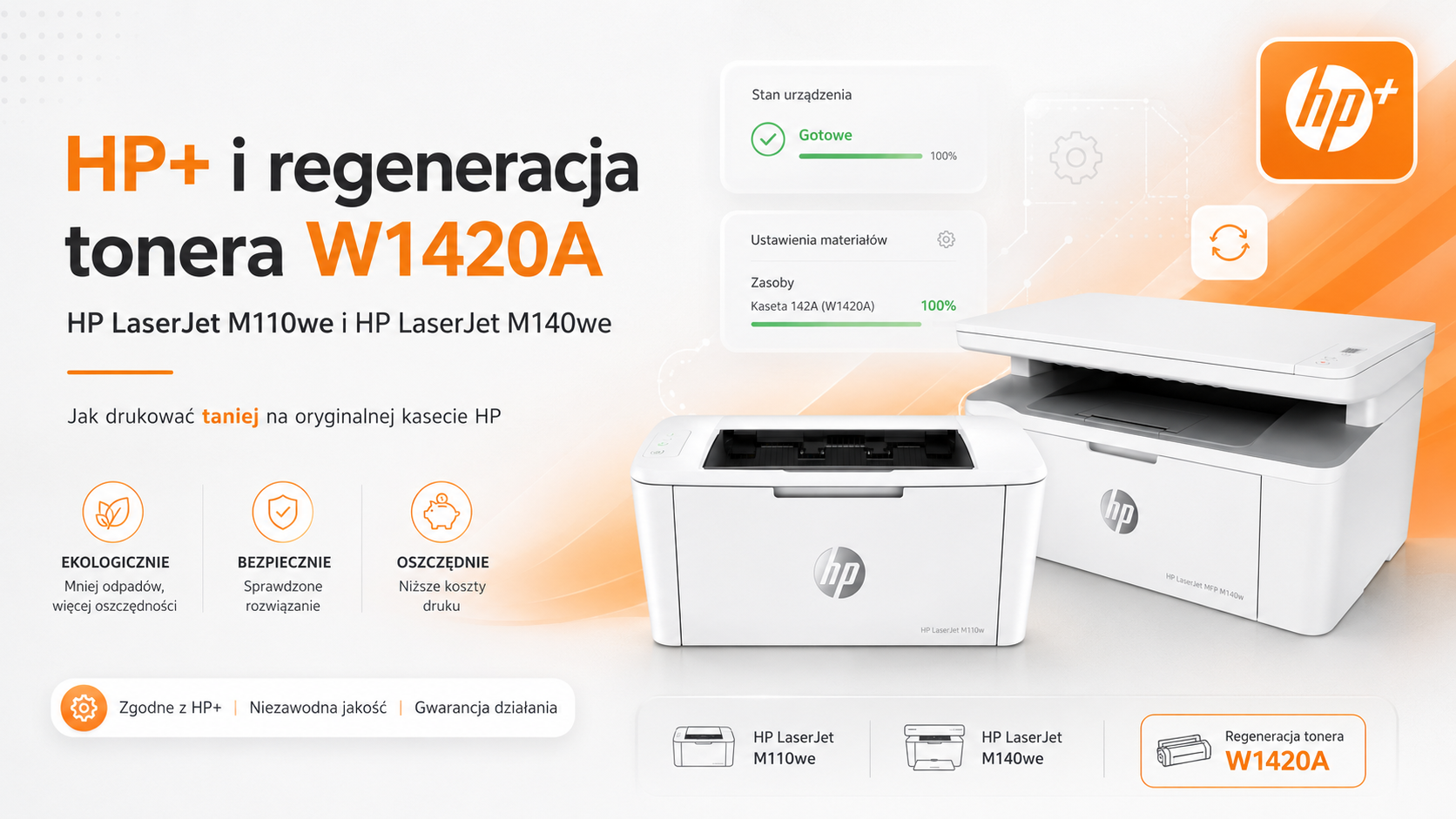
Drukarki laserowe HP+ z końcówką „e” mogą odrzucać zwykłe zamienniki tonerów, dlatego tańsze drukowanie wymaga innego podejścia. W poradniku wyjaśniamy, czym jest program HP+, jak wejść do ustawień materiałów eksploatacyjnych w panelu EWS, które opcje warto zmienić przed użyciem zregenerowanej kasety oraz kiedy najlepszym rozwiązaniem jest regeneracja własnego oryginalnego tonera HP, który wcześniej działał w drukarce.
Czytaj więcej
Prawdziwe opinie klientów
4.9 / 5.0 1143 opinii
pixelpixel