Jak duży dysk SSD potrzebujesz do domu lub firmy?
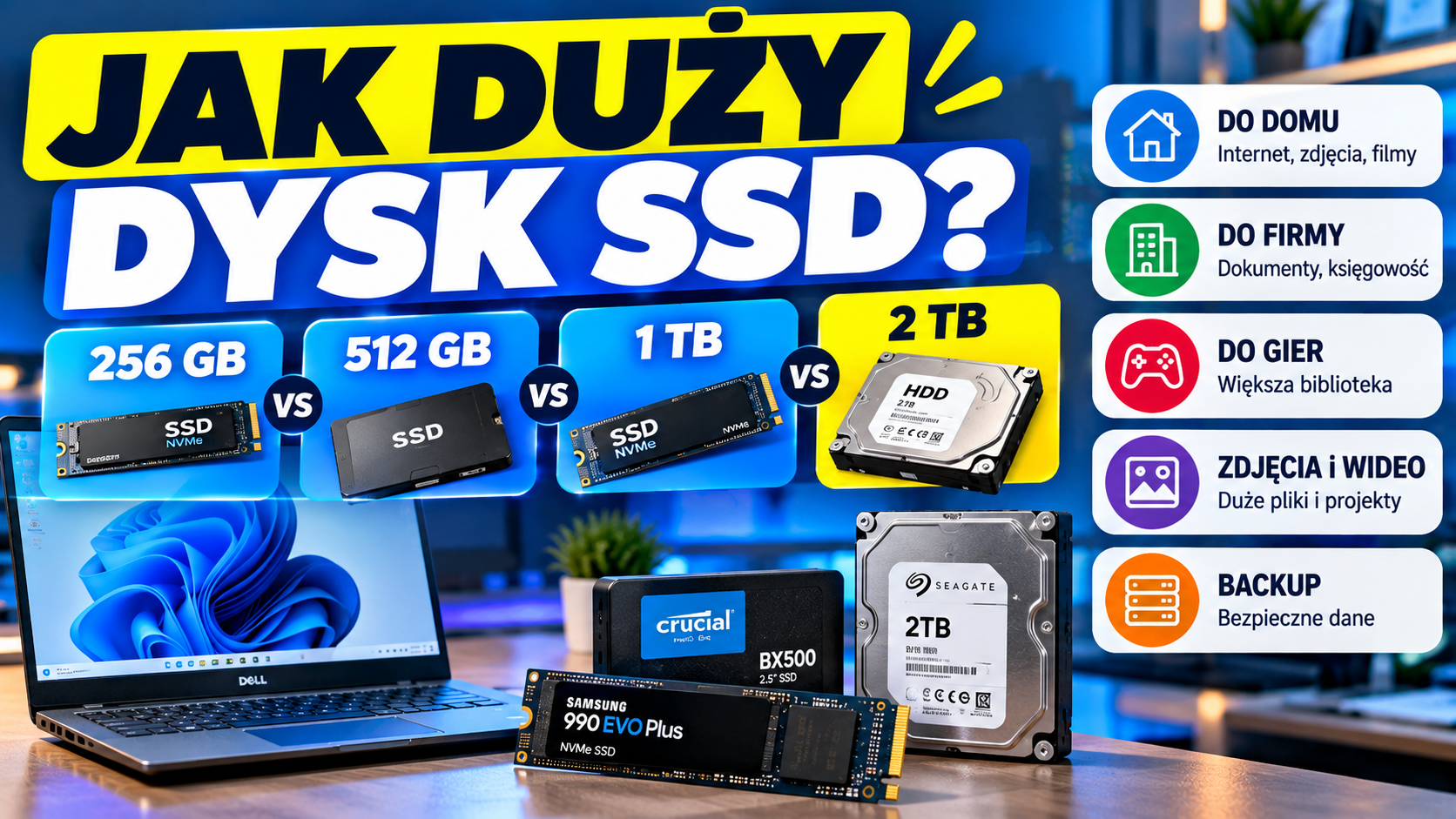
Do większości komputerów domowych i biurowych dobrym wyborem jest SSD 480–512 GB. Jeżeli planujesz korzystać z komputera przez kilka lat, instalować wiele programów i przechowywać większą ilość plików, warto rozważyć SSD 1 TB. Dyski 2 TB i większe mają sens przede wszystkim przy dużych bibliotekach danych.
Pojemność dysku określa, ile miejsca jest dostępne na system Windows, programy, dokumenty, zdjęcia i inne pliki. Nie mówi jednak wszystkiego o szybkości i jakości nośnika.
Przed zakupem warto odpowiedzieć na trzy pytania: ile danych przechowujesz, jak szybko ich przybywa i czy korzystasz z lokalnych plików, czy z przechowywania w chmurze.
Najważniejsza zasada: dobierz pojemność do rzeczywistych potrzeb, ale zostaw rozsądny zapas. Niezależnie od wielkości dysku zadbaj o osobną kopię zapasową ważnych danych.
1. Do czego służy dysk twardy w komputerze?
Dysk jest nośnikiem, na którym przechowywane są system operacyjny, programy, dokumenty i inne pliki. W odróżnieniu od pamięci RAM dane na dysku pozostają zapisane również po wyłączeniu komputera.
Co znajduje się na dysku?
- System Windows 11 i jego aktualizacje.
- Programy biurowe i specjalistyczne.
- Dokumenty, faktury, raporty i arkusze Excel.
- Zdjęcia, filmy i nagrania.
- Gry komputerowe i ich aktualizacje.
- Projekty graficzne, CAD oraz pliki wideo.
- Dane aplikacji, pamięć podręczna i pliki tymczasowe.
Czy większy dysk oznacza szybszy komputer?
Nie automatycznie. Pojemność określa ilość miejsca na dane, natomiast wydajność zależy między innymi od rodzaju nośnika, interfejsu, kontrolera oraz charakteru operacji.
Komputer z SSD 512 GB może działać szybciej niż komputer z dużym, mechanicznym dyskiem HDD 2 TB.
Czy dysk i pamięć RAM to to samo?
Nie. RAM służy do tymczasowego przechowywania danych aktualnie używanych przez programy. Dysk SSD lub HDD przechowuje pliki na stałe.
2. SSD czy HDD – który dysk wybrać w 2026 roku?
SSD – szybki nośnik bez ruchomych elementów
Dysk SSD wykorzystuje pamięć flash. Dzięki temu zapewnia szybki dostęp do plików i sprawne uruchamianie systemu oraz programów.
Do komputera, na którym codziennie pracujesz, zdecydowanie warto wybrać SSD jako dysk systemowy.
HDD – tradycyjny dysk mechaniczny
HDD przechowuje dane na obracających się talerzach magnetycznych. Zwykle oferuje niższy koszt jednego terabajta pojemności, ale ma większe opóźnienia dostępu i niższą wydajność przy wielu drobnych operacjach.
Może być przydatny jako dodatkowy nośnik dużych archiwów, zwłaszcza gdy szybkość nie ma kluczowego znaczenia.
Porównanie SSD i HDD
| Cecha | SSD | HDD |
|---|---|---|
| Uruchamianie systemu | Zwykle szybkie | Zwykle wolniejsze |
| Ruchome części | Brak | Występują |
| Głośność | Bezgłośna praca samego nośnika | Możliwy odgłos pracy |
| Koszt za 1 TB | Zwykle wyższy | Zwykle niższy |
| Typowe zastosowanie | System i aktywne programy | Duże archiwa i dodatkowe magazyny danych |
Wniosek: do domu i biura wybieraj przede wszystkim SSD. HDD może uzupełniać zestaw jako magazyn plików lub element odpowiednio zaprojektowanego systemu kopii zapasowych.
3. Ile GB powinien mieć dysk – 256 GB, 512 GB, 1 TB czy 2 TB?
SSD 240–256 GB – podstawowe zastosowania
Może wystarczyć do Windows, pakietu biurowego, przeglądarki i ograniczonej ilości dokumentów.
Dla kogo? Osoby korzystające głównie z internetu, poczty i aplikacji działających w chmurze.
Ograniczenie: po zainstalowaniu systemu i programów pozostaje stosunkowo mało miejsca na rozwój.
SSD 480–512 GB – uniwersalny wybór
Dobry punkt wyjścia do codziennego korzystania z komputera, pracy biurowej, nauki i przechowywania dokumentów.
Dla kogo? Większość użytkowników domowych i pracowników biurowych.
Zaleta: rozsądny zapas miejsca bez konieczności kupowania największego nośnika.
SSD 960 GB–1 TB – komputer na kilka lat
Polecany użytkownikom instalującym więcej programów, gier i przechowującym większą ilość dokumentów oraz zdjęć.
Dla kogo? Dom, mała firma, księgowość, praca z większymi zbiorami plików.
Zaleta: większy zapas pojemności na przyszłość.
SSD 2 TB – duże biblioteki i wymagające zastosowania
Warto rozważyć przy instalacji wielu gier, obróbce zdjęć i filmów, projektowaniu oraz przechowywaniu dużych lokalnych zbiorów danych.
Dla kogo? Gracze, fotografowie, projektanci i osoby pracujące na dużych plikach.
4 TB i więcej – specjalistyczne potrzeby
Przydatne, gdy pracujesz z dużymi materiałami wideo, rozbudowanymi archiwami lub wieloma projektami.
Dla kogo? Studia kreatywne, intensywni użytkownicy i firmy posiadające duże zbiory danych.
Uwaga: pojemność nie zastępuje regularnych kopii zapasowych.
Dlaczego dysk 1 TB nie pokazuje dokładnie 1000 GB w Windows?
Producenci podają pojemność w jednostkach dziesiętnych, a system może prezentować ją w jednostkach opartych na potęgach liczby 2, mimo używania oznaczenia GB.
Dlatego dysk oznaczony jako 1 TB może być widoczny w Windows jako około 931 jednostek GiB. Dodatkowo część pojemności zajmują partycje i system plików.
4. Jaki dysk SSD do komputera domowego?
Internet i poczta
Jeżeli korzystasz głównie z przeglądarki i poczty, SSD 256 GB może wystarczyć. Przy zakupie nowego komputera warto jednak porównać cenę wariantu 512 GB.
Nauka i dokumenty
Do nauki, pracy z dokumentami i spotkań online dobrym wyborem jest SSD 480–512 GB.
Zdjęcia rodzinne
Wraz z upływem czasu biblioteka zdjęć może osiągnąć setki gigabajtów. W takiej sytuacji 1 TB zapewnia większy komfort niż 256 GB.
Filmy i multimedia
Jeżeli regularnie przechowujesz filmy w wysokiej rozdzielczości, warto rozważyć SSD 1–2 TB albo dodatkowy magazyn danych.
Komputer dla dziecka
Do nauki i internetu często wystarczy 512 GB. Jeśli komputer będzie służył także do wielu gier, warto rozważyć 1 TB.
Rekomendacja do domu: 512 GB jako uniwersalny punkt wyjścia, 1 TB dla użytkowników przechowujących więcej danych.
5. Jaki dysk do pracy biurowej i małej firmy?
W firmie dobór dysku zależy nie tylko od ilości dokumentów, ale również od sposobu przechowywania danych.
Komputer pracownika biurowego
Jeżeli większość dokumentów znajduje się na firmowym serwerze lub w chmurze, SSD 480–512 GB może być wystarczający.
Komputer właściciela firmy
Przy korzystaniu z wielu programów, lokalnych archiwów i większej liczby dokumentów warto rozważyć SSD 1 TB.
Stanowisko administracyjne
Dokumenty, arkusze i typowe programy zwykle nie potrzebują dysku 2 TB, ale znaczenie mają załączniki, skany oraz sposób archiwizacji.
Praca z dużą liczbą plików
Jeśli regularnie przetwarzasz zdjęcia produktów, materiały marketingowe lub lokalne bazy danych, SSD 1–2 TB może być uzasadniony.
Czy każdy pracownik firmy potrzebuje dysku 1 TB?
Nie. Jeżeli korzysta przede wszystkim z aplikacji przeglądarkowych, dużą część pojemności może pozostawić niewykorzystaną.
Ważniejsze od maksymalnej pojemności jest prawidłowe przechowywanie i zabezpieczenie danych firmowych.
6. Dysk SSD do księgowości, faktur i dokumentów firmowych
Program do fakturowania online
Jeśli program działa w przeglądarce, lokalna ilość danych może być niewielka. Trzeba jednak uwzględnić pobierane raporty, dokumenty i kopie plików.
Program księgowy z lokalną bazą
W takim przypadku znaczenie ma wielkość bazy danych, jej wzrost i wymagania producenta programu.
Skanowanie dokumentów
Przechowywanie dużej liczby skanów może stopniowo zajmować znaczną ilość miejsca, zwłaszcza jeśli są zapisywane jako obrazy w wysokiej rozdzielczości.
Archiwum faktur i umów
Warto ustalić, gdzie przechowywane są pliki, kto ma do nich dostęp i jak wykonywane są kopie zapasowe.
512 GB czy 1 TB do księgowości?
Do wielu typowych stanowisk księgowych 512 GB może wystarczyć. SSD 1 TB zapewnia większy zapas, jeśli firma trzyma lokalnie rozbudowane archiwa.
Czy warto przechowywać wszystko na jednym laptopie?
Nie jest to bezpieczne rozwiązanie. Utrata lub awaria laptopa może oznaczać utratę dostępu do dokumentów, jeżeli nie są przechowywane również w niezależnej lokalizacji.
7. Ile miejsca na dysku potrzeba do gier?
Wielkość współczesnych gier jest bardzo zróżnicowana. Mniejsze produkcje mogą zajmować kilka gigabajtów, a rozbudowane tytuły nawet ponad 100 GB.
SSD 512 GB
Może wystarczyć do kilku większych gier, ale system, programy i aktualizacje zmniejszą dostępną przestrzeń.
SSD 1 TB
To praktyczny wybór dla wielu graczy, pozwalający na jednoczesne zainstalowanie większej biblioteki.
SSD 2 TB
Warto rozważyć, jeśli instalujesz dużo dużych gier i nie chcesz ich regularnie usuwać.
Czy dysk SSD zwiększa FPS?
Nie należy oczekiwać, że sama wymiana nośnika znacząco zwiększy średnią liczbę klatek. SSD może jednak skracać czasy ładowania i poprawiać płynność dostępu do danych w grach, które intensywnie je odczytują.
8. Jaki dysk do grafiki, CAD, projektowania i montażu wideo?
Photoshop i Lightroom
Zdjęcia RAW, katalogi oraz pliki projektowe mogą zajmować dużo miejsca. SSD 1 TB może być rozsądnym punktem wyjścia, a większe biblioteki mogą wymagać 2 TB lub dodatkowego magazynu danych.
AutoCAD i SolidWorks
Wymagana pojemność zależy od liczby i rozmiaru projektów, bibliotek, modeli oraz plików wynikowych.
SSD 960 GB–1 TB może być dobrym wyborem do regularnej pracy, natomiast przy dużych zbiorach danych warto rozważyć 2 TB.
Revit i BIM
Modele budynków, biblioteki materiałów i dokumentacja mogą wymagać dodatkowej przestrzeni. Dobierz pojemność do rzeczywistej wielkości projektów i zasad przechowywania plików w zespole.
Montaż wideo
Materiał 4K, pliki pośrednie, cache i eksporty potrafią szybko zapełnić dysk. Do takiej pracy warto rozważyć 2 TB lub większy magazyn, zależnie od skali produkcji.
Czy warto mieć osobny dysk na projekty?
W wymagających stanowiskach może to ułatwić zarządzanie danymi i zapewnić dodatkową przestrzeń roboczą.
Oddzielenie systemu i projektów na dwa nośniki nie zastępuje jednak backupu.
9. Ile miejsca zajmują Windows, programy, zdjęcia i filmy?
Poniższe wartości mają charakter orientacyjny. Rzeczywiste rozmiary różnią się zależnie od wersji aplikacji, aktualizacji, formatu pliku i ustawień.
| Rodzaj danych | Przykładowe zapotrzebowanie |
|---|---|
| Windows 11 i pliki systemowe | W praktyce kilkadziesiąt GB, zależnie od aktualizacji i konfiguracji |
| Pakiet biurowy i aplikacje | Od kilku do kilkudziesięciu GB łącznie |
| 1000 zdjęć po 5 MB | Około 5 GB |
| 10 000 zdjęć po 5 MB | Około 50 GB |
| Duża gra komputerowa | Niekiedy 80–150 GB lub więcej |
| Materiał wideo 4K | Silnie zależy od kodeka, przepływności i długości nagrania |
Czy warto zostawić wolne miejsce na SSD?
Tak. Wolna przestrzeń jest przydatna na aktualizacje, pliki tymczasowe i nowe dane.
Nie ma jednej sztywnej wartości dla każdego SSD, ale w praktyce warto unikać sytuacji, w której dysk jest niemal całkowicie zapełniony.
Jak zaplanować pojemność?
Zsumuj miejsce wykorzystywane przez system, programy i dane. Następnie dodaj zapas na nowe pliki oraz planowany okres użytkowania komputera.
10. SSD SATA, M.2 i NVMe – czym się różnią?
SSD SATA
Wykorzystuje interfejs SATA. Wersje 2,5 cala często stosowano w starszych laptopach i komputerach poleasingowych.
To nadal dobre rozwiązanie do wielu zastosowań domowych i biurowych.
SSD NVMe
Korzysta z protokołu NVMe, zwykle przez interfejs PCI Express. Odpowiednie modele mogą oferować znacznie większą przepustowość niż SSD SATA.
Co oznacza M.2?
M.2 to format złącza i nośnika, a nie synonim NVMe. Istnieją zarówno dyski M.2 SATA, jak i M.2 NVMe.
Czy NVMe jest zawsze zauważalnie szybszy w biurze?
Nie w każdej czynności. Przy uruchamianiu prostych aplikacji różnica między dobrym SSD SATA i NVMe może być mniej zauważalna niż przy przenoszeniu dużych plików.
Czy każdy laptop obsługuje NVMe?
Nie. Przed zakupem trzeba sprawdzić dokumentację modelu i zgodność gniazda.
Czy nowszy SSD można zamontować w komputerze poleasingowym?
Często tak, ale zależy to od złączy, miejsca w obudowie oraz obsługiwanego interfejsu.
11. Jak sprawdzić wielkość dysku i ilość wolnego miejsca w Windows 11?
Metoda 1 – Eksplorator plików
- Otwórz Eksplorator plików.
- Wybierz „Ten komputer”.
- Sprawdź pojemność i wolne miejsce na dysku C:.
Metoda 2 – Ustawienia Windows
- Otwórz „Ustawienia”.
- Wybierz „System”.
- Przejdź do sekcji „Pamięć”.
- Sprawdź wykorzystanie miejsca przez aplikacje, dokumenty i pliki tymczasowe.
Metoda 3 – Zarządzanie dyskami
To narzędzie pozwala sprawdzić układ partycji i nośników. Jest przydatne, gdy komputer ma więcej niż jeden dysk.
Czy dysk C: to cały dysk?
Niekoniecznie. Jeden fizyczny dysk może być podzielony na kilka partycji. Możliwe jest również posiadanie kilku oddzielnych nośników.
12. Kiedy warto wymienić dysk na większy?
Brakuje miejsca na dokumenty
Jeśli regularnie usuwasz pliki tylko po to, aby zapisać nowe, większy dysk może rozwiązać problem.
Aktualizacje systemu sprawiają trudność
Zbyt mała ilość wolnej przestrzeni może utrudniać instalowanie aktualizacji i programów.
Pracujesz na większych projektach
Jeśli pliki robocze i cache zajmują setki gigabajtów, warto rozważyć 1–2 TB lub więcej.
Czy trzeba wymieniać cały komputer?
Nie zawsze. W wielu laptopach i komputerach stacjonarnych można wymienić SSD lub dołożyć dodatkowy nośnik.
Co sprawdzić przed rozbudową?
- Typ obsługiwanego dysku.
- Format 2,5 cala lub M.2.
- Zgodność SATA lub NVMe.
- Długość obsługiwanego modułu M.2.
- Dostępne miejsce i gniazda.
- Możliwość przeniesienia systemu i danych.
Ważne: przed wymianą dysku wykonaj kopię zapasową danych.
13. Czy duży SSD chroni przed utratą danych? Backup w domu i firmie
Nie. Nawet wysokiej jakości SSD 2 TB lub 4 TB może ulec awarii, zostać uszkodzony albo utracić dane wskutek błędu użytkownika lub ataku złośliwego oprogramowania.
Dlaczego kopia zapasowa jest ważna?
Awaria nośnika to tylko jedno z zagrożeń. Dane mogą zostać utracone również przez przypadkowe skasowanie, kradzież laptopa lub zaszyfrowanie plików przez ransomware.
Na czym polega zasada 3-2-1?
To popularna zasada organizowania kopii danych:
- Trzy kopie danych łącznie z oryginałem.
- Dwa rodzaje nośników lub niezależnych miejsc przechowywania.
- Jedna kopia poza główną lokalizacją.
Czy dysk zewnętrzny wystarczy?
Może być elementem strategii backupu. Warto jednak przechowywać kopię w sposób ograniczający ryzyko utraty wszystkich danych podczas jednego zdarzenia.
Czy chmura zastępuje backup?
Nie zawsze. Synchronizacja może przenosić również niechciane zmiany lub usunięcia. Warto korzystać z wersjonowania i niezależnych kopii.
Czy RAID jest kopią zapasową?
Nie. RAID może zwiększać odporność na awarię wybranych dysków, ale nie chroni przed wszystkimi przyczynami utraty danych.
Co szczególnie ważne w firmie?
Regularne kopie, kontrola dostępu, szyfrowanie danych wrażliwych, testowanie odzyskiwania i ustalone zasady przechowywania dokumentów.
14. Jaki dysk SSD wybrać w komputerze poleasingowym?
Komputery poleasingowe Dell, HP, Lenovo i Fujitsu mogą występować w wielu wariantach pojemności SSD.
SSD 240 GB – dla kogo?
Do lekkiej pracy, aplikacji online, prostych dokumentów i użytkowników, którzy przechowują niewiele danych lokalnie.
SSD 480 GB – dla kogo?
To uniwersalny wybór do wielu zastosowań biurowych i domowych.
SSD 960 GB – dla kogo?
Do komputera, który ma służyć przez dłuższy czas i przechowywać większą ilość plików.
SSD 2 TB – dla kogo?
Do dużych bibliotek danych, projektów, zdjęć oraz zastosowań wymagających dodatkowej przestrzeni.
Na co zwrócić uwagę oprócz pojemności?
- Dokładny typ SSD i zgodność z komputerem.
- Stan techniczny nośnika.
- Warunki gwarancji.
- Możliwości rozbudowy.
- Obecność systemu operacyjnego i jego licencji.
Czy większy SSD oznacza lepszy komputer?
Nie automatycznie. Komputer z SSD 2 TB może być wolniejszy w wymagających programach od komputera z SSD 512 GB, jeśli ma słabszy procesor lub mniej pamięci RAM.
Przy zakupie warto dobrać jednocześnie procesor, RAM i pojemność dysku do rzeczywistych zastosowań.
15. Najczęstsze błędy przy wyborze dysku
1. Wybór SSD 256 GB bez zapasu
Do prostych zastosowań może wystarczyć, ale przy rosnącej liczbie plików szybko pojawi się potrzeba rozbudowy.
2. Kupowanie 2 TB wyłącznie do poczty
Jeśli przechowujesz niewiele danych, tak duży nośnik może pozostać niewykorzystany.
3. Mylenie SSD z RAM
Duży SSD nie zastąpi większej ilości pamięci operacyjnej.
4. Wybór HDD jako jedynego dysku systemowego
Może oznaczać mniej komfortową pracę niż na SSD.
5. Kupowanie M.2 bez sprawdzenia zgodności
Nie każdy nośnik M.2 będzie działał w każdym gnieździe.
6. Zakładanie, że duży dysk nie ulegnie awarii
Każdy nośnik może zawieść. Backup pozostaje konieczny.
7. Wybieranie wyłącznie według maksymalnej prędkości sekwencyjnej
W codziennych zadaniach duże znaczenie mają również opóźnienia, zachowanie nośnika i charakter obciążenia.
8. Pomijanie zapasu wolnego miejsca
Niemal całkowite zapełnienie dysku może powodować problemy z aktualizacjami i zarządzaniem plikami.
9. Nieweryfikowanie stanu używanego nośnika
Przy sprzęcie poleasingowym warto sprawdzić informacje o stanie dysku, jeśli są dostępne.
16. FAQ – jaki dysk do domu i firmy?
Czy SSD 256 GB wystarczy do Windows 11?
Tak, może wystarczyć do systemu i podstawowych programów, ale pozostawia mniej miejsca na dane oraz przyszłe aktualizacje.
Czy SSD 512 GB wystarczy do domu?
Do wielu typowych zastosowań tak. Jeżeli przechowujesz dużo filmów i zdjęć, warto rozważyć 1 TB.
Czy 1 TB SSD to dobry wybór do firmy?
Tak, jeśli firma korzysta z lokalnych plików i potrzebuje zapasu. Nie każde stanowisko biurowe wymaga jednak takiej pojemności.
Czy 2 TB to za dużo do zwykłego komputera?
Niekoniecznie, ale przy niewielkiej ilości danych może być zbędnym wydatkiem.
Co jest szybsze: SSD SATA czy NVMe?
Odpowiednie dyski NVMe mogą zapewniać znacznie wyższą przepustowość, ale odczuwalna korzyść zależy od zastosowania.
Czy SSD można dołożyć do starego komputera?
Często tak. Trzeba sprawdzić dostępne złącza i zgodność.
Czy 512 GB SSD nadaje się do księgowości?
W wielu przypadkach tak, szczególnie przy przechowywaniu danych na firmowym serwerze lub w chmurze.
Czy lepiej kupić SSD 1 TB czy SSD 512 GB i dodatkowy HDD?
Do codziennej pracy z plikami wygodny może być SSD 1 TB. Przy bardzo dużych archiwach dodatkowy HDD może oferować korzystniejszy koszt przechowywania.
Czy większy SSD oznacza większe bezpieczeństwo danych?
Nie. Bezpieczeństwo wymaga między innymi odpowiednich kopii zapasowych i ochrony dostępu.
Jak duży dysk wybrać do komputera poleasingowego?
Do zwykłej pracy warto porównać SSD 480 GB i 960 GB. Do specjalistycznych zastosowań można rozważyć 2 TB lub więcej.
Podsumowanie – jaki dysk SSD wybrać?
240–256 GB: do prostych zadań i ograniczonej ilości danych.
480–512 GB: dobry wybór do domu i większości stanowisk biurowych.
960 GB–1 TB: uniwersalna konfiguracja z większym zapasem miejsca.
2 TB: do dużych bibliotek plików, gier, zdjęć, projektów i multimediów.
4 TB i więcej: przy wyraźnie większych potrzebach związanych z przechowywaniem danych.
Wybierając dysk, zwróć uwagę na sposób użytkowania komputera, ilość lokalnych plików, rodzaj nośnika, możliwość rozbudowy i bezpieczeństwo danych.
Nasza rekomendacja: jeśli kupujesz komputer do standardowej pracy i nie masz szczególnych wymagań, zacznij od porównania SSD 512 GB i 1 TB. To dwa praktyczne warianty, które warto rozważyć w pierwszej kolejności.
Wybierz komputer z odpowiednim dyskiem SSD w DDPrint
W DDPrint znajdziesz laptopy, komputery stacjonarne, All in One i stacje robocze Dell, HP, Lenovo oraz Fujitsu w różnych konfiguracjach RAM i SSD.
Porównaj komputery z dyskami 240, 480, 960 GB i 2 TB. Wybierz sprzęt do pracy biurowej, nauki, domu, projektowania lub profesjonalnych zastosowań.
Sprawdź laptopy | Sprawdź komputery stacjonarne | Sprawdź All in One | Sprawdź stacje robocze