Jaki komputer najlepiej wybrać dla firmy?
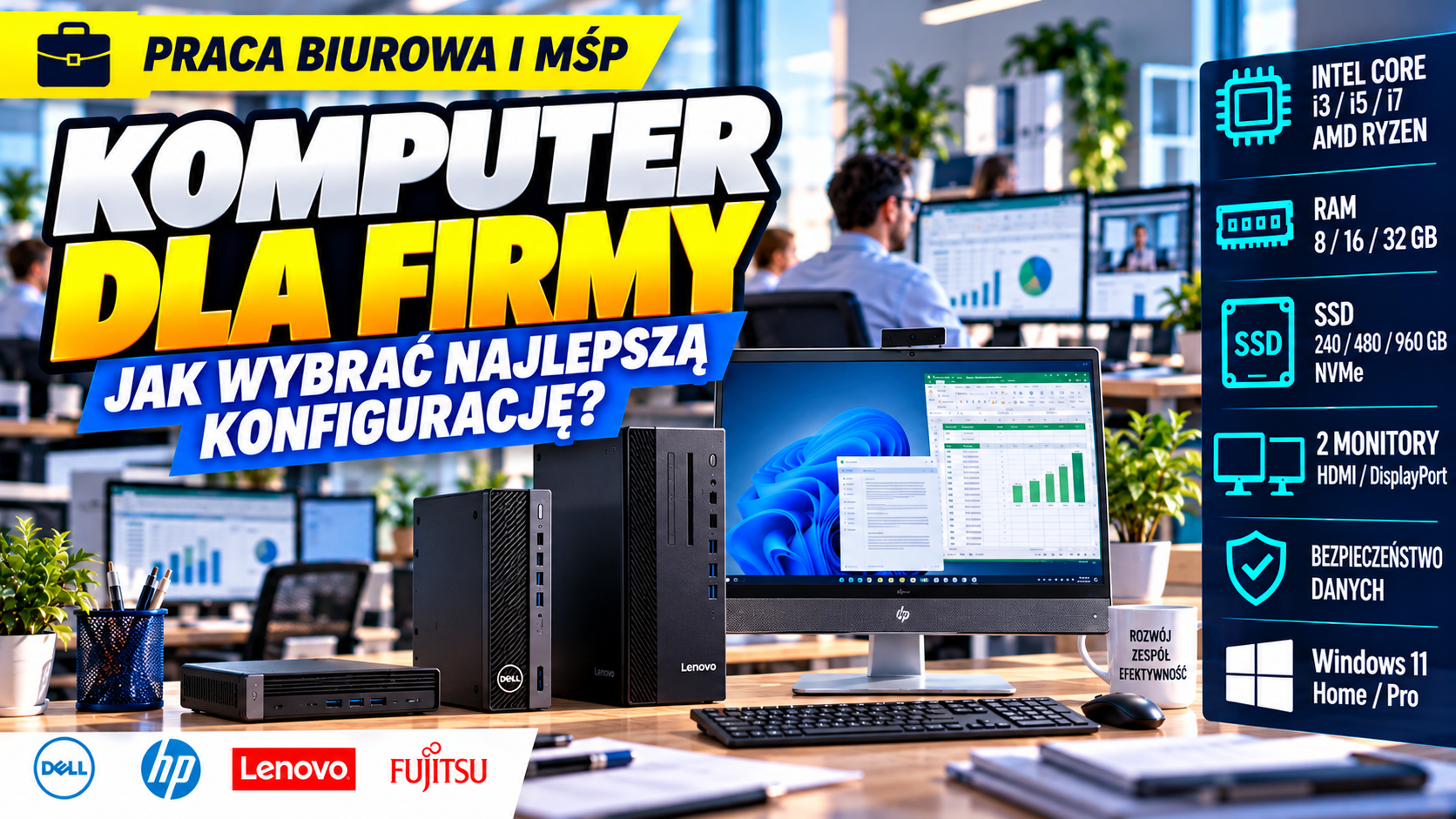
Do wielu standardowych stanowisk firmowych dobrym wyborem jest komputer z procesorem Intel Core i5 odpowiedniej generacji, 16 GB RAM, dyskiem SSD 480 GB i Windows 11 Pro. Ostateczna konfiguracja powinna jednak wynikać z programów, liczby monitorów oraz potrzeb konkretnego pracownika.
Nie każdy pracownik potrzebuje Core i7, 32 GB RAM albo dedykowanej karty graficznej. Osoba obsługująca pocztę i faktury może wykorzystać znacznie tańszy komputer niż pracownik zajmujący się analizą dużych danych czy projektowaniem.
W firmie znaczenie ma również koszt całego stanowiska: komputera, monitora, urządzeń peryferyjnych, systemu, konfiguracji, bezpieczeństwa i późniejszego utrzymania.
Rekomendacja: przed zakupem kilku komputerów podziel stanowiska na grupy i przygotuj dla każdej z nich wspólną specyfikację. Dzięki temu łatwiej ograniczyć koszty i uprościć obsługę techniczną.
Od czego zacząć wybór komputerów dla firmy?
Zakup sprzętu warto zacząć od analizy potrzeb, a nie od wybrania najpopularniejszego procesora albo najtańszej oferty.
Przed porównaniem komputerów odpowiedz na kilka pytań:
- Jakich programów używają pracownicy?
- Czy aplikacje działają lokalnie, przez przeglądarkę czy na firmowym serwerze?
- Czy stanowisko wymaga jednego, dwóch lub trzech monitorów?
- Czy potrzebne są specjalistyczne urządzenia USB, porty szeregowe lub sieć przewodowa?
- Czy komputery mają być łatwo rozbudowywane?
- Ile lat firma planuje korzystać z urządzeń?
- Jak wygląda obsługa techniczna i tworzenie kopii zapasowych?
Wskazówka: jeśli firma kupuje kilkanaście komputerów, warto najpierw ustalić dwie lub trzy standardowe konfiguracje zamiast wybierać osobny model dla każdego pracownika.
Dlaczego najdroższy komputer nie zawsze jest najlepszy?
W wielu zastosowaniach biurowych ograniczeniem może być wydajność serwera, połączenia sieciowego lub programu, a nie procesora komputera.
Zakup Core i7 zamiast Core i5 nie rozwiąże automatycznie problemów z wolnym systemem ERP lub przeciążoną bazą danych.
Jak dobrać komputer do różnych pracowników?
Komputer do administracji i sekretariatu
Do dokumentów, poczty, przeglądarki i podstawowych aplikacji zwykle wystarczy komputer z odpowiednim Core i3 lub Core i5, 16 GB RAM i dyskiem SSD.
Warto zwrócić uwagę na cichą pracę, odpowiednie porty i monitor zapewniający wygodną obsługę dokumentów.
Komputer do księgowości
Przy obsłudze systemu księgowego, arkuszy i dokumentów PDF przydatne będą 16 GB RAM, szybki SSD i możliwość podłączenia dwóch monitorów.
Przed zakupem trzeba sprawdzić wymagania konkretnej aplikacji i sposób dostępu do bazy danych.
Komputer do handlu i obsługi klienta
Wiele systemów sprzedażowych i CRM działa w przeglądarce lub jako aplikacja kliencka. W takich przypadkach szczególnie ważne mogą być sprawne połączenie sieciowe i odpowiednia liczba portów.
Jeżeli stanowisko obsługuje skaner kodów kreskowych, drukarkę etykiet albo czytnik kart, należy zweryfikować zgodność tych urządzeń z komputerem.
Komputer dla menedżera
Pracownik zarządzający może korzystać z wielu raportów i aplikacji jednocześnie. Przydatne są 16–32 GB RAM oraz dwa monitory, zależnie od charakteru pracy.
W przypadku częstych podróży bardziej praktycznym rozwiązaniem może być laptop biznesowy ze stacją dokującą.
Komputer do analizy danych
Przy dużych arkuszach, plikach lokalnych i wymagających obliczeniach warto rozważyć mocniejszy procesor i 32 GB RAM.
Przed dopłatą należy sprawdzić, które podzespoły rzeczywiście ograniczają wykorzystywane aplikacje.
Komputer do projektowania
Programy CAD, modelowanie 3D i wybrane aplikacje graficzne mogą wymagać dedykowanego GPU i innych parametrów niż typowe stanowisko administracyjne.
Nie należy automatycznie kupować takiego samego komputera projektantowi i pracownikowi obsługującemu faktury.
Jaki procesor do komputera firmowego?
Intel Core i3
Może wystarczyć do prostych aplikacji biurowych, dokumentów i przeglądarki. Znaczenie ma jednak generacja i dokładny model.
Intel Core i5 8. i 9. generacji
To popularne procesory w komputerach poleasingowych. Mogą nadal sprawdzać się w podstawowej administracji, szczególnie przy rozsądnej cenie całego zestawu.
Intel Core i5 10. i 11. generacji
Modele takie jak i5-10500 i i5-11500T mogą być interesującą opcją do bardziej uniwersalnych komputerów firmowych.
Warianty oznaczone literą T mają inne limity mocy niż standardowe procesory. Nie należy porównywać ich wyłącznie na podstawie numeru modelu.
Intel Core i5 12. i 14. generacji
Nowsze procesory mogą zapewniać większy zapas wydajności i być korzystnym wyborem do stanowisk planowanych na dłuższy okres.
Do prostych dokumentów dopłata może jednak nie dawać proporcjonalnej korzyści.
Czy firma potrzebuje Core i7 lub Core i9?
Takie procesory mogą mieć uzasadnienie przy wymagających programach, obliczeniach lub pracy specjalistycznej.
Nie ma jednak potrzeby kupowania ich automatycznie do wszystkich komputerów w przedsiębiorstwie.
Ile pamięci RAM i jaki SSD do firmy?
8 GB RAM
Może wystarczyć do podstawowych zadań, ale pozostawia ograniczony zapas przy wielu kartach przeglądarki i aplikacjach.
16 GB RAM
Najbardziej uniwersalny wybór do wielu stanowisk administracyjnych i biurowych.
Pozwala wygodniej korzystać z wielu programów, dokumentów i aplikacji internetowych.
32 GB RAM
Warto rozważyć przy dużych danych, wielu wymagających aplikacjach i specjalistycznych zadaniach.
Sama większa ilość pamięci nie przyspieszy pracy, jeśli obecna konfiguracja nie cierpi na jej niedobór.
SSD 240 GB
Może wystarczyć do prostych stanowisk, które większość dokumentów przechowują na firmowym serwerze lub w chmurze.
SSD 480–512 GB
To dobry punkt wyjścia do uniwersalnego komputera firmowego. Zapewnia miejsce na system, oprogramowanie i lokalne dokumenty.
SSD 960 GB lub 1 TB
Warto rozważyć przy dużej liczbie plików lokalnych i rozbudowanych aplikacjach.
Dlaczego duży dysk nie zastępuje kopii zapasowej?
Awaria nośnika, złośliwe oprogramowanie lub przypadkowe usunięcie plików mogą powodować utratę danych niezależnie od pojemności SSD.
Firma powinna stosować odpowiednie zasady backupu, kontroli dostępu i odtwarzania danych.
Mini, Micro, SFF, Tower czy All in One?
Mini i Micro
Dla kogo? Małe biura, recepcje, administracja i stanowiska z ograniczoną przestrzenią.
Zalety: kompaktowe wymiary i łatwiejsze uporządkowanie biurka.
Ograniczenia: mniejsze możliwości rozbudowy oraz specyficzne wymagania dotyczące zasilacza.
Small Form Factor (SFF)
Dla kogo? Standardowe stanowiska biurowe, księgowość i obsługa klienta.
Zalety: kompromis między wymiarami a możliwościami rozbudowy.
Ograniczenia: przestrzeń na dodatkowe karty może być ograniczona.
Tower
Dla kogo? Firmy potrzebujące dodatkowych dysków, kart rozszerzeń lub większej elastyczności sprzętowej.
Zalety: w wielu modelach łatwiejsza rozbudowa.
Ograniczenia: większe wymiary i zajmowana przestrzeń.
All in One
Dla kogo? Recepcje, gabinety, stanowiska obsługi klienta i reprezentacyjne biura.
Zalety: komputer i ekran w jednym urządzeniu.
Ograniczenia: trudniejsza niezależna wymiana monitora albo jednostki komputerowej.
Windows 11 Pro i bezpieczeństwo komputerów firmowych
W firmie system operacyjny powinien być zgodny z wykorzystywanymi programami oraz zasadami bezpieczeństwa organizacji.
Minimalne wymagania Windows 11
Microsoft wymaga między innymi zgodnego procesora 64-bitowego, minimum 4 GB RAM, co najmniej 64 GB miejsca na dane, UEFI z obsługą Secure Boot i TPM 2.0.
Samo spełnienie minimalnych parametrów nie oznacza jednak komfortowej pracy na kilku aplikacjach.
Windows 11 Home czy Pro?
Windows 11 Pro oferuje dodatkowe funkcje zarządzania i zabezpieczeń, które mogą być istotne w środowisku firmowym.
Nie jest jednak automatycznie szybszy od Home w typowych programach biurowych.
Co z Windows 10?
Standardowe wsparcie Windows 10 zakończyło się 14 października 2025 roku. Istnieją określone programy przedłużonych aktualizacji bezpieczeństwa, ale nie zastępują one długoterminowego planu migracji na wspierane środowisko.
Bezpieczeństwo danych w firmie
Przy wdrażaniu komputerów warto zadbać o:
- Aktualizacje systemu i aplikacji.
- Kontrolę kont i uprawnień użytkowników.
- Szyfrowanie urządzeń, gdy wymaga tego polityka firmy.
- Bezpieczne kopie zapasowe.
- Ochronę przed złośliwym oprogramowaniem.
- Możliwość odtworzenia stanowiska po awarii.
Zakup nowego komputera nie zastępuje właściwego zarządzania infrastrukturą IT.
Jak dobrać monitory, złącza i wyposażenie stanowiska?
Jeden monitor 24 cale
To rozsądny punkt wyjścia do dokumentów, poczty i większości standardowych zastosowań.
Dwa monitory
Mogą ułatwiać pracę z dokumentami, programami księgowymi, CRM i arkuszami. Na jednym ekranie pracownik widzi aplikację, a na drugim dane pomocnicze.
Przed zakupem trzeba sprawdzić liczbę obsługiwanych wyjść obrazu oraz rozdzielczości.
HDMI i DisplayPort
To popularne cyfrowe interfejsy wideo. Możliwości zależą od wersji portu, karty graficznej i stosowanego przewodu.
USB-A i USB-C
Sprawdź liczbę portów dla urządzeń biurowych, drukarek, skanerów i czytników.
Sieć LAN i Wi-Fi
W firmach wykorzystujących lokalny serwer przydatne jest stabilne połączenie Ethernet. Nie każdy komputer stacjonarny ma fabrycznie Wi-Fi i Bluetooth.
Oprogramowanie i urządzenia specjalistyczne
Jeśli firma wykorzystuje drukarki etykiet, terminale, czytniki i inne urządzenia, warto przed zakupem potwierdzić zgodność portów i sterowników.
Trzy poziomy konfiguracji komputerów dla firmy
Ekonomiczny: podstawowa administracja
Procesor: Intel Core i3 lub Core i5 odpowiedniej generacji.
RAM: 8–16 GB, najlepiej 16 GB przy wielozadaniowości.
SSD: 240–480 GB.
Obudowa: Mini, Micro albo SFF.
Dla kogo? Dokumenty, poczta, proste aplikacje internetowe i recepcja.
Ograniczenie: starsza platforma albo mniejszy zapas wydajności.
Optymalny: uniwersalne stanowisko firmowe
Procesor: Intel Core i5 10.–12. generacji.
RAM: 16 GB.
SSD: 480–960 GB.
Obudowa: Mini, SFF lub Tower.
Dla kogo? Księgowość, CRM, Excel, obsługa wielu aplikacji i dwa monitory.
Zaleta: dobry kompromis między kosztem i możliwościami.
Rozszerzony: wymagające stanowisko
Procesor: nowszy Core i5, Core i7 lub odpowiednik dobrany do aplikacji.
RAM: 16–32 GB.
SSD: 480 GB lub większy.
Obudowa: SFF albo Tower, jeżeli ważna jest rozbudowa.
Dla kogo? Zaawansowana analiza danych i bardziej wymagające oprogramowanie.
Ograniczenie: dopłata może być nieuzasadniona przy prostych dokumentach i poczcie.
Czy warto dopłacić do mocniejszego komputera firmowego?
Core i3 kontra Core i5
Warto dopłacić: gdy pracownik korzysta z wielu aplikacji i potrzebuje większego zapasu.
Nie zawsze warto: do pojedynczego prostego programu lub przeglądarki.
Core i5 9. kontra 12. generacji
Warto dopłacić: przy intensywnej wielozadaniowości i planowanej dłuższej eksploatacji.
Nie zawsze warto: przy lekkiej pracy, jeśli starszy komputer odpowiada wymaganiom.
16 kontra 32 GB RAM
Warto dopłacić: gdy konkretne zadania wymagają większej ilości pamięci.
Nie warto: wyłącznie do zwykłych dokumentów i poczty.
SSD 240 kontra 480 GB
Warto dopłacić: gdy użytkownik przechowuje pliki lokalnie albo instaluje więcej programów.
Nie zawsze warto: gdy stanowisko korzysta z aplikacji i dokumentów na serwerze, a mały dysk zapewnia odpowiedni zapas.
Mini kontra Tower
Warto wybrać Tower: przy rzeczywistej potrzebie rozbudowy lub dodatkowych kart.
Warto wybrać Mini: gdy komputer ma wykonywać standardowe zadania i oszczędzać przestrzeń.
Poleasingowy kontra nowy
Tańszy komputer poleasingowy może być korzystny przy standardowych zadaniach. Nowy model bywa uzasadniony, gdy firma wymaga konkretnych warunków gwarancji, nowszej platformy albo określonej konfiguracji.
Polecane komputery dla firm z oferty DDPrint
Wybraliśmy osiem konfiguracji odpowiadających różnym rolom w przedsiębiorstwie. Nie są to kolejne warianty jednego modelu, lecz propozycje różniące się formą, możliwościami i budżetem.
Ceny brutto pochodzą z eksportu DDPrint z 12 października 2026 r. Aktualną cenę, dostępność, licencję i gwarancję należy sprawdzić na karcie produktu przed zakupem.
Ekonomiczne stanowisko administracyjne
Fujitsu Esprimo D738 SFF, Core i3-8100, 8 GB RAM, 240 GB SSD, Windows 11 Pro
Cena z XML: 867,49 zł brutto.
Dla kogo? Podstawowa obsługa dokumentów, poczty i prostych aplikacji.
Zalety: bardzo niski koszt wejścia, obudowa SFF i dysk SSD.
Ograniczenia: 8 GB RAM i mały SSD. Przy kilku programach warto rozważyć dopłatę do 16 GB pamięci.
Kompaktowy komputer do małego biura
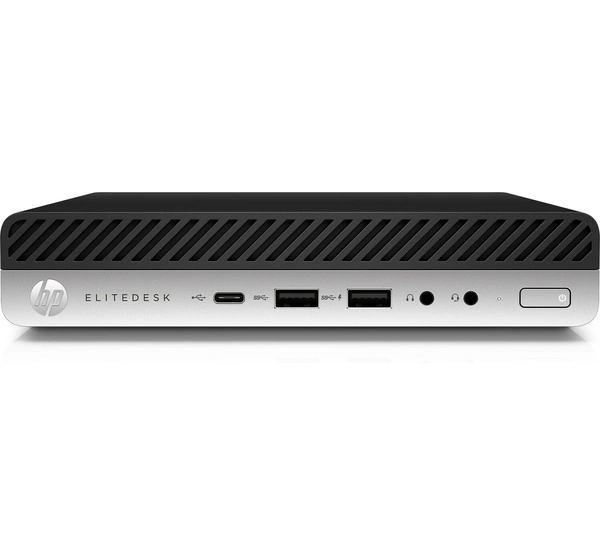
HP EliteDesk 800 G5 Mini, Core i5-9500T, 16 GB RAM, 480 GB SSD, Windows 11 Pro
Cena z XML: 1626,49 zł brutto.
Dla kogo? Administracja, obsługa klienta i stanowiska z ograniczoną przestrzenią.
Zalety: niewielkie wymiary, 16 GB RAM i SSD 480 GB.
Ograniczenia: procesor w energooszczędnym wariancie T i ograniczone możliwości rozbudowy. Sprawdź obecność wymaganych portów.
Komputer do standardowego stanowiska firmowego
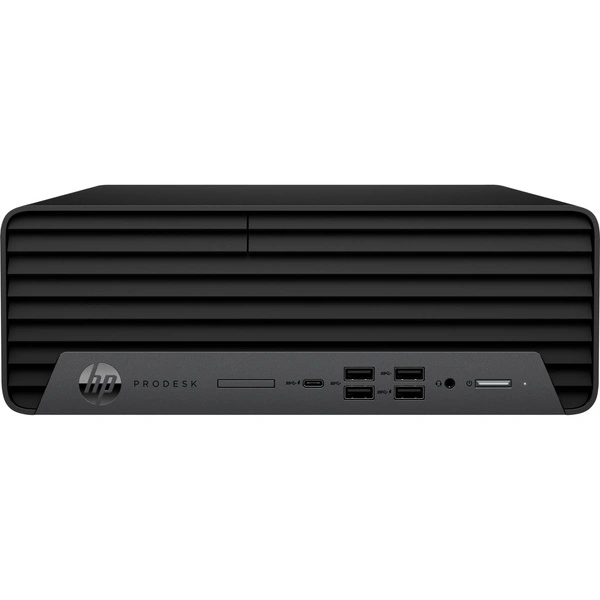
HP ProDesk 600 G6 SFF, Core i5-10500, 16 GB RAM, 240 GB SSD, Windows 11 Pro
Cena z XML: 1879,49 zł brutto.
Dla kogo? Księgowość, administracja i obsługa kilku aplikacji.
Zalety: procesor i5-10500 10. generacji i 16 GB RAM.
Ograniczenia: SSD 240 GB. Jeśli firma przechowuje dużo danych lokalnie, warto porównać większy dysk.
Tower do biura z możliwością dopasowania wyposażenia
Dell OptiPlex 5080 Tower, Core i5-10500, 16 GB RAM, 480 GB SSD, Windows 11 Pro
Cena z XML: 2051,99 zł brutto.
Dla kogo? Pracownicy korzystający z wielu aplikacji, administracja i stanowiska z planowaną rozbudową.
Zalety: procesor i5 10. generacji, SSD 480 GB i większa obudowa Tower.
Ograniczenia: wymaga więcej miejsca niż Mini. Konkretne możliwości rozbudowy zależą od płyty, zasilacza i dostępnych slotów.
Kompaktowe stanowisko z większym dyskiem
Dell OptiPlex 7090 Micro, Core i5-11500T, 16 GB RAM, 960 GB SSD, Windows 11 Pro
Cena z XML: 2603,99 zł brutto.
Dla kogo? Małe biura potrzebujące kompaktowego komputera z dużą przestrzenią na pliki.
Zalety: Core i5 11. generacji, 16 GB RAM i SSD 960 GB.
Ograniczenia: procesor w wariancie T oraz mniejsze możliwości rozbudowy niż w Tower. Dodatkowa pojemność SSD nie jest potrzebna każdemu pracownikowi.
Nowsza platforma do intensywniejszej pracy
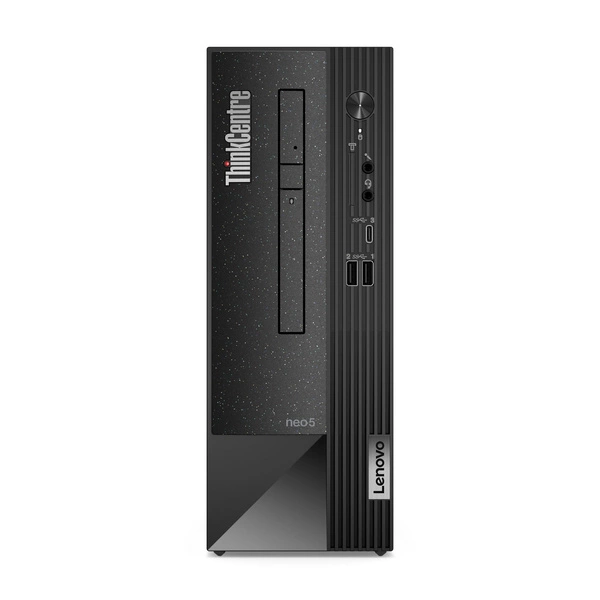
Lenovo ThinkCentre Neo 50s G3 SFF, Core i5-12400, 16 GB RAM, 480 GB SSD, Windows 11 Pro
Cena z XML: 2569,49 zł brutto.
Dla kogo? Pracownicy wykorzystujący wiele aplikacji i firmy preferujące nowszą platformę procesorową.
Zalety: Core i5 12. generacji, 16 GB RAM i SSD 480 GB.
Ograniczenia: przy lekkiej pracy biurowej tańszy komputer poleasingowy może być wystarczający.
Komputer All in One do reprezentacyjnego stanowiska
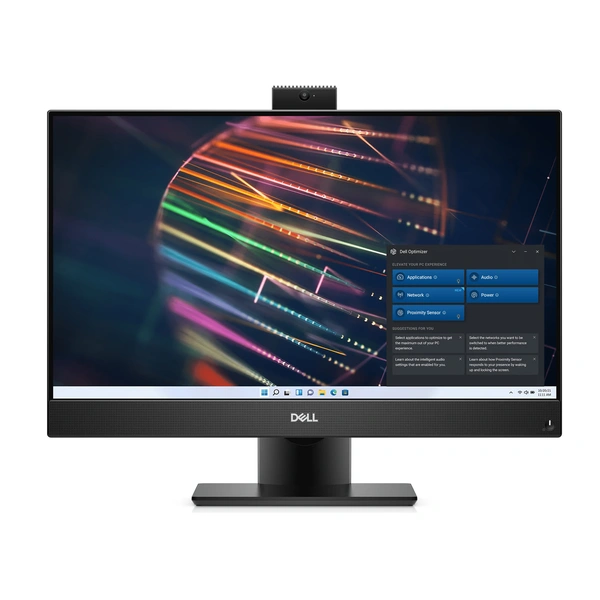
Dell OptiPlex 5400 AIO, Core i5-12500T, 16 GB RAM, 480 GB SSD, ekran 23,8 cala Full HD
Cena z XML: 3224,99 zł brutto.
Dla kogo? Recepcja, gabinet i stanowisko obsługi klienta, w którym liczy się porządek i jednolita konstrukcja.
Zalety: ekran 23,8 cala Full HD oraz komputer w jednej obudowie.
Ograniczenia: w eksporcie widnieje Windows 11 Pro EDU. Przed zakupem do firmy należy zweryfikować licencję i prawo do korzystania z tej edycji systemu w danym środowisku.
Nowy komputer firmowy z procesorem 14. generacji
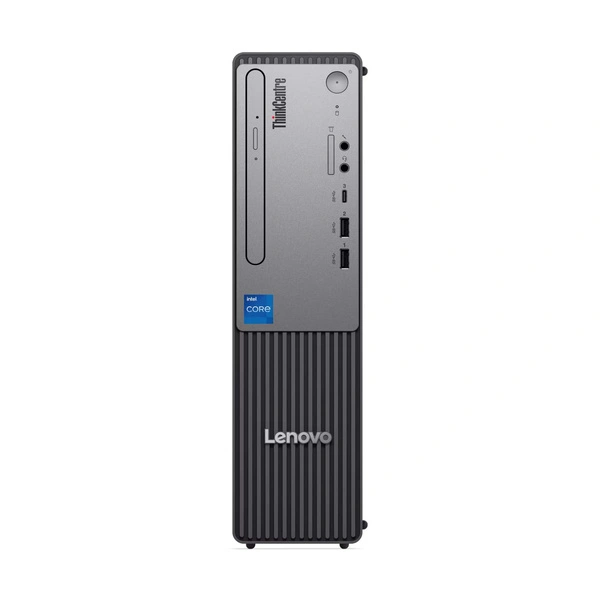
Lenovo ThinkCentre Neo 50s G5 SFF, Core i5-14400, 16 GB RAM, 480 GB SSD, Windows 11 Pro
Cena z XML: 3992,07 zł brutto.
Dla kogo? Firmy szukające nowego komputera z nowszą platformą do wieloletniej eksploatacji.
Zalety: procesor i5-14400, nowa konstrukcja i napęd DVD-RW według opisu katalogowego.
Ograniczenia: znacznie wyższa cena niż w starszych jednostkach poleasingowych. Do podstawowej administracji może być niepotrzebnym wydatkiem.
Ważne: każdy komputer należy ostatecznie dopasować do konkretnego stanowiska. Podane konfiguracje nie są gwarancją zgodności ze wszystkimi programami firmowymi, urządzeniami peryferyjnymi i licencjami.
Porównanie komputerów do różnych potrzeb firmy
Najniższy koszt stanowiska: Fujitsu Esprimo D738 SFF.
Mały komputer z 16 GB RAM: HP EliteDesk 800 G5 Mini.
Klasyczny komputer biurowy z Core i5: HP ProDesk 600 G6 SFF.
Obudowa Tower i SSD 480 GB: Dell OptiPlex 5080.
Kompaktowy komputer z dużym SSD: Dell OptiPlex 7090 Micro.
Nowsza platforma do uniwersalnej pracy: Lenovo ThinkCentre Neo 50s G3.
All in One z ekranem: Dell OptiPlex 5400 AIO, po weryfikacji licencji EDU.
Nowy komputer biznesowy: Lenovo ThinkCentre Neo 50s G5.
Warto pamiętać, że najdroższy model nie będzie automatycznie najlepszym wyborem dla każdego pracownika.
Ile naprawdę kosztuje komputer dla firmy? Całkowity koszt posiadania
Przy zakupie sprzętu biznesowego warto patrzeć nie tylko na cenę urządzenia, ale także na koszty całego okresu użytkowania. To podejście określane jest jako TCO, czyli całkowity koszt posiadania.
Koszt zakupu
Obejmuje komputer, monitor, klawiaturę, mysz, przewody oraz ewentualne dodatkowe urządzenia.
Koszt oprogramowania
W niektórych firmach potrzebne są dodatkowe licencje pakietu biurowego, systemów ERP, zabezpieczeń czy specjalistycznych aplikacji.
Koszt wdrożenia
Konfiguracja kont użytkowników, instalacja programów, migracja danych i zabezpieczenia również wymagają czasu lub usług IT.
Koszt eksploatacji
Obejmuje energię elektryczną, serwis, ewentualne naprawy i wymiany urządzeń.
Koszt przestoju
Awaria komputera może oznaczać utracony czas pracy pracownika. Warto zadbać o procedurę odtworzenia stanowiska i dostępność zastępczego sprzętu.
Przykładowa kalkulacja
Załóżmy następujący koszt jednego stanowiska:
- Komputer: 2000 zł brutto.
- Monitor: 450 zł brutto.
- Klawiatura i mysz: 100 zł brutto.
- Konfiguracja stanowiska: 200 zł brutto.
Razem: 2750 zł brutto za stanowisko.
Przy pięciu pracownikach daje to 13 750 zł brutto, przy dziesięciu 27 500 zł brutto, a przy dwudziestu 55 000 zł brutto.
Są to przykładowe założenia budżetowe, a nie aktualna wycena dostawy. Nie uwzględniają wszystkich kosztów utrzymania.
Komputer nowy czy poleasingowy dla firmy?
Kiedy warto rozważyć komputer poleasingowy?
Gdy firma potrzebuje sprawnego sprzętu do standardowych zadań i chce ograniczyć koszt zakupu.
W ofercie poleasingowej można znaleźć komputery biznesowe z Core i5, 16 GB RAM i SSD w cenach niższych niż wiele nowych urządzeń.
Co koniecznie sprawdzić?
- Stan techniczny i wizualny.
- Gwarancję i zasady obsługi reklamacji.
- Zgodność z Windows 11.
- Licencję systemu operacyjnego.
- Możliwość rozbudowy RAM i SSD.
- Rodzaj i liczbę portów.
- Kompletność zasilania i akcesoriów.
Kiedy lepiej kupić nowy komputer?
Nowy model może być uzasadniony, gdy firma potrzebuje konkretnej platformy, określonych warunków gwarancji, większej dostępności identycznych egzemplarzy albo dłuższego planowanego cyklu wymiany.
Czy poleasingowy oznacza niską jakość?
Nie. Jednocześnie nie można zakładać jednakowego stanu wszystkich używanych egzemplarzy. Należy dokładnie przeczytać specyfikację i warunki oferty.
Jak wyposażyć 5, 10 albo 20 pracowników w komputery?
Krok 1. Podziel stanowiska według potrzeb
Oddziel podstawową administrację od księgowości, analizy danych i specjalistycznych programów.
Krok 2. Przygotuj wspólny standard
Przykładowo dla większości pracowników możesz ustalić Core i5, 16 GB RAM, SSD 480 GB i Windows 11 Pro.
To punkt wyjścia, który należy dostosować do firmowego oprogramowania.
Krok 3. Zdecyduj o formacie obudowy
Mini i Micro pozwalają zaoszczędzić miejsce, SFF oferuje większą elastyczność, Tower może ułatwiać rozbudowę, a All in One ogranicza liczbę osobnych urządzeń.
Krok 4. Sprawdź wyposażenie stanowiska
Uwzględnij monitory, kable, klawiatury, myszy i akcesoria.
Krok 5. Potwierdź dostępność identycznych sztuk
Jeden produkt oznaczony jako dostępny nie oznacza, że można zamówić dziesięć jednakowych komputerów o identycznym stanie i wyposażeniu.
Krok 6. Przygotuj wdrożenie
Ustal konfigurację systemu, instalację oprogramowania, dostęp do sieci i zasady bezpieczeństwa danych.
Krok 7. Zaplanuj wymianę oraz wsparcie
Warto określić okres użytkowania, procedury naprawy i sposób zapewnienia pracownikowi zastępczego komputera.
Wskazówka: przy większym zamówieniu biznesowym warto zamówić najpierw i przetestować jedną reprezentatywną konfigurację z potrzebnymi programami i urządzeniami, zanim kupisz większą partię.
Najczęstsze błędy przy zakupie komputerów firmowych
1. Kupowanie identycznie mocnych komputerów wszystkim
Pracownik administracji i projektant mogą mieć zupełnie inne potrzeby. Warto przygotować kilka standardów sprzętowych.
2. Dopłata do Core i7 bez analizy aplikacji
Droższy procesor nie zawsze zapewnia korzyść podczas zwykłej pracy biurowej.
3. Pomijanie kosztu monitorów i akcesoriów
Cena samej jednostki nie jest kosztem całego stanowiska.
4. Brak sprawdzenia zgodności z Windows 11
Należy zweryfikować procesor, TPM, UEFI, system i licencję.
5. Niewłaściwy format obudowy
Mini może ograniczać modernizację, a Tower zajmować niepotrzebnie dużo miejsca.
6. Za mało RAM lub dysku
Warto uwzględnić liczbę aplikacji i ilość lokalnych danych.
7. Brak planu backupu
Nawet nowy komputer może ulec awarii. Dane wymagają właściwego zabezpieczenia.
8. Pominięcie liczby i rodzaju portów
Przed zakupem sprawdź monitory, drukarki, skanery i inne urządzenia wykorzystywane na stanowisku.
9. Zakup wielu komputerów bez testów zgodności
Przed większym wdrożeniem warto sprawdzić używane programy i urządzenia na wybranej konfiguracji.
10. Brak planu utrzymania
Warto przewidzieć naprawy, aktualizacje i możliwość szybkiego zastąpienia uszkodzonego komputera.
FAQ. Komputery dla firm
Jaki komputer jest najlepszy dla małej firmy?
Do wielu stanowisk sprawdzi się Core i5 odpowiedniej generacji, 16 GB RAM, SSD 480 GB i Windows 11 Pro. Wybór należy dopasować do konkretnych aplikacji.
Czy Core i3 wystarczy do biura?
Może wystarczyć do podstawowych dokumentów i przeglądarki. Przy większej wielozadaniowości warto rozważyć Core i5.
Czy 16 GB RAM wystarczy do księgowości?
Do wielu zastosowań tak. Trzeba jednak zweryfikować wymagania konkretnego programu i wielkość przetwarzanych danych.
Czy warto kupić 32 GB RAM?
Warto przy wymagających zadaniach, ale nie ma potrzeby instalować 32 GB we wszystkich komputerach wyłącznie na zapas.
Mini PC czy Tower do firmy?
Mini zajmuje mniej miejsca. Tower może oferować większe możliwości rozbudowy.
Czy All in One jest dobry do recepcji?
Może być bardzo praktyczny, szczególnie jeśli liczą się estetyka i kompaktowe stanowisko.
Czy komputer poleasingowy nadaje się do firmy?
Tak, o ile spełnia wymagania oprogramowania, ma właściwy system i jest w dobrym stanie technicznym.
Czy Windows 11 Pro jest konieczny w każdej firmie?
Nie zawsze. Jego dodatkowe funkcje są jednak przydatne w wielu środowiskach zarządzanych przez dział IT.
Czy komputer z Core i5 obsłuży dwa monitory?
Wiele konfiguracji tak, ale zależy to od GPU, liczby wyjść obrazu i ich możliwości. Sam model CPU nie jest wystarczającym potwierdzeniem.
Jak kupić dziesięć jednakowych komputerów?
Najlepiej przygotować specyfikację i potwierdzić dostępność odpowiedniej liczby identycznych egzemplarzy przed zamówieniem.
Podsumowanie. Jak wybrać odpowiedni komputer dla firmy?
Dobór sprzętu warto zacząć od rodzaju stanowiska i wymagań firmowego oprogramowania.
Do podstawowej administracji: wystarczy często ekonomiczny komputer z Core i3 lub Core i5, SSD i odpowiednią ilością RAM.
Do uniwersalnego stanowiska: warto rozważyć Core i5, 16 GB RAM, SSD 480 GB i Windows 11 Pro.
Do intensywnej wielozadaniowości: nowszy procesor i 32 GB RAM mogą mieć uzasadnienie.
Do recepcji: praktyczny może być Mini PC albo All in One.
Do stanowisk z planowaną rozbudową: warto porównać SFF i Tower.
Najważniejsza jest nie cena pojedynczego podzespołu, ale opłacalność kompletnego stanowiska w całym okresie użytkowania.
Sprawdź komputery dla firm w DDPrint
Potrzebujesz jednego komputera do administracji, kilku stanowisk dla księgowości lub większej liczby komputerów do całego biura?
W DDPrint znajdziesz komputery Fujitsu, Dell, HP i Lenovo w wersjach Mini, SFF, Tower i All in One, a także wybrane nowe konfiguracje biznesowe.
Przed zakupem porównaj aktualne ceny, system, porty, warunki gwarancji i dostępność. Przy większym zamówieniu warto przygotować specyfikację stanowisk i zapytanie o liczbę potrzebnych urządzeń.