Szybka odpowiedź: do większości stanowisk biurowych w małej i średniej firmie warto zacząć od komputera stacjonarnego z procesorem klasy Intel Core i5, 16 GB RAM, dyskiem SSD około 480–512 GB i zgodnym systemem Windows 11 Pro. Do prostych zadań wystarczy słabszy procesor, a 32 GB pamięci ma sens przy dużej wielozadaniowości. Wybierz format Mini/Micro, SFF lub Tower według miejsca, portów i planów rozbudowy.
Dobry komputer do prac biurowych powinien zapewniać płynną pracę z dokumentami, pocztą, przeglądarką i używanymi programami firmowymi, bez niepotrzebnych wydatków na funkcje niewykorzystywane przez pracownika. Poniżej znajdziesz pytania diagnostyczne, konkretne klasy konfiguracji, sześć przykładów z katalogu DDPrint i wskazówki zakupowe dla MŚP.
Zanim wybierzesz komputer: sześć pytań diagnostycznych
Jakie zadania wykonuje pracownik?
- Poczta, Word, przeglądarka: Nie potrzebujesz GPU ani kosztownej stacji roboczej; liczy się SSD i odpowiedni RAM.
- ERP, księgowość, wiele kart i Excel: Sprawdź wymagania programu, równoczesne obciążenie i rolę bazy danych.
- CAD, grafika, montaż: To osobny scenariusz: sprawdź wymagania GPU, procesora i certyfikacji.
Ile aplikacji jest otwartych jednocześnie?
- Jedna lub dwie: 8 GB może wystarczyć, ale 16 GB zapewni większy zapas.
- Kilka aplikacji i dziesiątki kart: 16 GB jest rozsądnym punktem startowym.
- Wiele ciężkich aplikacji, maszyny wirtualne: Rozważ 32 GB lub więcej na podstawie pomiaru.
Gdzie przechowywane są pliki?
- Serwer lub chmura: SSD 240–256 GB może być wystarczający.
- Na komputerze: Praktyczniejszy będzie 480–512 GB albo większy.
- Duże archiwa lokalne: Dobierz pojemność do ilości danych i kopii zapasowych.
Ile monitorów będzie używanych?
- Jeden: Zwykle wystarczy jedno odpowiednie wyjście obrazu.
- Dwa lub więcej: Sprawdź dokładne złącza i obsługiwane rozdzielczości; nie opieraj się wyłącznie na liczbie gniazd.
Ile miejsca masz na stanowisku?
- Mało: Mini/Micro można ustawić dyskretnie, ale trudniej rozbudować.
- Standardowe biurko: SFF zapewnia dobry kompromis.
- Rozbudowa jest priorytetem: Rozważ Tower ze zweryfikowanym miejscem i zasilaczem.
Czy na pewno trzeba kupować nowy komputer?
- Obecny ma HDD lub za mało RAM: Najpierw zbadaj opłacalność wymiany dysku lub rozbudowy.
- Brak wsparcia systemowego lub poważne ograniczenia: Zakup innego urządzenia może być rozsądniejszy.
Jaki procesor, RAM i SSD do pracy biurowej?
Procesor: Core i3, Core i5 czy Core i7?
Oznaczenie Core i7 samo w sobie nie gwarantuje przewagi nad nowszym Core i5. Znaczenie mają generacja, dokładny model procesora, limity mocy i charakter aplikacji. Do dokumentów i internetowych systemów firmowych często wystarczy sprawny Core i3. Uniwersalnym wyborem jest Core i5 z odpowiedniej generacji; Core i7 ma uzasadnienie, gdy zadania faktycznie obciążają CPU. W przypadku programów ERP warto sprawdzić także bazę danych i serwer, ponieważ wolne działanie stanowiska nie musi wynikać z procesora.
RAM: 8, 16 czy 32 GB?
8 GB to wariant budżetowy do podstawowych działań. Do nowego stanowiska przeznaczonego na kilka lat w typowej firmie sugerujemy 16 GB, szczególnie przy przeglądarce, komunikatorze, poczcie i arkuszach. 32 GB może realnie pomóc przy dużych plikach, wielu programach, środowiskach programistycznych i maszynach wirtualnych, ale nie przyspieszy automatycznie każdego zadania.
Dysk: liczy się SSD, nie tylko pojemność
Dysk SSD poprawia responsywność komputera w porównaniu z tradycyjnym HDD. Jeśli dokumenty są na serwerze, 240–256 GB może być wystarczające; 480–512 GB daje wygodniejszy zapas na lokalne pliki i aplikacje. SSD 960 GB lub 1 TB wybierz, gdy faktycznie gromadzisz dane. NVMe może zapewniać wyższą wydajność transferu niż SATA, ale nie oznacza proporcjonalnego skrócenia wszystkich czynności biurowych.
System i bezpieczeństwo
Microsoft podaje jako minimum Windows 11 między innymi 4 GB RAM, 64 GB pamięci masowej, zgodny procesor, UEFI z Secure Boot i TPM 2.0. Są to wymagania uruchomienia systemu, nie zalecana konfiguracja do komfortowej pracy firmowej. Standardowe wsparcie Windows 10 zakończyło się 14 października 2025 r. Przed zakupem sprawdź system i licencję konkretnego urządzenia, aktualizacje, szyfrowanie i zasady wykonywania kopii danych. Windows 11 Pro bywa korzystny ze względu na funkcje zarządzania, lecz ich dostępność zależy również od środowiska firmowego.
Mini/Micro, SFF, Tower czy All in One?
Mini/Micro
Najmniej miejsca na biurku, nierzadko niskie zużycie energii i dyskretna instalacja. Ograniczeniem może być rozbudowa oraz liczba portów.
SFF (Small Form Factor)
Praktyczny kompromis dla małej firmy: zwarta obudowa, więcej możliwości rozbudowy niż w typowym Mini i zwykle wygodniejsze okablowanie.
Tower
Więcej przestrzeni na dodatkowe nośniki i karty rozszerzeń. Ma sens przy planowanej rozbudowie, ale trzeba sprawdzić konkretne sloty, zasilacz i gabaryty.
All in One
Ekran i komputer w jednej obudowie. Porządkuje stanowisko, ale utrudnia niezależną wymianę komputera i monitora.
Przy stanowisku z dwoma monitorami sprawdź typ oraz liczbę wyjść obrazu i ich faktyczną obsługę. DisplayPort i HDMI to różne standardy, a adapter nie naprawi ograniczeń układu graficznego. Nie każdy Mini komputer ma Wi-Fi, a nie każdy SFF daje możliwość montażu pełnowymiarowej karty graficznej.
Trzy rozsądne poziomy konfiguracji
Ekonomiczny
Dla kogo: Podstawowe dokumenty, faktury, e-mail i system webowy.
Punkt wyjścia: Core i3 8. gen. lub zbliżony, 8–16 GB RAM, SSD 240–480 GB.
Ograniczenie: Nie jest najlepszym wyborem do rozbudowanych arkuszy i wielu wymagających aplikacji.
Optymalny
Dla kogo: Codzienna praca w kilku programach i na dwóch monitorach.
Punkt wyjścia: Core i5 8.–12. gen. lub odpowiednik, 16 GB RAM, SSD około 480 GB.
Ograniczenie: Zwykle bez sensu dopłacać do karty graficznej do samego Office.
Rozszerzony
Dla kogo: Duże arkusze, wielozadaniowość, lokalna analiza danych.
Punkt wyjścia: Wydajniejszy CPU, 32 GB RAM, SSD od 480 GB, bez GPU jeśli nie jest potrzebne.
Ograniczenie: Wymaga oceny konkretnej aplikacji; RAM nie naprawi wolnego serwera lub sieci.
Czy warto dopłacać do procesora, RAM i SSD?
8 GB → 16 GB RAM
Zwykle tak przy intensywniejszym biurze: wiele kart i aplikacji. Przy jednym prostym zadaniu korzyść może być niewielka.
16 GB → 32 GB RAM
Tak, gdy obecny zestaw regularnie kończy pamięć. Nie dopłacaj automatycznie do obsługi kilku dokumentów.
Core i5 → Core i7
Tylko jeśli program wykorzysta mocniejszy CPU, a reszta systemu nie ogranicza pracy.
SSD 240 GB → 480 GB
Dopłata oznacza przede wszystkim miejsce na dane, nie automatycznie szybszy procesor czy program.
Mini → SFF → Tower
Płacisz także za formę i potencjał rozbudowy. Do samej poczty duża obudowa nie jest obowiązkowa.
Grafika zintegrowana → dedykowana
Do Worda, poczty, przeglądarki i typowych systemów webowych GPU zwykle nie jest potrzebne. Wymagania grafiki lub CAD oceniaj osobno.
Sześć komputerów biurowych z katalogu DDPrint
Poniższe przykłady pochodzą z eksportu sklepu z 12 października 2026 r. Są to ceny i dane z pliku XML, nie gwarancja bieżącej ceny ani dostępności. Każdą ofertę sprawdź przed zakupem. Dobór obejmuje rozwiązania dla prostego stanowiska, typowego biura, niewielkiej przestrzeni i intensywniejszej wielozadaniowości.
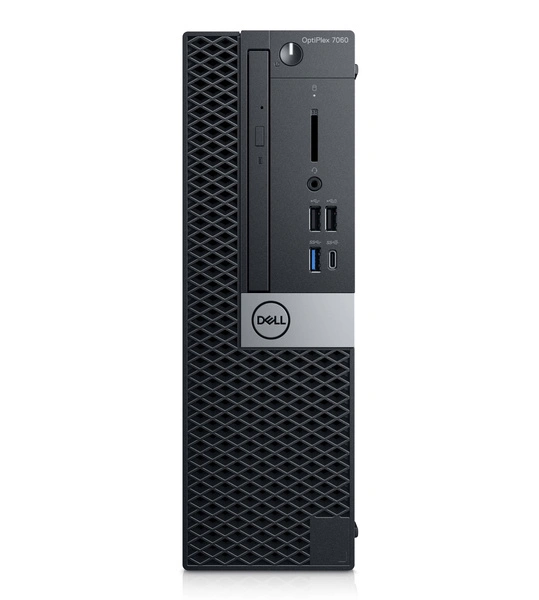
Dell OptiPlex 7060 SFF Core i3 8100 (8-gen.) 3,6 GHz / 16 GB / 480 SSD / Win 11 Pro
Rola: Najtańszy rozsądny punkt startowy.
Do czego polecam: Proste dokumenty, poczta, przeglądarka oraz podstawowe aplikacje firmy.
Ograniczenie: Czterordzeniowy procesor i starsza generacja ograniczają zapas w bardziej wymagających scenariuszach.
Cena brutto z eksportu 12,10,2026: 1 384,99 zł
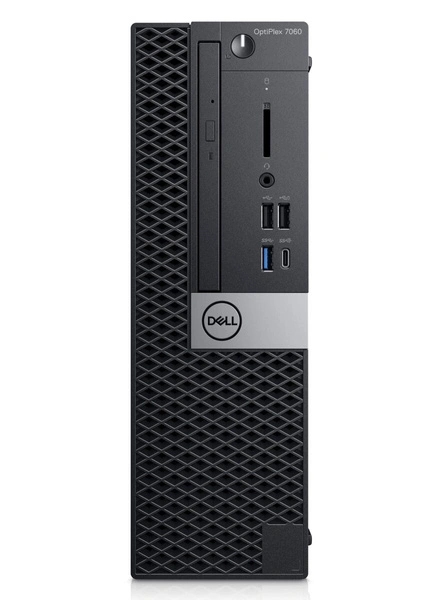
Dell OptiPlex 7060 SFF Core i5 8500 (8-gen.) 3,0 GHz / 16 GB / 480 SSD / Win 11 Pro
Rola: Ekonomiczny Core i5 w SFF.
Do czego polecam: Dobre wyjście do codziennego biura i dwóch monitorów po sprawdzeniu zgodności portów.
Ograniczenie: To starsza platforma, więc do intensywnego obciążenia warto porównać nowsze serie.
Cena brutto z eksportu 12,10,2026: 1 833,49 zł
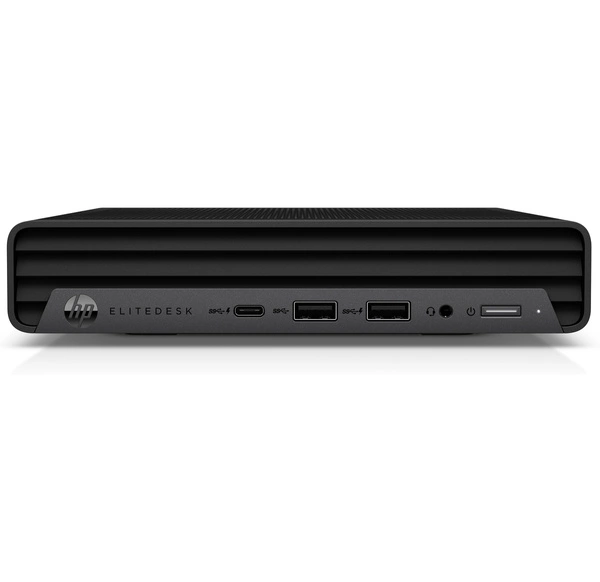
HP EliteDesk 800 G6 Mini Core i5 10500T (10-gen.) 2,3 GHz / 16 GB / 480 SSD / Win 11 Pro
Rola: Oszczędność miejsca.
Do czego polecam: Niewielkie biuro, recepcja, punkt obsługi i standardowe aplikacje firmowe.
Ograniczenie: Mini ma zwykle ograniczone możliwości rozbudowy; sprawdź porty i sposób montażu.
Cena brutto z eksportu 12,10,2026: 1 994,49 zł
HP EliteDesk 800 G6 Tower Core i5 10500 (10-gen.) 3,0 GHz / 16 GB / 480 SSD / Win 11 Pro
Rola: Biuro z planami rozbudowy.
Do czego polecam: Stanowisko stacjonarne, które może wymagać dodatkowych nośników lub kart.
Ograniczenie: Większa obudowa zajmuje miejsce; specyfikację rozbudowy konkretnego egzemplarza trzeba potwierdzić.
Cena brutto z eksportu 12,10,2026: 2 327,99 zł
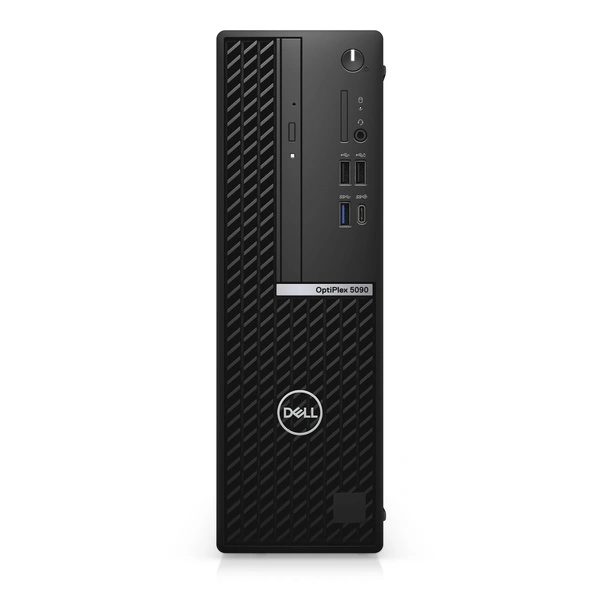
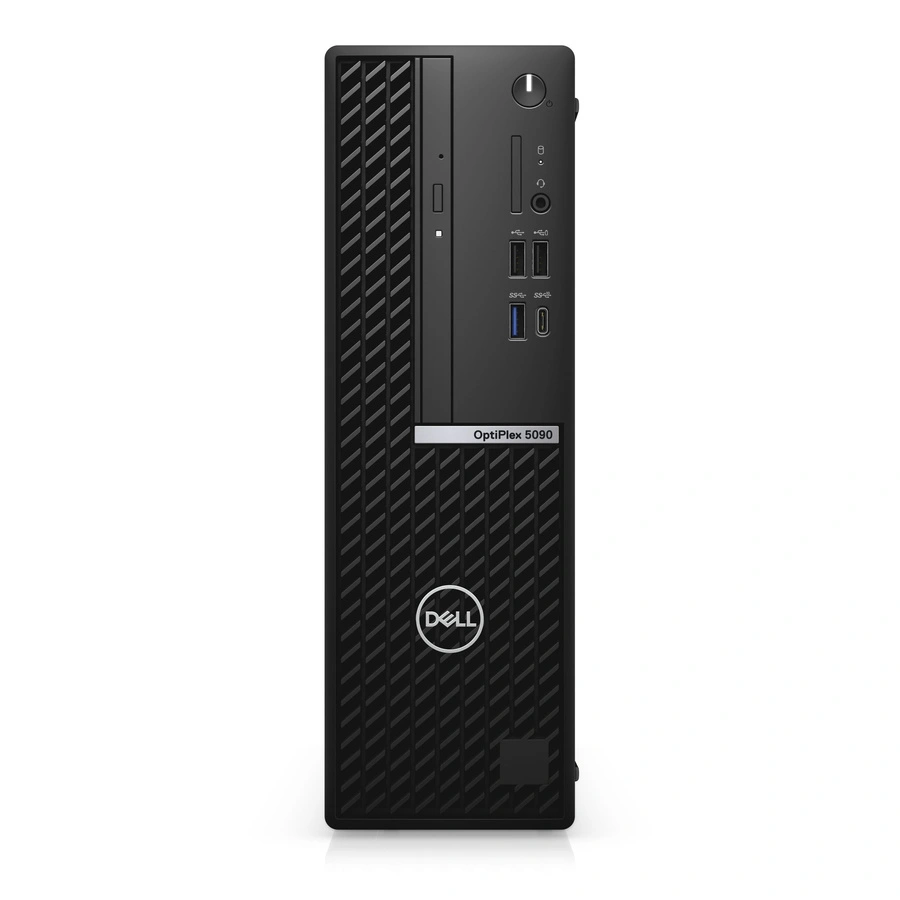
Dell OptiPlex 5090 SFF Core i7 11700 (11-gen.) 2,5 GHz / 16 GB / 480 SSD / Win 11 Pro
Rola: Większy zapas wydajności CPU.
Do czego polecam: Duże arkusze i intensywniejsza wielozadaniowość, gdy ważny jest procesor.
Ograniczenie: 16 GB RAM w dalszym ciągu może być ograniczeniem w części zastosowań; do prostego biura dopłata bywa zbędna.
Cena brutto z eksportu 12,10,2026: 2 695,99 zł
Dell OptiPlex 5090 SFF Core i7 11700 (11-gen.) 2,5 GHz / 32 GB / 480 SSD / Win 11 Pro
Rola: Intensywna wielozadaniowość, 32 GB RAM.
Do czego polecam: Kilka zasobożernych aplikacji, rozbudowane arkusze i środowiska narzędziowe.
Ograniczenie: Nie jest automatycznie najlepszy do CAD 3D: zintegrowane GPU ma swoje ograniczenia.
Cena brutto z eksportu 12,10,2026: 3 132,99 zł
Jeżeli któryś wariant jest niedostępny, wybierz model o porównywalnym procesorze, RAM, SSD i portach. Sprawdź aktualną kategorię komputerów poleasingowych DDPrint. Dla każdego scenariusza ważniejsza jest właściwa konfiguracja niż samo oznaczenie serii.
Komputer działa wolno? Sprawdź przyczynę przed zakupem
Wolne uruchamianie programów
Możliwa przyczyna: Dysk HDD, nadmiar autostartu lub problem z systemem. Co zrobić: Sprawdź stan nośnika i rozważ SSD, zanim wymienisz cały komputer.
Zacinanie się przy wielu kartach
Możliwa przyczyna: Brak wolnej pamięci lub przeciążony procesor. Co zrobić: Sprawdź zużycie RAM i CPU; rozbudowa do 16–32 GB może pomóc.
Wolny system księgowy lub ERP
Możliwa przyczyna: Sieć, serwer, baza danych albo lokalny komputer. Co zrobić: Sprawdź czas reakcji innych stanowisk i wymagania producenta programu.
Problem z dwoma monitorami
Możliwa przyczyna: Nieodpowiednie wyjścia obrazu, adaptery lub ustawienia. Co zrobić: Zweryfikuj porty, możliwości GPU i rozdzielczość, zamiast kupować komputer w ciemno.
Hałas i przegrzewanie
Możliwa przyczyna: Kurz, chłodzenie, obciążenie lub zużyte podzespoły. Co zrobić: Wykonaj diagnostykę oraz serwis, jeśli to opłacalne i bezpieczne.
Brak aktualizacji Windows 11
Możliwa przyczyna: Niespełnione wymagania sprzętowe lub konfiguracja firmware. Co zrobić: Zweryfikuj procesor, TPM, Secure Boot i wsparcie producenta.
Komputery dla 5, 10 lub większej liczby stanowisk w MŚP
W małym biurze często najbardziej opłaca się ujednolicić standard: identyczny system, zbliżona konfiguracja RAM i SSD, kompatybilne monitory oraz przewidywalne okablowanie. Nie oznacza to konieczności kupowania wszystkim najsilniejszego modelu. Obsługa dokumentów może otrzymać wariant ekonomiczny, księgowość i sprzedaż zestaw optymalny, a analityk konfigurację z większą pamięcią.
Przy zakupie większej liczby sztuk trzeba dodatkowo potwierdzić dostępność jednakowych modeli, warunki gwarancji, potrzebne porty, licencje oraz koszt monitora, klawiatury i myszy. Cena samego komputera nie jest całkowitym kosztem stanowiska. Dla kilku lub kilkunastu stanowisk warto poprosić DDPrint o indywidualny dobór i wycenę, bez zakładania z góry dostępności konkretnej liczby identycznych urządzeń.
FAQ: najczęstsze pytania o komputer biurowy
Ile RAM do komputera biurowego?
16 GB jest uniwersalnym wyborem dla większości stanowisk; 8 GB do prostych zadań, 32 GB do udokumentowanej większej wielozadaniowości.
Czy do biura trzeba kupować Core i7?
Nie. Dobrze dobrany Core i5, a często także Core i3, wystarczy. Porównuj generację i model CPU.
Czy 240 GB SSD wystarczy?
Tak, gdy dane są w chmurze lub na serwerze, ale 480–512 GB zapewnia wygodniejszy zapas.
Mini PC czy SFF do firmy?
Mini oszczędza miejsce, SFF daje zwykle więcej możliwości rozbudowy. Zdecyduj według przestrzeni i potrzebnych portów.
Czy komputer biurowy potrzebuje karty RTX?
Zwykle nie. Zintegrowana grafika wystarcza do dokumentów i aplikacji internetowych.
Czy warto kupić komputer poleasingowy?
Tak, jeśli parametry, stan, gwarancja, system i cena są adekwatne do zadań.
Czy komputer z Windows 10 nadaje się do firmy?
Po zakończeniu standardowego wsparcia Windows 10 należy uwzględnić ryzyko bezpieczeństwa i plan przejścia na wspierany system.
Czy komputer stacjonarny może obsługiwać dwa monitory?
Wiele modeli tak, lecz trzeba sprawdzić konkretny wariant i wyjścia obrazu.
Podsumowanie i następny krok
Do większości prac biurowych zacznij od Core i5, 16 GB RAM, SSD około 480 GB i Windows 11 Pro. Przy prostych obowiązkach kupisz taniej, a do dużej wielozadaniowości rozważ 32 GB. Jeżeli planujesz więcej stanowisk, dobierz konfiguracje według rodzaju pracy, nie według jednego najdroższego wzorca.
Zobacz komputery stacjonarne w DDPrint i porównaj aktualne warianty. Możesz również zwrócić się do sklepu z zapytaniem o dobór kilku stanowisk dla firmy.