Ile pamięci RAM potrzebuje komputer w 2026 roku?
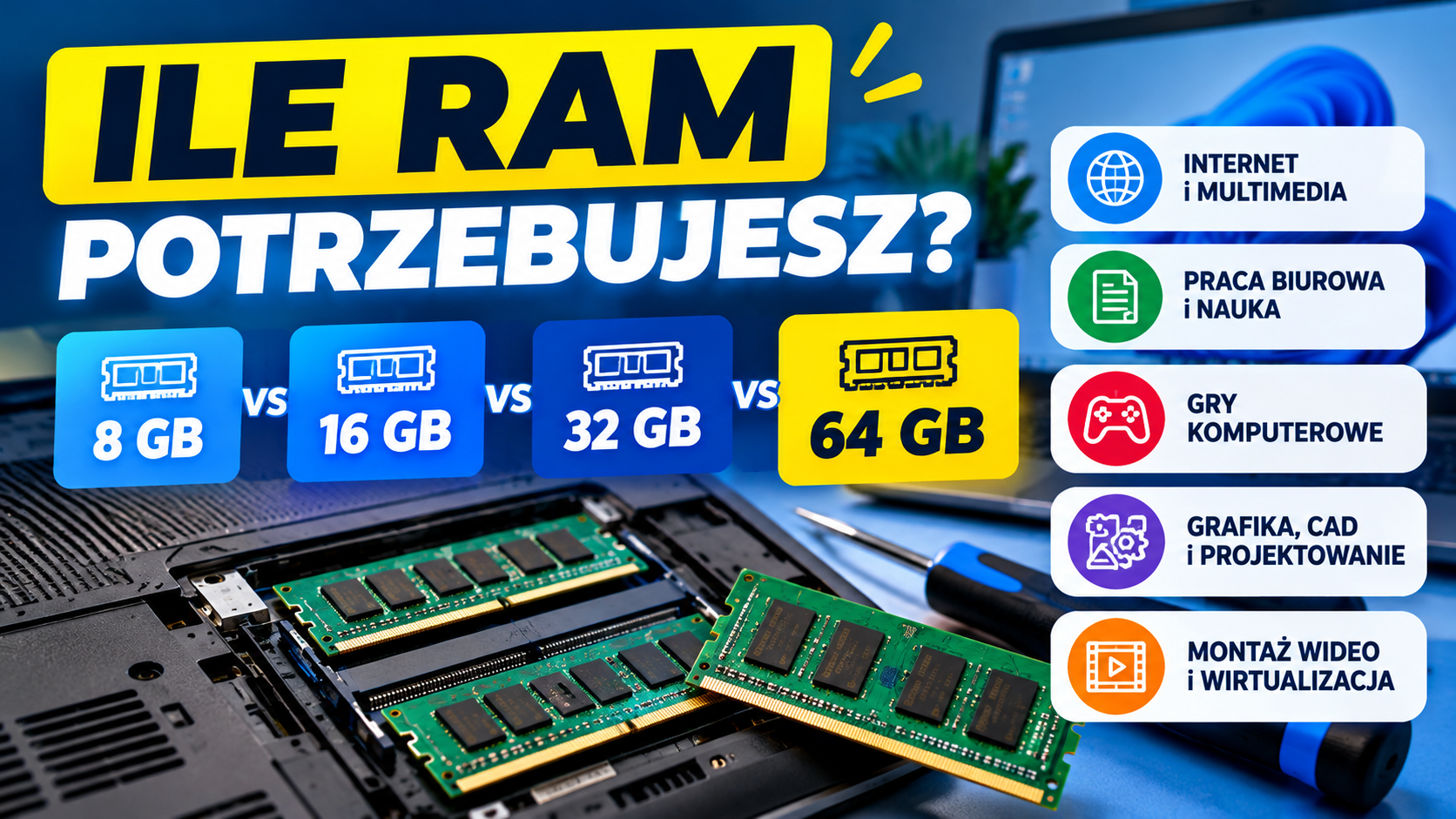
Do większości codziennych zastosowań dobrym wyborem jest obecnie 16 GB RAM. Do bardziej wymagającej pracy, zaawansowanej wielozadaniowości i wielu nowych gier warto rozważyć 32 GB. Pamięć 64 GB lub większa ma sens przede wszystkim przy zastosowaniach specjalistycznych.
RAM odpowiada za szybki dostęp do danych wykorzystywanych przez uruchomione programy. Kiedy pamięci zaczyna brakować, komputer może odczuwalnie zwolnić, nawet jeśli ma szybki procesor i dysk SSD.
Jednak więcej RAM nie zawsze oznacza szybszy komputer. Jeżeli podczas pracy wykorzystujesz 10 GB z dostępnych 16 GB, wymiana pamięci na 32 GB nie musi przynieść zauważalnej poprawy.
W poradniku wyjaśniamy, za co odpowiada pamięć RAM, jak dobrać jej ilość, kiedy rozbudować komputer i dlaczego warto porównywać nie tylko pojemność, ale także typ i konfigurację modułów.
1. Co to jest pamięć RAM?
RAM (Random Access Memory) to pamięć operacyjna komputera. Przechowuje dane, do których procesor i inne podzespoły potrzebują szybkiego dostępu podczas działania systemu i programów.
Gdy uruchamiasz przeglądarkę, Excel, edytor tekstu lub program graficzny, część danych tych aplikacji trafia do pamięci RAM.
Im więcej programów i dużych plików otwierasz jednocześnie, tym więcej pamięci może być potrzebne.
Czy RAM przechowuje zdjęcia i dokumenty na stałe?
Nie. Zwykła pamięć RAM jest pamięcią ulotną – jej zawartość nie jest zachowywana po odłączeniu zasilania.
Do trwałego przechowywania systemu, programów i dokumentów służy dysk SSD lub HDD.
Czy komputer uruchomi się bez pamięci RAM?
Typowy komputer osobisty nie uruchomi prawidłowo systemu operacyjnego bez działającej pamięci RAM.
2. Za co odpowiada pamięć RAM?
Uruchamianie i działanie programów
RAM zapewnia przestrzeń potrzebną systemowi i aplikacjom do przetwarzania aktualnie wykorzystywanych danych.
Przełączanie między oknami
Gdy pracujesz jednocześnie w Excelu, przeglądarce i komunikatorze, RAM pomaga utrzymywać dane tych aplikacji w szybkiej pamięci.
Obsługa wielu kart przeglądarki
Każda otwarta karta może wykorzystywać pamięć. Strony z dużą liczbą elementów, dokumenty online i aplikacje webowe potrafią zużywać jej szczególnie dużo.
Praca na dużych plikach
Rozbudowane arkusze, zdjęcia o wysokiej rozdzielczości, projekty CAD oraz materiały wideo mogą wymagać znacznej ilości pamięci.
Współpraca z procesorem
Procesor wykonuje obliczenia, a RAM udostępnia dane potrzebne do ich realizacji.
Co się dzieje, gdy RAM zabraknie?
System może przenosić część danych do pliku stronicowania na dysku. Nawet szybki SSD jest znacznie wolniejszy od RAM przy typowych operacjach pamięciowych, dlatego komputer może zacząć działać mniej płynnie.
Objawami niedoboru pamięci bywają dłuższe przełączanie aplikacji, intensywna aktywność dysku i spowolnienia po otwarciu wielu programów.
3. RAM a SSD – jaka jest różnica?
Pamięć RAM i dysk SSD pełnią odmienne funkcje. Nie należy traktować ich zamiennie.
| Cecha | Pamięć RAM | Dysk SSD |
|---|---|---|
| Zastosowanie | Dane aktualnie używane przez system i programy | Przechowywanie systemu, aplikacji i plików |
| Trwałość danych | Ulotna | Nieulotna |
| Typowe pojemności | 8–64 GB i więcej | 240 GB–2 TB i więcej |
| Największa korzyść | Sprawna praca na aktywnych danych | Szybki odczyt i zapis plików oraz uruchamianie systemu |
Przykład praktyczny
Komputer z 8 GB RAM i SSD 1 TB może mieć dużo miejsca na dokumenty, ale zwalniać przy wielu otwartych aplikacjach.
Komputer z 32 GB RAM i SSD 240 GB może sprawnie obsługiwać wiele programów, ale szybko zabraknie w nim miejsca na pliki.
Do komfortowej pracy potrzebna jest odpowiednia ilość RAM i wystarczająco pojemny dysk SSD.
4. Ile pamięci RAM powinien mieć komputer – 8, 16, 32 czy 64 GB?
8 GB RAM – podstawowe zastosowania
Wystarczy do wielu prostych zadań: internetu, poczty, dokumentów i nieskomplikowanych arkuszy.
Ograniczenie: przy dużej liczbie otwartych kart i programów pamięć może szybko się zapełnić.
Dla kogo? Osoby z niewielkimi wymaganiami i ograniczonym budżetem.
16 GB RAM – uniwersalny wybór
Zapewnia rozsądny zapas do codziennych zastosowań: pracy biurowej, nauki, księgowości, spotkań online i wielu kart przeglądarki.
Dla kogo? Większość użytkowników domowych, pracowników biurowych i małych firm.
Rekomendacja: dobry punkt wyjścia przy zakupie komputera w 2026 roku.
32 GB RAM – wymagająca wielozadaniowość
Warto rozważyć przy większych arkuszach, programowaniu, pracy graficznej, bardziej wymagających grach i projektach CAD.
Dla kogo? Użytkownicy, którzy faktycznie wykorzystują więcej niż około 16 GB pamięci podczas pracy.
64 GB RAM – zastosowania profesjonalne
Przydatne przy dużych projektach 3D, rozbudowanych scenach, symulacjach, intensywnej wirtualizacji i przetwarzaniu dużych zbiorów danych.
Dla kogo? Projektanci, inżynierowie, zaawansowani programiści i specjaliści wykorzystujący pamięciochłonne aplikacje.
128 GB RAM i więcej – specjalistyczne obciążenia
Takie ilości pamięci mogą mieć sens w stacjach roboczych oraz serwerach wykorzystywanych do zaawansowanych obliczeń i uruchamiania wielu maszyn wirtualnych.
Dla kogo? Użytkownicy, których konkretne programy i projekty rzeczywiście wymagają takiej pojemności.
5. Ile RAM do pracy biurowej, Excela i księgowości?
Dokumenty Word i poczta
Do prostych zadań wystarczy często 8 GB, ale 16 GB pozostawia większy zapas na pracę z wieloma programami.
Microsoft Excel
Przy zwykłych tabelach i prostych formułach 16 GB to komfortowy punkt wyjścia.
Duże arkusze, modele danych, Power Query i rozbudowane obliczenia mogą korzystać z większej pamięci.
Programy księgowe
Do typowych programów do fakturowania i księgowości 16 GB może być wystarczające. Warto jednak sprawdzić wymagania używanej aplikacji i wielkość lokalnej bazy danych.
Praca zdalna
Jeżeli jednocześnie korzystasz z przeglądarki, komunikatora, wideokonferencji i pakietu biurowego, 16 GB będzie rozsądnym wyborem.
Kiedy 32 GB do biura?
Gdy często pracujesz na dużych arkuszach, masz otwartych wiele wymagających aplikacji lub zauważasz rzeczywisty niedobór pamięci.
Wniosek: dla większości stanowisk biurowych polecamy rozpocząć porównanie od komputerów z 16 GB RAM, a 32 GB wybierać przy konkretnych potrzebach.
6. Ile pamięci RAM potrzeba do gier komputerowych?
Wymagania gier różnią się w zależności od tytułu, ustawień, rozdzielczości i aplikacji działających w tle.
8 GB RAM
Może wystarczyć do starszych lub mniej wymagających gier, ale jest ograniczeniem w wielu nowszych tytułach.
16 GB RAM
To nadal praktyczny punkt wyjścia do wielu gier, zwłaszcza przy umiarkowanej liczbie programów działających w tle.
32 GB RAM
Warto rozważyć przy bardziej wymagających grach, korzystaniu z modyfikacji, streamingu i intensywnej wielozadaniowości.
64 GB RAM
Zwykle nie jest konieczne wyłącznie do grania. Może mieć sens przy dodatkowych zadaniach, na przykład pracy twórczej lub uruchamianiu specjalistycznych aplikacji.
Czy więcej RAM zwiększa liczbę FPS?
Jeżeli komputer ma za mało pamięci, jej rozbudowa może poprawić płynność i ograniczyć przycięcia. Kiedy RAM jest wystarczający, dalsze zwiększanie pojemności nie musi zwiększać liczby klatek na sekundę.
Na wydajność gier duży wpływ mają również karta graficzna i procesor.
7. Ile RAM do AutoCAD, SolidWorks, grafiki i montażu wideo?
AutoCAD
Do prostszych rysunków 2D wymagania mogą być umiarkowane, natomiast większe projekty 3D mogą potrzebować więcej pamięci.
Do regularnej pracy warto rozważyć 16–32 GB lub więcej, zależnie od programu i wielkości plików.
SolidWorks
Producent oprogramowania wskazuje 16 GB jako minimalną ilość pamięci dla wielu współczesnych wersji programu, a 32 GB jako zalecaną.
Przy dużych złożeniach, symulacjach i bardziej wymagających projektach potrzebne może być 64 GB lub więcej.
Revit i BIM
Wymagania rosną wraz z rozmiarem modeli i liczbą współpracujących aplikacji. Do większych projektów warto rozważyć 32–64 GB RAM.
Adobe Photoshop i Lightroom
Praca z dużymi zdjęciami, wieloma warstwami i wsadowym przetwarzaniem może wykorzystywać 32 GB lub więcej.
Blender i grafika 3D
Wymagania zależą od liczby obiektów, geometrii, tekstur i rodzaju obliczeń. Przy większych scenach 32–64 GB może być uzasadnione.
Montaż wideo
Do wymagających projektów, zwłaszcza z materiałem o wysokiej rozdzielczości i wieloma efektami, 32 GB lub więcej może poprawiać komfort pracy.
Ważne: do profesjonalnego projektowania liczy się nie tylko RAM. Sprawdź także procesor, kartę graficzną, VRAM, zgodność sterowników i wymagania konkretnej wersji oprogramowania.
8. Ile RAM potrzebuje programista?
Programowanie stron internetowych
Do podstawowej pracy w edytorze kodu i przeglądarce 16 GB często wystarczy.
Duże środowiska IDE
Przy rozbudowanych projektach, wielu narzędziach i usługach uruchomionych lokalnie 32 GB może być bardziej komfortowe.
Docker i kontenery
Wiele uruchomionych usług może zwiększać zapotrzebowanie na RAM. Warto kontrolować rzeczywiste wykorzystanie pamięci.
Maszyny wirtualne
Każda maszyna wirtualna potrzebuje pamięci dla własnego systemu i programów. Jeśli uruchamiasz kilka maszyn jednocześnie, 32–64 GB lub więcej może być uzasadnione.
Lokalne modele AI
Wymagania zależą od modelu, jego rozmiaru, sposobu uruchamiania i wykorzystania pamięci karty graficznej. Nie należy zakładać, że każda aplikacja AI potrzebuje 64 GB RAM.
9. Jak sprawdzić, ile pamięci RAM ma komputer i ile faktycznie wykorzystuje?
Metoda 1 – Menedżer zadań Windows 11
- Naciśnij Ctrl + Shift + Esc.
- Otwórz zakładkę Wydajność.
- Wybierz Pamięć.
- Sprawdź całkowitą pojemność, bieżące wykorzystanie i dostępne zasoby.
Metoda 2 – Ustawienia systemu
- Otwórz Ustawienia.
- Wybierz System.
- Przejdź do sekcji Informacje.
- Odczytaj ilość zainstalowanej pamięci RAM.
Jak rozpoznać niedobór RAM?
Uruchom programy, z których normalnie korzystasz, i obserwuj pamięć podczas typowej pracy.
Jeżeli wykorzystanie regularnie zbliża się do dostępnej pojemności, a komputer odczuwalnie zwalnia, rozbudowa RAM może pomóc.
Nie oceniaj jednak sytuacji wyłącznie na podstawie jednorazowego wskazania procentowego. Windows wykorzystuje część wolnej pamięci na pamięć podręczną, którą może zwalniać w razie potrzeby.
10. Kiedy warto dołożyć pamięci RAM?
Objaw 1 – komputer zwalnia przy wielu otwartych programach
Możliwa przyczyna: zbyt mała ilość pamięci do używanego zestawu aplikacji.
Objaw 2 – częste przycinanie podczas przełączania okien
Warto sprawdzić wykorzystanie RAM oraz aktywność dysku.
Objaw 3 – duże arkusze Excel działają wolno
Powodem może być niedobór RAM, ale także obciążenie procesora, formuły lub sposób działania pliku.
Objaw 4 – program wyświetla komunikat o braku pamięci
Może to wskazywać na niedostateczną ilość zasobów, ograniczenia aplikacji lub niewłaściwe ustawienia.
Czy dołożenie RAM zawsze przyspieszy komputer?
Nie. Jeśli problemem jest wolny procesor, przegrzewanie, uszkodzony dysk albo oprogramowanie działające nieprawidłowo, sama rozbudowa pamięci może niewiele zmienić.
Co sprawdzić przed modernizacją?
- Maksymalną ilość RAM obsługiwaną przez komputer.
- Typ pamięci DDR.
- Liczbę wolnych gniazd.
- Obecną konfigurację modułów.
- Obsługiwaną szybkość pamięci.
- Czy pamięć jest wymienna, czy wlutowana.
11. DDR4 czy DDR5? Co oznaczają częstotliwość i Dual Channel?
DDR4
Popularny standard pamięci wykorzystywany w wielu komputerach biznesowych i poleasingowych.
DDR5
Nowszy standard oferujący między innymi większą przepustowość w odpowiednich konfiguracjach.
Czy DDR5 jest zawsze szybsza od DDR4?
Nie w każdej aplikacji w takim samym stopniu. Znaczenie mają procesor, platforma, taktowanie, opóźnienia i charakter obciążenia.
Czy można włożyć DDR5 do komputera DDR4?
Nie. Standardy DDR4 i DDR5 nie są zamienne i wymagają zgodnej platformy.
Co to jest Dual Channel?
To sposób pracy pamięci wykorzystujący dwa kanały kontrolera, który może zapewniać większą przepustowość niż konfiguracja jednokanałowa.
Przykładowo w zgodnym komputerze dwa odpowiednie moduły 8 GB mogą zapewniać lepszą przepustowość niż jeden moduł 16 GB.
Czy 2 × 8 GB jest zawsze lepsze niż 1 × 16 GB?
Nie zawsze. Dwa moduły mogą poprawić wydajność pamięci, ale pojedynczy moduł może ułatwić przyszłą rozbudowę. Korzyści zależą od platformy i zastosowania.
DDR4 SO-DIMM i DDR4 DIMM – czy to to samo?
Nie. Laptopy często wykorzystują mniejsze moduły SO-DIMM, natomiast komputery stacjonarne zwykle używają modułów DIMM. Trzeba dobrać pamięć o odpowiednim formacie.
12. Jak dobrać RAM przy zakupie komputera lub laptopa?
| Rodzaj użytkownika | RAM na początek | Kiedy wybrać więcej? |
|---|---|---|
| Dom, internet, poczta | 8–16 GB | Wiele kart i aplikacji |
| Biuro i księgowość | 16 GB | Duże arkusze i bazy |
| Praca zdalna | 16 GB | Intensywna wielozadaniowość |
| Gry | 16–32 GB | Wymagające tytuły i modyfikacje |
| Programowanie | 16–32 GB | Kontenery i maszyny wirtualne |
| CAD i grafika | 32 GB | Duże projekty i sceny |
| Zaawansowana stacja robocza | 64 GB | Duże obciążenia obliczeniowe |
Co wybrać: komputer z 16 GB RAM czy 32 GB RAM?
Do standardowej pracy domowej i biurowej rozsądnie jest zacząć od 16 GB.
Jeżeli komputer będzie wykorzystywany do bardziej wymagających zastosowań lub masz ograniczone możliwości późniejszej modernizacji, 32 GB może zapewnić większy zapas.
Czy warto kupić komputer z możliwością rozbudowy RAM?
Tak, jeśli planujesz korzystać z urządzenia przez dłuższy czas. Wymienne moduły mogą pozwolić dostosować komputer do przyszłych potrzeb.
Jak wybrać laptop poleasingowy?
Sprawdź nie tylko ilość pamięci, lecz także procesor, dysk SSD, stan techniczny, baterię, matrycę, warunki gwarancji i możliwości rozbudowy.
13. Najczęstsze błędy przy wyborze pamięci RAM
1. Kupowanie 64 GB wyłącznie do internetu
Duża ilość pamięci pozostanie niewykorzystana, jeśli aplikacje nie potrzebują takich zasobów.
2. Wybieranie komputera z 8 GB bez sprawdzenia możliwości rozbudowy
Przy intensywnej pracy może szybko zabraknąć pamięci.
3. Mylenie RAM z pojemnością SSD
32 GB RAM nie oznacza 32 GB miejsca na dokumenty.
4. Zakładanie, że więcej RAM zawsze oznacza więcej FPS
Po osiągnięciu wystarczającej pojemności dalsza rozbudowa może nie przynieść korzyści.
5. Kupowanie niezgodnych modułów DDR
Nie można zamieniać DDR4 i DDR5 w tej samej płycie głównej.
6. Pomijanie konfiguracji kanałów pamięci
Tryb pracy pamięci może wpływać na przepustowość, zwłaszcza przy niektórych zastosowaniach korzystających z grafiki zintegrowanej.
7. Ignorowanie pamięci wlutowanej
Niektóre laptopy nie pozwalają na rozbudowę RAM po zakupie.
8. Zakładanie, że RAM rozwiąże każdy problem z wydajnością
Spowolnienia mogą wynikać również z procesora, dysku, temperatur i oprogramowania.
14. FAQ – najczęstsze pytania o pamięć RAM
Czy 8 GB RAM wystarczy w 2026 roku?
Do prostych zadań często tak, ale 16 GB daje większy komfort i zapas przy wielozadaniowości.
Czy 16 GB RAM wystarczy do pracy biurowej?
Tak, to dobry punkt wyjścia do wielu zastosowań, takich jak dokumenty, poczta, Excel i księgowość.
Czy 32 GB RAM ma sens do zwykłego komputera?
Może mieć, jeśli korzystasz z bardziej wymagających aplikacji lub chcesz pozostawić zapas na przyszłość.
Czy 64 GB RAM przyspieszy Excel?
Nie zawsze. Jeśli aktualna pamięć wystarcza, ograniczeniem mogą być procesor, formuły i struktura pliku.
Czy RAM wpływa na szybkość uruchamiania Windows?
Przy zbyt małej ilości pamięci może wpływać na komfort działania, ale za szybkość ładowania systemu odpowiadają także SSD i procesor.
Czy można mieć za dużo RAM?
Można zainstalować więcej, niż potrzebują programy. Nie musi to szkodzić, ale może oznaczać niepotrzebny wydatek.
Czy można dołożyć RAM do każdego laptopa?
Nie. Niektóre konstrukcje mają pamięć wlutowaną i bez możliwości rozbudowy.
Czy RAM DDR5 pasuje do DDR4?
Nie. To odmienne standardy wymagające zgodnego sprzętu.
Co lepsze: 16 GB RAM i większy SSD czy 32 GB RAM i mniejszy SSD?
To zależy od zastosowania. Do pracy z wieloma aplikacjami może być ważniejszy RAM, a do dużej liczby lokalnych plików – pojemność dysku.
Ile RAM powinien mieć komputer poleasingowy?
Do większości współczesnych zastosowań domowych i biurowych warto porównywać konfiguracje z 16 GB, a do bardziej wymagającej pracy – z 32 GB.
Podsumowanie – ile RAM naprawdę potrzebujesz?
8 GB RAM: podstawowe zadania i niewielkie wymagania.
16 GB RAM: uniwersalna konfiguracja do domu, nauki i pracy biurowej.
32 GB RAM: wymagająca wielozadaniowość, gry, programowanie i wiele zastosowań profesjonalnych.
64 GB RAM: duże projekty 3D, symulacje, wirtualizacja i intensywna praca specjalistyczna.
128 GB RAM i więcej: wybrane zaawansowane obciążenia, stacje robocze i serwery.
Najlepszy komputer nie musi mieć największej ilości pamięci. Powinien mieć jej tyle, aby podczas codziennej pracy programom nie brakowało zasobów.
Nasza rekomendacja: jeśli kupujesz komputer do standardowej pracy w 2026 roku i nie masz specjalistycznych wymagań, zacznij od porównania modeli z 16 GB RAM. Przy bardziej wymagających zadaniach rozważ 32 GB lub więcej.
Wybierz komputer z odpowiednią ilością RAM w DDPrint
W DDPrint znajdziesz komputery stacjonarne, laptopy i stacje robocze Dell, HP, Lenovo oraz Fujitsu w różnych konfiguracjach pamięci RAM i dysków SSD.
Porównaj modele z 8, 16, 32 i 64 GB RAM. Dobierz komputer do pracy biurowej, nauki, programowania, projektowania lub innych zastosowań.
Sprawdź laptopy | Sprawdź komputery stacjonarne | Sprawdź stacje robocze