
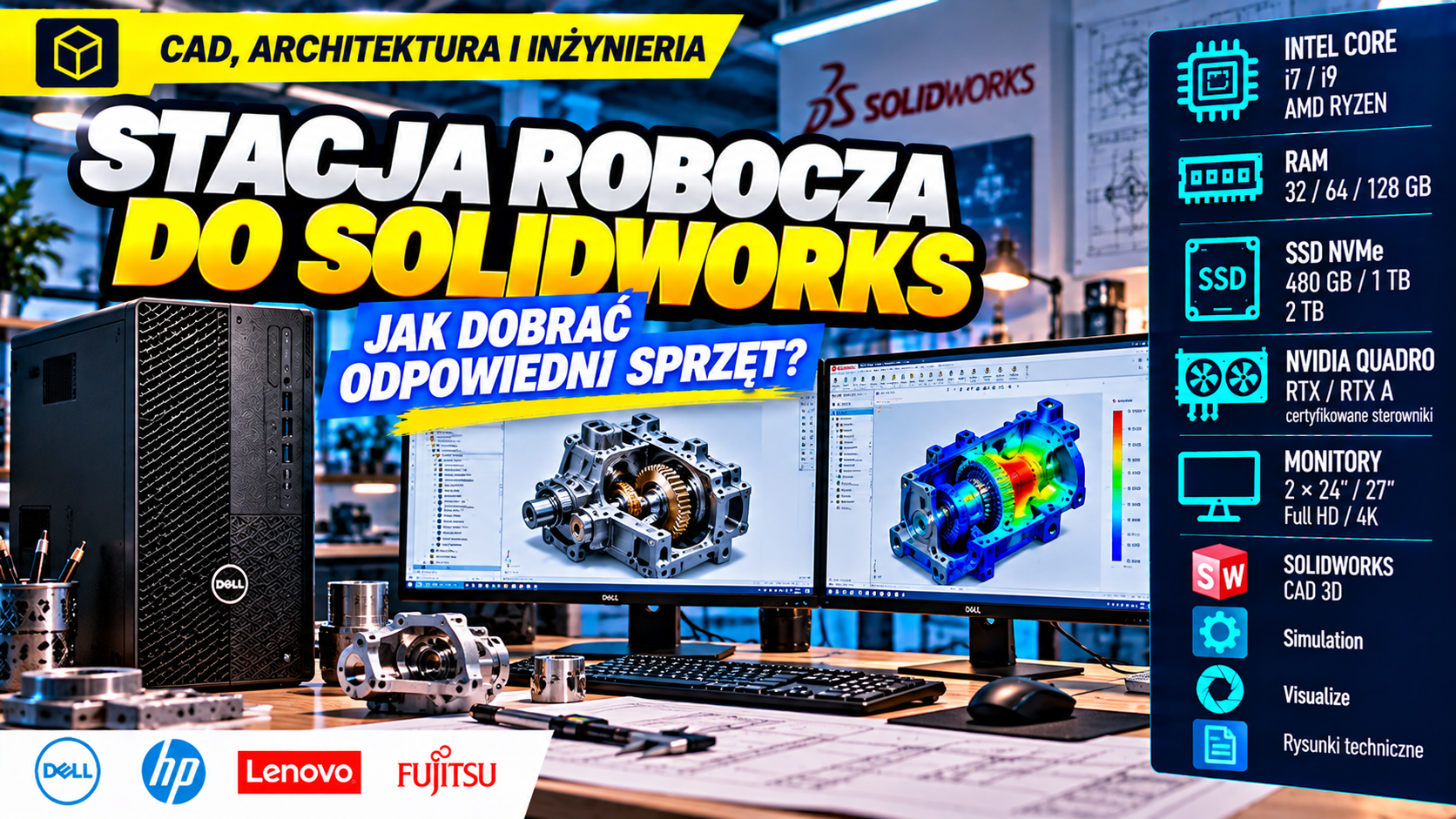
Jaka stacja robocza do SOLIDWORKS?
Do regularnego projektowania w SOLIDWORKS 2026 rozsądnym punktem wyjścia jest komputer z wydajnym procesorem Intel Core i7 lub odpowiednikiem AMD, 32 GB RAM, dyskiem SSD oraz profesjonalną kartą graficzną z certyfikowanym sterownikiem.
Przy małych modelach i nauce można zacząć od 16 GB RAM. Duże złożenia, rozbudowane projekty i wymagające symulacje mogą uzasadniać 64 GB RAM lub więcej. Do renderingu w SOLIDWORKS Visualize trzeba dodatkowo sprawdzić wymagania wybranego silnika renderującego.
Najważniejsza zasada: nie kupuj stacji roboczej tylko na podstawie napisu „Core i9” albo „NVIDIA RTX”. W SOLIDWORKS znaczenie ma również certyfikacja konkretnej kombinacji komputera, GPU, wersji oprogramowania i sterownika.
W poradniku pokazujemy, jak dobrać procesor, RAM, kartę graficzną, SSD i monitory do rodzaju pracy oraz porównujemy rzeczywiste konfiguracje z oferty DDPrint.
1. Do jakich zadań w SOLIDWORKS potrzebujesz komputera?
Dobór stacji roboczej warto rozpocząć od analizy projektów, a nie przeglądania samych parametrów sprzętowych.
Modelowanie pojedynczych części
Tworzenie szkiców, operacji wyciągnięcia, otworów, zaokrągleń i innych cech modelu często wymaga sprawnego procesora oraz odpowiednio skonfigurowanej grafiki.
Do takich zadań nie zawsze potrzebny jest procesor z bardzo dużą liczbą rdzeni. Duże znaczenie ma szybkość pojedynczego rdzenia.
Złożenia mechaniczne
Przy większej liczbie komponentów rośnie zapotrzebowanie na pamięć operacyjną. Znaczenie mają również złożoność geometrii, relacje, sposób ładowania części i ustawienia wyświetlania.
Duże złożenia mogą wymagać znacznie mocniejszego sprzętu niż pojedyncze modele.
Rysunki techniczne i dokumentacja
Dokumentacja związana z dużymi zespołami, wiele widoków, przekrojów oraz aktualizacji rysunków może wymagać większej ilości RAM i odpowiednio wydajnego CPU.
SOLIDWORKS Simulation
W obliczeniach symulacyjnych znaczenie mają wykorzystywany solver, wielkość siatki, ilość pamięci oraz wydajność obliczeniowa procesora.
Nie można zakładać, że każda symulacja skorzysta z dowolnie dużej liczby rdzeni lub mocnej karty graficznej.
SOLIDWORKS Visualize
Renderowanie fotorealistyczne ma inne wymagania niż interaktywne modelowanie CAD. W zależności od silnika może korzystać z GPU i wymaganej ilości VRAM albo wykonywać obliczenia na CPU.
2. Oficjalne wymagania SOLIDWORKS 2026
Producent określa następujące podstawowe wymagania sprzętowe:
| Podzespół | Wymaganie lub zalecenie |
|---|---|
| Procesor | x86-64, Intel lub AMD |
| RAM | 16 GB minimum, 32 GB rekomendowane |
| Grafika | Certyfikowane karty i sterowniki |
| Dysk | Zalecany SSD |
| System | Obsługiwana wersja Windows 64-bit |
Czy 16 GB RAM wystarczy?
Jest to minimum producenta dla standardowego SOLIDWORKS, ale przy profesjonalnej pracy na większych zespołach lepiej rozpocząć od 32 GB.
Czy SOLIDWORKS 2026 wymaga Windows 11?
Windows 11 64-bit jest obsługiwanym systemem. SOLIDWORKS 2025 SP5 był ostatnim wydaniem obsługującym Windows 10.
Czy dowolna karta graficzna będzie działać?
Nie należy tego zakładać. Producent zaleca sprawdzanie certyfikowanych kart i sterowników. Pozwala to ograniczać ryzyko problemów z wyświetlaniem oraz stabilnością.
Wymagania minimalne a komfort pracy
Wymagania producenta dotyczą możliwości uruchomienia i obsługi oprogramowania. Rzeczywisty komfort zależy od wielkości projektów, sposobu modelowania i dodatkowych narzędzi.
3. Dlaczego certyfikowana karta graficzna jest tak ważna?
Certyfikacja sprzętowa to jeden z najważniejszych elementów wyboru stacji do SOLIDWORKS.
SOLIDWORKS publikuje wykaz przetestowanych konfiguracji obejmujący producenta stacji roboczej, model komputera, kartę graficzną, wersję programu oraz zalecany sterownik.
Co daje certyfikacja?
Potwierdza, że określona kombinacja sprzętowa została sprawdzona dla danego wydania programu.
Ma to znaczenie przy rozwiązywaniu problemów z wyświetlaniem, stabilnością i określonymi funkcjami graficznymi.
Czy sama nazwa NVIDIA Quadro oznacza certyfikację?
Nie. Starsza karta Quadro lub RTX może być wspierana przez wybrane wydania, ale nie musi figurować jako certyfikowana dla najnowszej wersji.
Czy karta GeForce RTX może uruchomić SOLIDWORKS?
Może, ale uruchomienie programu nie jest równoznaczne z posiadaniem certyfikowanej konfiguracji.
Nie warto automatycznie reklamować dowolnego komputera gamingowego jako profesjonalnej stacji CAD.
Jak sprawdzić certyfikację?
- Otwórz oficjalną bazę certyfikacji sprzętowej SOLIDWORKS.
- Wybierz producenta oraz model stacji roboczej.
- Sprawdź dokładną kartę graficzną i system operacyjny.
- Wybierz używaną wersję SOLIDWORKS.
- Porównaj zalecaną wersję sterownika.
Uwaga: brak konkretnej konfiguracji w wykazie nie oznacza automatycznie, że program nie uruchomi się na takim komputerze. Oznacza natomiast brak potwierdzonej certyfikacji, którą można przypisać tej konfiguracji.
4. Jaki procesor do SOLIDWORKS – Core i5, i7 czy i9?
Modelowanie CAD a wydajność pojedynczego rdzenia
Podczas wielu interaktywnych operacji modelowania szybkość jednego rdzenia może mieć większe znaczenie niż bardzo duża liczba rdzeni procesora.
Dlatego mocny Core i7 o wysokiej wydajności jednowątkowej może być lepszym wyborem do określonych prac konstrukcyjnych niż starszy wielordzeniowy procesor, nawet jeśli ten drugi ma więcej rdzeni.
Intel Core i5
Nowszy Core i5 może być odpowiedni do mniej wymagających projektów i stanowisk, które nie wykonują intensywnych obliczeń.
Intel Core i7
To często rozsądny wybór do regularnej pracy na częściach, złożeniach i dokumentacji. Warto porównać dokładny model oraz generację.
Intel Core i9
Może być uzasadniony przy wymagających obliczeniach i części prac symulacyjnych, lecz nie oznacza automatycznie większej szybkości każdej operacji CAD.
Procesory HEDT z wieloma rdzeniami
Procesory takie jak Intel Core i9-10980XE oferują dużą liczbę rdzeni. Mogą być ciekawe przy określonych obciążeniach wielowątkowych, ale należy porównać je z nowszymi procesorami pod kątem operacji wykonywanych najczęściej.
Chłodzenie ma znaczenie
Przy długich obliczeniach i symulacjach wydajność zależy także od temperatur, limitów mocy i możliwości chłodzenia stacji roboczej.
5. Ile RAM do SOLIDWORKS – 16, 32, 64 czy 128 GB?
16 GB RAM
To oficjalne minimum producenta. Może wystarczyć do nauki i mniejszych projektów, ale daje niewielki zapas do dużych złożeń.
32 GB RAM
Oficjalnie rekomendowana pojemność i rozsądna baza dla profesjonalnego konstruktora.
Pomaga podczas pracy z wieloma otwartymi dokumentami i dodatkowymi aplikacjami.
64 GB RAM
Warto rozważyć przy dużych zespołach, skomplikowanych modelach i symulacjach, jeśli wykorzystanie pamięci uzasadnia taką rozbudowę.
128 GB RAM i więcej
Może mieć znaczenie przy bardzo dużych projektach lub szczególnie wymagających analizach, ale dla większości standardowych stanowisk nie jest koniecznością.
Jak sprawdzić, czy brakuje pamięci?
Monitoruj zużycie RAM podczas typowej pracy. Jeśli system intensywnie korzysta z pliku wymiany, zwiększenie pamięci może przynieść większą poprawę niż wymiana procesora.
Jeżeli wykorzystanie RAM pozostaje niskie, dopłata do większej pojemności nie musi poprawić wydajności.
6. NVIDIA Quadro, RTX A czy GeForce RTX?
NVIDIA Quadro RTX
Profesjonalne karty takie jak Quadro RTX 4000 można spotkać w starszych stacjach roboczych Dell Precision i HP Z.
Mogą być atrakcyjną opcją przy zakupie poleasingowym, ale zgodność i certyfikacja zależą od używanej wersji SOLIDWORKS oraz sterownika.
NVIDIA RTX A
Rodzina profesjonalnych układów, która obejmuje między innymi karty RTX A2000 i RTX A3000 w mobilnych stacjach roboczych.
Nie należy porównywać ich jedynie według nazw – istotne są generacja, VRAM, wydajność i certyfikacja.
NVIDIA RTX 2000 Ada
Nowsza profesjonalna karta dostępna w wybranych stacjach mobilnych.
To interesująca opcja do pracy CAD, ale przed zakupem należy potwierdzić certyfikację konkretnego laptopa i sterownika.
NVIDIA GeForce RTX
Karty konsumenckie mogą być szybkie w grach i renderingu GPU. Nie oznacza to jednak automatycznie identycznej zgodności, stabilności i dostępności certyfikowanych sterowników w SOLIDWORKS.
Czy więcej VRAM zawsze oznacza lepszą stację CAD?
Nie. Karta z 16 GB VRAM może mieć inny profil wydajności niż certyfikowana karta profesjonalna z 8 GB.
Do modelowania CAD ważne są zgodność i wydajność widoku 3D. Przy renderingu GPU pojemność VRAM może nabierać większego znaczenia.
7. SOLIDWORKS Visualize – dlaczego rendering wymaga innego sprzętu?
SOLIDWORKS Visualize służy do tworzenia wizualizacji i renderów, a jego wymagania nie są identyczne z wymaganiami zwykłej pracy w SOLIDWORKS CAD.
Rendering CPU
Przy obliczeniach wykonywanych przez procesor znaczenie mogą mieć liczba rdzeni, ich wydajność i chłodzenie.
Rendering GPU
W zależności od używanego silnika Visualize może wykorzystywać kompatybilną kartę graficzną do przyspieszenia renderowania.
Wymagania różnią się między trybami renderowania. Należy sprawdzić zgodność GPU, sterownika, obsługę ray tracingu oraz ilość VRAM.
Co jeśli program nie wykrywa kompatybilnego GPU?
W niektórych konfiguracjach Visualize może przejść na rendering CPU, zamiast korzystać z przyspieszenia graficznego.
Czy komputer z GeForce RTX może mieć sens?
Przy stanowisku przeznaczonym głównie do renderowania warto porównać wydajność i wymagania konkretnego silnika.
Jeżeli na tym samym komputerze wykonujesz codzienną pracę konstrukcyjną, nie pomijaj wymagań certyfikacji dla SOLIDWORKS CAD.
8. Jaki SSD do stacji roboczej SOLIDWORKS?
SSD 480 GB
Może wystarczyć do nauki i mniejszych projektów. Przy dużych bibliotekach części, dokumentacji i plikach roboczych przestrzeń może szybko się zapełnić.
SSD 960 GB lub 1 TB
Uniwersalna rekomendacja do regularnej pracy projektowej. Zapewnia miejsce na system, aplikacje, projekty i dane pomocnicze.
SSD 2 TB
Warto rozważyć przy dużej liczbie projektów i pracy z rozbudowanymi zbiorami danych.
Oddzielny dysk roboczy
Może ułatwiać organizację danych, choć nie każda konfiguracja wymaga osobnego nośnika na projekty.
Praca z PDM
W środowiskach SOLIDWORKS PDM znaczenie ma również konfiguracja serwera, sieci, bazy danych i magazynu plików.
Szybki SSD w lokalnym komputerze nie rozwiąże problemu wolnego serwera lub przeciążonej infrastruktury sieciowej.
Kopie zapasowe
Stosuj regularne backupy i sprawdzaj możliwość odtwarzania danych. W projektach zespołowych warto wdrożyć odpowiednie zarządzanie wersjami plików.
9. Tower, SFF czy mobilna stacja robocza?
Stacja Tower
Może być dobrym wyborem do stałego stanowiska konstruktora.
Większa obudowa zwykle daje więcej możliwości rozbudowy, ale trzeba sprawdzić konkretną płytę główną, zasilacz i dostępne sloty.
Stacja SFF
Może oszczędzać miejsce, ale często ogranicza wybór kart graficznych i możliwości chłodzenia.
Przed zakupem trzeba potwierdzić wymiary GPU, dostępne złącza i zasilacz.
Mobilna stacja robocza
Laptop Dell Precision lub HP ZBook pozwala pracować zarówno w biurze, jak i u klienta.
Ograniczeniem może być wyższa cena za porównywalną wydajność, mniejsza możliwość modernizacji oraz ograniczenia chłodzenia.
Dwa monitory do SOLIDWORKS
Praktyczne jest wykorzystanie jednego monitora do modelu, a drugiego do rysunków, dokumentacji, zestawienia materiałowego i komunikacji.
Należy potwierdzić liczbę obsługiwanych monitorów i odpowiednie porty.
10. Trzy poziomy konfiguracji do SOLIDWORKS
Konfiguracja ekonomiczna – nauka i mniejsze modele
CPU: sprawny Core i5 lub i7.
RAM: 16–32 GB.
SSD: 480–960 GB.
GPU: karta i sterownik odpowiednie do wykorzystywanej wersji programu, najlepiej z potwierdzoną certyfikacją.
Dla kogo? Nauka modelowania, pojedyncze części i małe złożenia.
Ograniczenie: mniejszy zapas do dużych zespołów i symulacji.
Konfiguracja optymalna – codzienna praca konstruktora
CPU: wydajny Core i7 lub odpowiednik.
RAM: 32 GB.
SSD: około 1 TB.
GPU: profesjonalna karta ze sterownikiem certyfikowanym dla danej wersji SOLIDWORKS.
Dla kogo? Regularne modelowanie, średnie złożenia, dokumentacja i praca biurowa.
Zaleta: dobry kompromis między kosztem a możliwościami.
Konfiguracja wydajna – duże zespoły i analizy
CPU: wydajny procesor dobrany do modelowania lub rodzaju solvera.
RAM: 64 GB lub więcej, jeśli projekty tego wymagają.
SSD: 1–2 TB.
GPU: odpowiednio wydajna profesjonalna karta, po weryfikacji certyfikacji.
Dla kogo? Duże złożenia, złożone projekty mechaniczne i wymagające analizy.
Ograniczenie: wyższy koszt nie zawsze przekłada się na proporcjonalne skrócenie czasu każdej operacji.
11. Kiedy warto dopłacić, a kiedy lepiej zaoszczędzić?
Z 16 GB do 32 GB RAM
Warto: do regularnej pracy konstrukcyjnej. Jest to pojemność zalecana przez producenta.
Z 32 GB do 64 GB RAM
Warto: jeśli otwierane złożenia i symulacje rzeczywiście zużywają dużo pamięci.
Nie zawsze warto: przy małych projektach, które nie zbliżają się do limitu 32 GB.
Z Core i7 do Core i9
Warto: jeśli konkretny procesor przyspieszy główne zadania, na przykład określone obliczenia.
Nie zawsze warto: do modelowania, w którym szybki, nowszy Core i7 osiąga lepsze rezultaty niż starszy wielordzeniowy Core i9.
Do profesjonalnej karty graficznej
Warto: jeśli priorytetem jest profesjonalna praca CAD, zgodność z certyfikowanymi sterownikami i stabilność środowiska.
Do GeForce RTX z dużym VRAM
Warto rozważyć: gdy stanowisko jest wykorzystywane głównie do renderingu GPU i karta jest zgodna z silnikiem.
Uwaga: nie zastępuje to weryfikacji certyfikacji SOLIDWORKS CAD.
Z SSD 480 GB do 1 TB
Warto: gdy lokalnie przechowujesz dużo projektów, bibliotek i dokumentacji.
12. Stacje robocze do SOLIDWORKS z oferty DDPrint
Poniższe modele zostały dobrane na podstawie konfiguracji zapisanych w eksporcie produktów DDPrint z 12 października 2026 roku.
Ważne: wybór produktów oznacza dopasowanie ich parametrów do określonych zastosowań. Nie oznacza potwierdzenia certyfikacji SOLIDWORKS 2026 dla każdego zestawu. Certyfikację dokładnego modelu, GPU i sterownika należy sprawdzić w bazie producenta.
Stacja Tower do typowych projektów mechanicznych
Dell Precision 3640 Tower – Core i7-10700, 32 GB RAM, SSD 960 GB, Quadro RTX 4000 8 GB
Cena z eksportu: 5076,45 zł brutto.
Dla kogo? Konstruktor szukający stacjonarnej stacji do modelowania i średnich złożeń.
Zalety: 32 GB RAM, SSD blisko 1 TB, profesjonalna karta Quadro RTX 4000 8 GB.
Ograniczenia: starsza platforma procesorowa; należy potwierdzić, czy kombinacja Quadro RTX 4000 i tej stacji ma odpowiednią certyfikację dla używanej wersji SOLIDWORKS.
Profesjonalna karta Quadro i szybki procesor
HP Z2 G5 Tower – Core i7-10700K, 32 GB RAM, SSD 960 GB, Quadro RTX 4000 8 GB
Cena z eksportu: 5490,45 zł brutto.
Dla kogo? Stanowisko modelowania części i średnich zespołów mechanicznych.
Zalety: procesor Core i7-10700K, 32 GB RAM i profesjonalne GPU.
Ograniczenia: trzeba sprawdzić aktualną certyfikację konfiguracji oraz wydajność względem nowszych procesorów.
Nowszy procesor i większy SSD
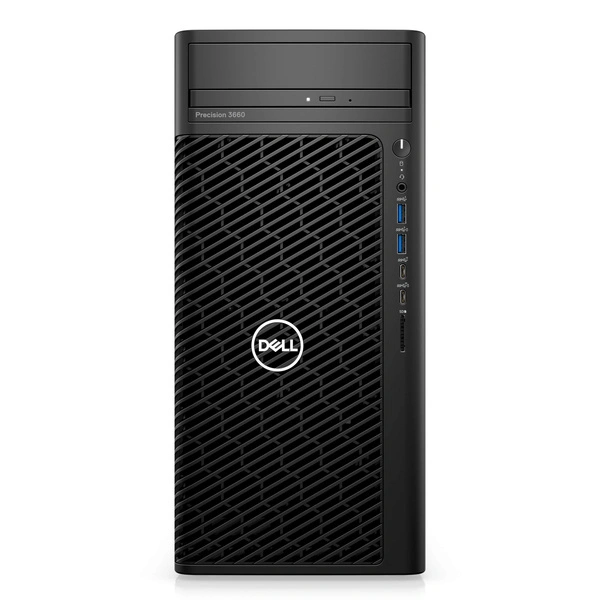
Dell Precision 3660 Tower – Core i7-12700, 32 GB RAM, SSD 2 TB
Cena z eksportu: 6479,49 zł brutto.
Dla kogo? Stanowisko do pracy projektowej z dużą liczbą lokalnych danych i możliwość dalszej konfiguracji.
Zalety: procesor 12. generacji, 32 GB RAM i duża przestrzeń SSD.
Ograniczenia: w nazwie tej konfiguracji katalogowej nie wskazano dedykowanej karty. Przed rekomendowaniem jej jako kompletnej stacji do SOLIDWORKS trzeba sprawdzić faktyczne GPU i ewentualnie dobrać certyfikowany układ.
Kompaktowe mobilne stanowisko projektowe
Dell Precision 7550 – Core i7-10750H, 32 GB RAM, SSD 960 GB, Quadro T2000 4 GB
Cena z eksportu: 3017,99 zł brutto.
Dla kogo? Praca mobilna, nauka i mniej wymagające projekty mechaniczne.
Zalety: 32 GB RAM, SSD 960 GB i dedykowana profesjonalna grafika.
Ograniczenia: starszy CPU i GPU; certyfikacja dla aktualnej wersji programu wymaga potwierdzenia. Nie jest to bezwarunkowa rekomendacja do bardzo dużych złożeń.
Mobilna stacja z 32 GB RAM
HP ZBook Fury 15 G8 – Core i7-11850H, 32 GB RAM, SSD 960 GB, RTX A2000
Cena z eksportu: 3730,99 zł brutto.
Dla kogo? Konstruktor, który pracuje w biurze i u klienta oraz potrzebuje dedykowanej grafiki.
Zalety: procesor serii H, 32 GB RAM i profesjonalna karta RTX A2000.
Ograniczenia: należy potwierdzić VRAM oraz certyfikowany sterownik dla używanego wydania SOLIDWORKS. Pod długim obciążeniem mobilna konstrukcja może mieć inne możliwości chłodzenia niż stacja Tower.
Mobilna stacja z ekranem WQXGA
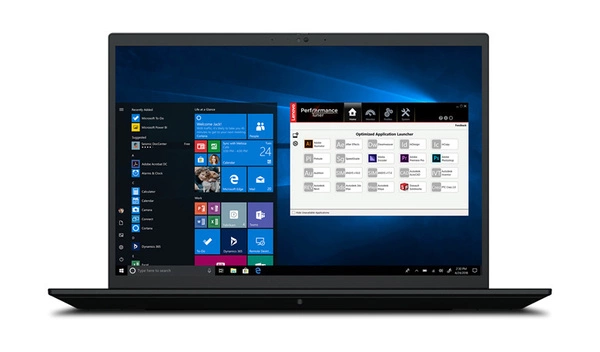
Lenovo ThinkPad P1 Gen 4 – Core i7-11850H, 32 GB RAM, SSD 960 GB, RTX A2000
Cena z eksportu: 5674,49 zł brutto.
Dla kogo? Projektant korzystający z modeli CAD i dokumentacji poza stałym stanowiskiem.
Zalety: ekran 16 cali WQXGA, 32 GB RAM i profesjonalna grafika.
Ograniczenia: rzeczywista wydajność mobilnego GPU i certyfikacja muszą zostać sprawdzone dla konkretnej konfiguracji.
Starsza mobilna stacja z rozbudowaną kartą graficzną
HP ZBook Fury 17 G7 – Core i7-10850H, 32 GB RAM, SSD 960 GB, NVIDIA RTX 5000
Cena z eksportu: 4834,99 zł brutto.
Dla kogo? Konstruktorzy potrzebujący mobilnego komputera z większym ekranem i profesjonalnym GPU.
Zalety: ekran 17,3 cala, 32 GB RAM i karta z profesjonalnej rodziny RTX.
Ograniczenia: starsza generacja procesora i grafiki, większe wymiary oraz konieczność sprawdzenia certyfikacji dla SOLIDWORKS 2026.
Konfiguracja nastawiona na wielowątkowe obliczenia i rendering
Dell Precision 5820 Tower – Core i9-10980XE, 64 GB RAM, SSD 960 GB, GeForce RTX 5060 Ti 16 GB
Cena z eksportu: 9756,99 zł brutto.
Dla kogo? Osoby porównujące stanowiska do określonych obliczeń wielowątkowych i renderingu GPU.
Zalety: 64 GB RAM, wielordzeniowy CPU oraz 16 GB VRAM.
Ograniczenia: GeForce RTX nie powinien być automatycznie przedstawiany jako certyfikowana karta do SOLIDWORKS CAD. Należy również uwzględnić starszą platformę CPU i wymagania SOLIDWORKS Visualize.
13. Którą stację roboczą wybrać?
| Model | RAM / GPU | Najważniejsze zastosowanie |
|---|---|---|
| Dell Precision 3640 | 32 GB / Quadro RTX 4000 | Stacjonarne CAD, części i średnie złożenia |
| HP Z2 G5 | 32 GB / Quadro RTX 4000 | Codzienne modelowanie i dokumentacja |
| Dell Precision 3660 | 32 GB / GPU do potwierdzenia | Baza do konfiguracji stanowiska |
| Dell Precision 7550 | 32 GB / Quadro T2000 | Mobilne, mniej wymagające CAD |
| HP ZBook Fury 15 G8 | 32 GB / RTX A2000 | Mobilna praca konstruktora |
| ThinkPad P1 Gen 4 | 32 GB / RTX A2000 | Praca mobilna z ekranem WQXGA |
| HP ZBook Fury 17 G7 | 32 GB / RTX 5000 | Duży ekran i profesjonalna grafika |
| Dell Precision 5820 | 64 GB / GeForce RTX 5060 Ti | Obliczenia wielowątkowe i zgodny rendering GPU |
Ważne: powyższa tabela opisuje przeznaczenie wynikające z parametrów komputerów. Nie jest listą stacji z potwierdzoną certyfikacją SOLIDWORKS 2026.
14. Najczęstsze problemy w SOLIDWORKS – co naprawdę pomaga?
Problem 1. Obracanie dużego złożenia jest wolne
Możliwa przyczyna: złożona geometria, duża liczba komponentów, ograniczenia GPU lub nieodpowiedni sterownik.
Co zrobić: sprawdź ustawienia grafiki, uproszczone reprezentacje modeli, tryby pracy z dużymi złożeniami i sterownik.
Kiedy zmienić sprzęt: gdy zoptymalizowany projekt nadal przekracza możliwości procesora lub GPU.
Problem 2. Komputer wykorzystuje całą pamięć RAM
Możliwa przyczyna: bardzo duże złożenie, wiele otwartych dokumentów albo inne aplikacje.
Co zrobić: sprawdź wykorzystanie pamięci i ogranicz zbędne procesy.
Kiedy zmienić sprzęt: gdy regularnie brakuje RAM, rozważ przejście na 64 GB lub więcej.
Problem 3. Widok modelu wyświetla błędy
Możliwa przyczyna: niezgodny lub niewłaściwy sterownik grafiki.
Co zrobić: sprawdź certyfikację GPU i zalecaną wersję sterownika.
Kiedy zmienić sprzęt: gdy używana karta nie zapewnia wymaganej zgodności.
Problem 4. Otwieranie projektów trwa zbyt długo
Możliwa przyczyna: duże pliki, wolny dysk, sieć lub serwer PDM.
Co zrobić: sprawdź szybkość dysku, sieci, sposób przechowywania plików i konfigurację PDM.
Kiedy zmienić sprzęt: gdy rzeczywistym ograniczeniem jest lokalny nośnik lub pamięć.
Problem 5. Symulacja liczy się bardzo długo
Możliwa przyczyna: skomplikowany model, bardzo gęsta siatka, ograniczenia solvera albo CPU.
Co zrobić: zweryfikuj siatkę, ustawienia obliczeń i wykorzystanie zasobów.
Kiedy zmienić sprzęt: jeśli solver efektywnie skaluje się z większą liczbą rdzeni lub potrzebuje większej ilości RAM.
Problem 6. SOLIDWORKS Visualize nie wykorzystuje GPU
Możliwa przyczyna: nieobsługiwana karta, sterownik albo silnik renderujący.
Co zrobić: sprawdź wymagania Visualize oraz wybrany tryb renderowania.
Kiedy zmienić sprzęt: gdy GPU nie jest zgodny z potrzebnym trybem i nie ma możliwości modernizacji.
15. Stacje robocze dla biura konstrukcyjnego – jak wyposażyć kilka stanowisk?
W firmie inżynierskiej nie wszyscy pracownicy muszą mieć identyczne komputery.
Stanowiska do modelowania części
Najczęściej warto skupić się na wydajnym CPU, 32 GB RAM i certyfikowanym GPU.
Stanowiska do dużych złożeń
Mogą potrzebować 64 GB RAM, mocniejszego GPU i dodatkowej przestrzeni na dane.
Stanowiska do symulacji
Dobór procesora powinien zależeć od sposobu skalowania używanego solvera. Ważna jest także ilość RAM.
Stanowiska do renderingu
Mogą wymagać innej konfiguracji GPU niż komputery do codziennego modelowania.
Ujednolicenie sprzętu
Warto standaryzować wersje SOLIDWORKS, systemy operacyjne, sterowniki i sposób zarządzania aktualizacjami.
Przed zakupem kilku komputerów poleasingowych należy potwierdzić dostępność jednakowych konfiguracji.
Koszt jednego stanowiska
Uwzględnij komputer, monitor, oprogramowanie, peryferia, ewentualne licencje PDM i koszty wsparcia IT.
Czy warto łączyć stacje stacjonarne i laptopy?
Tak. Stacje Tower mogą obsługiwać stałe stanowiska projektowe, a laptopy służyć konstruktorom pracującym u klientów i poza biurem.
16. FAQ – stacja robocza do SOLIDWORKS
Ile RAM potrzeba do SOLIDWORKS 2026?
Producent wymaga co najmniej 16 GB i rekomenduje 32 GB RAM. Większe złożenia mogą wymagać dodatkowej pamięci.
Czy SOLIDWORKS wymaga profesjonalnej karty graficznej?
Producent zaleca certyfikowane karty i sterowniki. Dla profesjonalnego stanowiska należy zweryfikować dokładną konfigurację.
Czy GeForce RTX nadaje się do SOLIDWORKS?
Może umożliwić uruchomienie programu, ale nie należy automatycznie uznawać jej za certyfikowaną do SOLIDWORKS CAD.
Czy Core i9 jest lepszy od Core i7?
Nie zawsze. Do wielu operacji modelowania ważna jest wydajność pojedynczego rdzenia. Starszy wielordzeniowy Core i9 nie musi być szybszy od nowszego Core i7.
Czy 32 GB RAM wystarczy do dużych złożeń?
Do części projektów tak, ale duże zespoły mogą wymagać 64 GB lub więcej. Najlepiej ocenić rzeczywiste zużycie pamięci.
Czy SOLIDWORKS Visualize wymaga innego GPU?
Wymagania zależą od silnika i trybu renderowania. Należy sprawdzić obsługiwaną kartę, sterowniki, VRAM i funkcje ray tracingu.
Czy poleasingowa stacja robocza to dobry zakup?
Może być opłacalna, jeżeli spełnia wymagania używanej wersji SOLIDWORKS, ma odpowiedni stan techniczny i korzystne warunki gwarancji.
Czy do SOLIDWORKS potrzebny jest SSD?
Producent zaleca SSD dla optymalnej wydajności. Do regularnej pracy warto rozważyć około 1 TB miejsca.
Czy laptop nadaje się do SOLIDWORKS?
Tak. Mobilne stacje robocze mogą być dobrym rozwiązaniem, ale trzeba uwzględnić chłodzenie, GPU i certyfikację.
Jak sprawdzić kompatybilność karty graficznej?
W oficjalnej bazie SOLIDWORKS Hardware Certification należy sprawdzić komputer, GPU, wersję programu i zalecany sterownik.
17. Podsumowanie – jak wybrać stację roboczą do SOLIDWORKS?
Modelowanie części i mniejsze złożenia: wydajny procesor, 16–32 GB RAM, SSD i odpowiednio certyfikowana grafika.
Regularna praca zawodowa: warto wybrać 32 GB RAM, SSD około 1 TB i profesjonalne GPU.
Duże złożenia: 64 GB RAM lub więcej, jeśli rzeczywiste projekty tego wymagają.
Symulacje: dobór procesora powinien uwzględniać wykorzystywany solver, ilość RAM oraz rozmiar analizy.
Rendering w SOLIDWORKS Visualize: GPU należy wybierać według zgodności i wydajności konkretnego silnika renderującego.
Najważniejszy wniosek: stacja robocza do SOLIDWORKS powinna być oceniana przede wszystkim jako kompletna, zgodna konfiguracja, a nie zbiór pojedynczych parametrów sprzętowych.
Sprawdź stacje robocze Dell Precision i HP w DDPrint
Szukasz komputera do modelowania CAD 3D, pracy z dużymi złożeniami, projektowania mechanicznego lub symulacji?
W DDPrint znajdziesz komputery Dell Precision, HP Z oraz mobilne stacje robocze HP ZBook i Lenovo ThinkPad w różnych konfiguracjach CPU, RAM, SSD i GPU.
Przed zakupem sprawdź wymagania wykorzystywanej wersji SOLIDWORKS, certyfikację grafiki, aktualną cenę, stan techniczny i warunki gwarancji.
![HP Workstation Z2 G5 Tower Core i7 10700K (10-gen.) 3,8 GHz / 32 GB / 960 SSD / Win 11 Pro + Nvidia Quadro RTX 4000 [8 GB]](hpeciai/5f779499a47667d8782e29964b484fb0/pol_il_HP-Workstation-Z2-G5-Tower-Core-i7-10700K-10-gen-3-8-GHz-32-GB-960-SSD-Win-11-Pro-Nvidia-Quadro-RTX-4000-8-GB-416711.webp)
![Komputer Dell Precision 3640 Tower Core i7 10700 2,9GHz/32GB/960SSD/Win 11 Pro + Nvidia Quadro RTX 4000 [8 GB]](hpeciai/dd75205d54c1addc6b253847e8c17f51/pol_il_Komputer-Dell-Precision-3640-Tower-Core-i7-10700-2-9GHz-32GB-960SSD-Win-11-Pro-Nvidia-Quadro-RTX-4000-8-GB-417647.webp)
![Dell Precision 5820 Tower Core i9 10980XE (10-gen.) / 64 GB / 960 SSD / Win 11 Pro + Nvidia GeForce RTX 5060 Ti [16 GB]](hpeciai/a596353c6ad8d9d6e05a8170a90985ff/pol_il_Dell-Precision-5820-Tower-Core-i9-10980XE-10-gen-64-GB-960-SSD-Win-11-Pro-Nvidia-GeForce-RTX-5060-Ti-16-GB-420733.webp)