Jaki komputer stacjonarny najlepiej wybrać do biura?
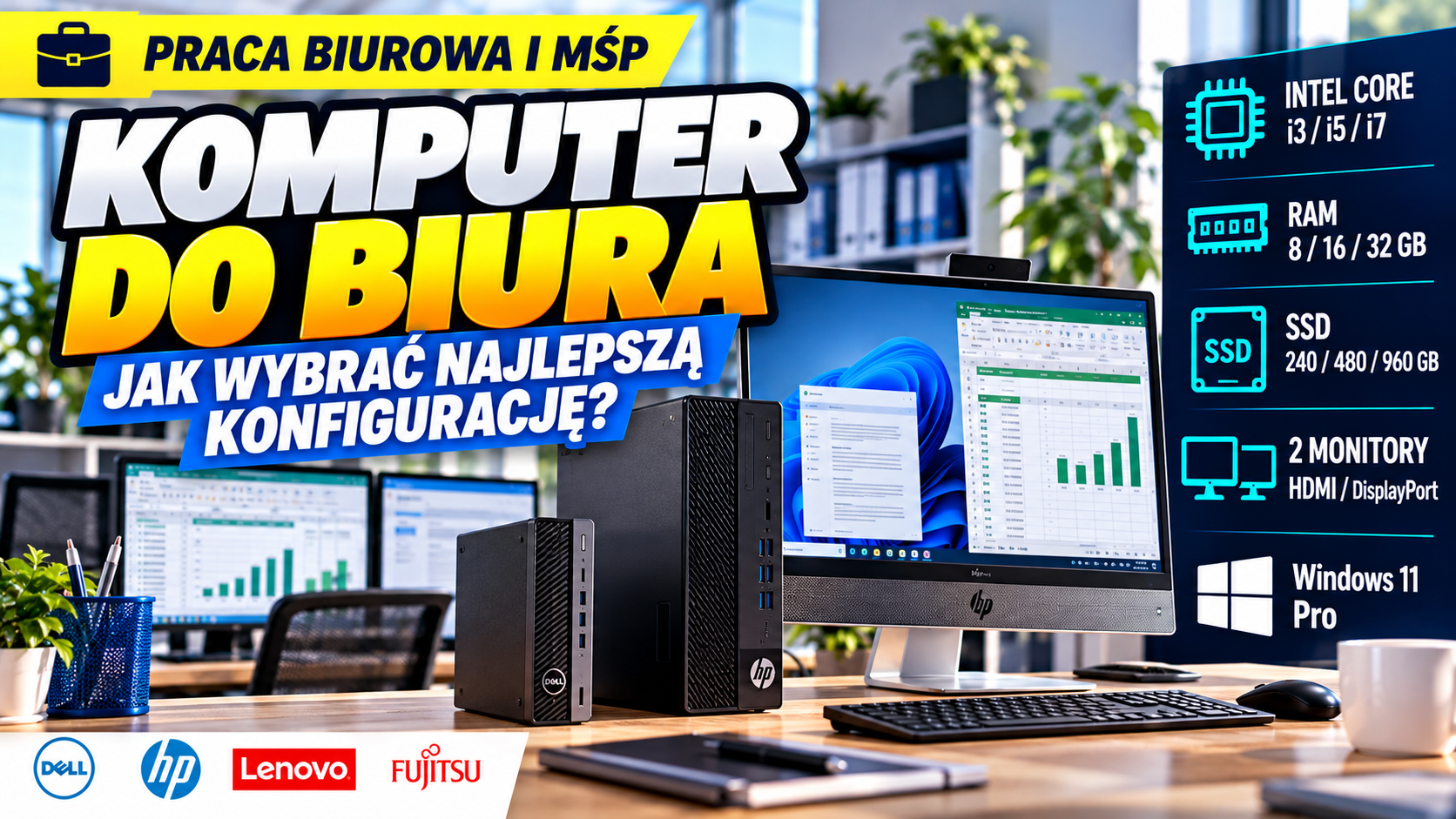
Do większości codziennych zadań biurowych wystarczy komputer z procesorem Intel Core i5 odpowiedniej generacji, 16 GB RAM, dyskiem SSD 480 GB i Windows 11 Pro. Taka konfiguracja sprawdzi się podczas pracy z dokumentami, pocztą, przeglądarką, arkuszami Excel i wieloma popularnymi programami firmowymi.
W małym biurze warto rozważyć komputer Mini lub Micro. Jeśli liczą się możliwości rozbudowy i łatwiejszy dostęp do podzespołów, praktyczniejszy może być SFF lub Tower. Z kolei All in One łączy komputer i monitor w jednym urządzeniu.
Nie zawsze warto dopłacać do Core i7, 32 GB RAM lub dedykowanej grafiki. Korzyści zależą od rodzaju wykonywanych zadań i wymagań oprogramowania.
Ważne: wybieraj kompletne stanowisko pracy. Oprócz parametrów komputera sprawdź liczbę obsługiwanych monitorów, porty, miejsce na biurku, licencję Windows i możliwości serwisowania.
Ceny modeli DDPrint podane w poradniku pochodzą z eksportu z 12 października 2026 roku i wymagają potwierdzenia przed zakupem.
Do jakich zadań potrzebujesz komputera stacjonarnego?
Najlepszy komputer do biura nie musi mieć najmocniejszego procesora. Powinien zapewniać odpowiednią wydajność do programów faktycznie używanych w firmie.
Dokumenty, poczta i przeglądarka
Do edycji tekstu, poczty elektronicznej, pracy z dokumentami PDF i standardowych aplikacji internetowych wystarczy zwykle komputer klasy Core i3 lub Core i5 z SSD.
Przy wielu równocześnie otwartych kartach przeglądarki warto wybrać 16 GB RAM.
Excel i arkusze kalkulacyjne
W przypadku dużych skoroszytów, złożonych formuł i intensywnych obliczeń znaczenie mają procesor i dostępna pamięć.
Nie można jednak zakładać, że każdy arkusz przyspieszy po zmianie Core i5 na Core i7. Wpływ ma również konstrukcja pliku i sposób wykonywania obliczeń.
Programy księgowe i fakturowanie
Wiele programów księgowych działa na standardowych komputerach biznesowych. W przypadku aplikacji klient-serwer ważne mogą być także parametry serwera, wydajność bazy danych i jakość sieci.
Przed zakupem warto sprawdzić oficjalne wymagania używanej wersji programu.
Systemy ERP i CRM
Komputer pracownika może być jedynie stanowiskiem klienckim, korzystającym z danych przechowywanych na serwerze lub w chmurze.
W takim przypadku dopłata do bardzo mocnego CPU nie zawsze rozwiąże problem wolnej pracy programu.
Obsługa klienta i recepcja
Na stanowiskach obsługi klienta często dobrze sprawdzają się małe komputery Mini i Micro oraz rozwiązania All in One.
Przy wyborze warto uwzględnić zajmowaną przestrzeń, dostępność portów i możliwość wymiany urządzenia bez przebudowy stanowiska.
Wideokonferencje
Do spotkań online potrzebny jest odpowiedni komputer, ale również kamera, mikrofon, głośniki lub zestaw słuchawkowy oraz stabilne łącze.
Komputer stacjonarny nie zawsze posiada wbudowaną kamerę i moduł Wi-Fi. Te elementy należy sprawdzić osobno.
Windows 11 Pro do biura: jakie są wymagania?
Windows 11 jest aktualnym wyborem do wielu firmowych stanowisk komputerowych.
Minimalne wymagania Microsoft
- Zgodny procesor 64-bitowy o częstotliwości minimum 1 GHz i przynajmniej dwóch rdzeniach.
- 4 GB RAM.
- Co najmniej 64 GB przestrzeni dyskowej.
- UEFI z obsługą Secure Boot.
- TPM 2.0.
- Grafika zgodna z DirectX 12 oraz WDDM 2.0.
Uwaga: procesor musi znajdować się na odpowiedniej liście zgodności Microsoft. Samo spełnienie wartości częstotliwości i liczby rdzeni nie wystarcza.
Minimalne wymagania Windows nie są jednocześnie zalecaną konfiguracją do wydajnej pracy firmowej.
Praktyczna konfiguracja DDPrint
Do typowego biura rekomendujemy 16 GB RAM i SSD 480 GB. Daje to większy zapas na aktualizacje, wielozadaniowość i dokumenty niż minimum systemowe.
Windows 11 Home czy Pro?
Windows 11 Home może wystarczyć do prostych zadań. W przedsiębiorstwach edycja Pro jest szczególnie interesująca ze względu na dodatkowe funkcje zarządzania urządzeniem, szyfrowania i współpracy z infrastrukturą IT.
Windows 11 Pro nie zapewnia automatycznie szybszego działania Excela ani przeglądarki.
Czy warto nadal kupować komputer z Windows 10?
Standardowe wsparcie Windows 10 zakończyło się 14 października 2025 roku. Firmy powinny uwzględnić bezpieczeństwo, aktualizacje i zgodność systemu z oprogramowaniem.
Istnieją szczególne rozwiązania przedłużonego wsparcia dla kwalifikujących się instalacji, ale nie należy traktować zwykłego Windows 10 jako pełnoprawnej alternatywy dla wspieranego Windows 11 bez sprawdzenia warunków.
Intel Core i3, i5 czy i7 do komputera biurowego?
Intel Core i3
Core i3 odpowiedniej generacji może wystarczyć do dokumentów, poczty, prostych aplikacji i pracy w przeglądarce.
Przy większym obciążeniu i wielu uruchomionych programach warto porównać możliwości Core i5.
Intel Core i5 8. i 9. generacji
Modele takie jak i5-8400, i5-9500 i i5-9500T są często spotykane w komputerach poleasingowych.
Mogą obsługiwać wiele typowych zadań biurowych, ale ich opłacalność zależy od ceny i potrzebnego zapasu wydajności.
Intel Core i5 10. generacji
Core i5-10500 i i5-10500T są interesującymi jednostkami do komputerów biurowych. Mogą zapewniać większy zapas podczas wielozadaniowości niż starsze konfiguracje.
Wariant T jest przeznaczony do pracy z niższym limitem mocy. Nie należy porównywać go z procesorem pełnej mocy wyłącznie na podstawie numeru modelu.
Intel Core i5 12. generacji
Core i5-12400 jest nowszą propozycją do bardziej uniwersalnego stanowiska.
Może mieć sens, gdy komputer ma służyć przez dłuższy czas lub obsługiwać bardziej wymagające aplikacje.
Intel Core i5 14. generacji
Core i5-14400 jest interesującą opcją w nowszych komputerach biznesowych. Nie oznacza to jednak, że każdy pracownik administracyjny potrzebuje takiego procesora.
Czy warto dopłacić do Core i7?
Przy wymagających zadaniach może być uzasadniony. Do standardowych dokumentów, przeglądarki i poczty dopłata często przynosi niewielką praktyczną korzyść.
Najważniejsza zasada: porównuj dokładny model i generację, a nie wyłącznie nazwę Core i3, i5 lub i7.
8, 16 czy 32 GB RAM do komputera biurowego?
8 GB RAM
Może wystarczyć do lekkiej pracy z dokumentami, pocztą i ograniczoną liczbą kart przeglądarki.
Przy równoczesnym korzystaniu z większej liczby aplikacji może jednak pozostawiać zbyt mało zapasu.
16 GB RAM
To najbardziej uniwersalna konfiguracja dla wielu stanowisk biurowych.
Ułatwia pracę z dokumentami, wieloma kartami przeglądarki, komunikatorem, arkuszami i aplikacjami firmowymi.
W większości typowych zastosowań jest rozsądnym kompromisem między ceną i możliwościami.
32 GB RAM
Warto rozważyć przy dużych arkuszach, bardziej wymagających systemach, wielu aplikacjach i specjalistycznych zadaniach.
Nie należy zakładać, że zwiększenie RAM z 16 do 32 GB podwoi szybkość pracy.
Rozbudowa pamięci
Przed zakupem sprawdź liczbę slotów RAM, maksymalną obsługiwaną pojemność oraz to, czy model pozwala na późniejszą rozbudowę.
Komputery Mini mogą mieć inne moduły i ograniczenia niż SFF oraz Tower.
Jaki dysk SSD do komputera stacjonarnego?
SSD 240 lub 256 GB
Może wystarczyć do prostego stanowiska i aplikacji przechowujących większość danych na serwerze lub w chmurze.
Trzeba jednak zapewnić miejsce na aktualizacje, pliki tymczasowe i dokumenty.
SSD 480 lub 512 GB
To rekomendowana przez DDPrint pojemność do uniwersalnego biura.
Umożliwia przechowywanie systemu, popularnych programów i lokalnych dokumentów z rozsądnym zapasem.
SSD 960 GB lub 1 TB
Ma sens przy większej liczbie plików lokalnych, dokumentacji projektowej lub rozbudowanych programach.
Nie jest automatycznie potrzebny każdemu pracownikowi.
SSD SATA czy NVMe?
NVMe może zapewniać większą przepustowość w odpowiednich zastosowaniach, ale nie wszystkie programy biurowe wykorzystują tę przewagę.
Rodzaj nośnika należy sprawdzić w specyfikacji konkretnego egzemplarza.
Dysk SSD a bezpieczeństwo danych
Duża pojemność nie zastępuje kopii zapasowych. Dokumenty firmowe powinny być objęte odpowiednim systemem backupu i kontroli dostępu.
Mini PC, Micro, SFF, Tower czy All in One?
Mini i Micro
To bardzo kompaktowe komputery, które można ustawić na biurku, pod nim lub w wybranych konfiguracjach zamontować za monitorem przy pomocy odpowiedniego uchwytu.
Zalety: małe wymiary, porządek na stanowisku i łatwiejsze wykorzystanie ograniczonej przestrzeni.
Ograniczenia: zwykle mniejsze możliwości rozbudowy i konieczność sprawdzenia rodzaju zasilacza.
Small Form Factor, czyli SFF
Obudowa SFF jest większa od Mini, ale nadal stosunkowo kompaktowa.
W wielu modelach zapewnia łatwiejszy dostęp do pamięci, dysków i części podzespołów.
Ograniczenie: montaż kart rozszerzeń może być ograniczony przez wysokość i przestrzeń obudowy.
Tower
Większa obudowa może oferować więcej miejsca na dyski, karty rozszerzeń i rozbudowę.
Sprawdzi się tam, gdzie przewiduje się dodatkowe wyposażenie lub szczególne wymagania programowe.
Ograniczenie: zajmuje więcej przestrzeni.
All in One
Komputer i ekran znajdują się w jednej konstrukcji.
Zalety: estetyczne stanowisko, mniej osobnych urządzeń i łatwiejsze uporządkowanie przewodów.
Ograniczenia: wymiana samego monitora albo samego komputera może być trudniejsza niż w zestawie z oddzielnymi urządzeniami.
Co wybrać do małej firmy?
Do typowej administracji świetnym punktem wyjścia może być Mini albo SFF. Do recepcji można rozważyć All in One. Tower warto wybrać, jeżeli rzeczywiście potrzebne są dodatkowe możliwości rozbudowy.
Jaki monitor i jakie złącza do komputera biurowego?
Monitor 24 cale Full HD
To uniwersalny wybór do dokumentów, poczty i podstawowych aplikacji firmowych.
Monitor 24 cale WUXGA
Rozdzielczość 1920 × 1200 oferuje więcej miejsca w pionie niż Full HD, co może być przydatne przy dokumentach i arkuszach.
Monitor 27 cali QHD
Może ułatwiać pracę z większą liczbą okien i bardziej rozbudowanymi tabelami.
Praca na dwóch monitorach
Na jednym ekranie można wyświetlać program księgowy lub ERP, a na drugim dokumenty i pocztę.
Przed zakupem sprawdź liczbę obsługiwanych wyjść obrazu w komputerze oraz zgodność złącz.
DisplayPort i HDMI
To popularne złącza cyfrowe. Konkretna rozdzielczość i częstotliwość odświeżania zależą od ich wersji oraz możliwości układu graficznego.
USB i urządzenia peryferyjne
Sprawdź liczbę portów USB dla klawiatury, myszy, drukarki, skanera, czytnika i dodatkowych akcesoriów.
Ethernet i Wi-Fi
Do środowisk biurowych z lokalnym serwerem często warto wykorzystać stabilną sieć przewodową.
Nie każdy komputer stacjonarny ma fabrycznie wbudowane Wi-Fi i Bluetooth. Jeśli są potrzebne, zweryfikuj wyposażenie przed zakupem.
Trzy poziomy konfiguracji komputera stacjonarnego do biura
1. Ekonomiczny komputer biurowy
Procesor: Intel Core i5 8. lub 9. generacji.
RAM: 16 GB.
SSD: 480 GB.
Grafika: zintegrowana.
System: Windows 11 Pro, oficjalnie zgodny z daną konfiguracją.
Dla kogo? Administracja, dokumenty, poczta i zwykłe programy biurowe.
Ograniczenie: starsza platforma i mniejszy zapas wydajności.
2. Optymalny komputer do firmy
Procesor: Intel Core i5 10. lub 12. generacji.
RAM: 16 GB.
SSD: 480–960 GB.
Grafika: zintegrowana do typowych zadań.
System: Windows 11 Pro.
Dla kogo? Księgowość, Excel, praca na dwóch monitorach i intensywna wielozadaniowość.
Zaleta: rozsądny zapas do codziennej pracy.
3. Nowszy komputer biurowy z zapasem
Procesor: Intel Core i5 14. generacji lub porównywalna współczesna platforma.
RAM: 16–32 GB.
SSD: 480 GB lub więcej.
Obudowa: SFF lub Tower zależnie od potrzeb.
Dla kogo? Firmy planujące dłuższą eksploatację, bardziej wymagające programy albo rozbudowę stanowiska.
Ograniczenie: do prostych dokumentów i poczty taka konfiguracja może być niepotrzebnym wydatkiem.
Czy warto dopłacić do droższego komputera?
Core i3 kontra Core i5
Kiedy warto: przy intensywnej wielozadaniowości, większej liczbie aplikacji i potrzebie zapasu.
Kiedy nie warto: jeśli komputer wykonuje proste zadania, a tańszy procesor nie ogranicza pracy.
Core i5 9. kontra 12. generacji
Kiedy warto: gdy liczy się nowsza platforma i bardziej wymagające aplikacje.
Kiedy nie warto: jeśli starsza konfiguracja zapewnia wystarczającą wydajność i jest znacząco tańsza.
16 kontra 32 GB RAM
Kiedy warto: duże arkusze, wiele wymagających aplikacji i specjalistyczne programy.
Kiedy nie warto: podstawowa administracja i standardowe dokumenty.
SSD 480 kontra 960 GB
Kiedy warto: duże ilości plików lokalnych i wymagające aplikacje.
Kiedy nie warto: stanowiska korzystające przede wszystkim z chmury lub serwera.
Mini kontra SFF
Kiedy warto dopłacić do SFF: jeśli potrzebujesz dodatkowych możliwości rozbudowy lub portów.
Kiedy wybrać Mini: gdy stanowisko zajmuje mało miejsca, a konfiguracja ma pozostać niezmieniana.
SFF kontra Tower
Kiedy warto: jeśli faktycznie planujesz dodatkowe karty, dyski albo wymagające wyposażenie.
Kiedy nie warto: gdy komputer obsługuje tylko dokumenty i aplikacje firmowe.
Komputer osobno kontra All in One
All in One pomaga uprościć wygląd stanowiska. Zestaw z oddzielnym monitorem może ułatwiać przyszłą wymianę poszczególnych urządzeń.
Polecane komputery stacjonarne do biura z DDPrint
Wybraliśmy osiem modeli o różnym przeznaczeniu, od kompaktowych jednostek poleasingowych po nowy komputer z procesorem 14. generacji.
Ceny brutto pochodzą z eksportu DDPrint z 12 października 2026 roku. Aktualną cenę, stan magazynowy i warunki gwarancji należy potwierdzić przed zamówieniem.
Ekonomiczny kompaktowy komputer
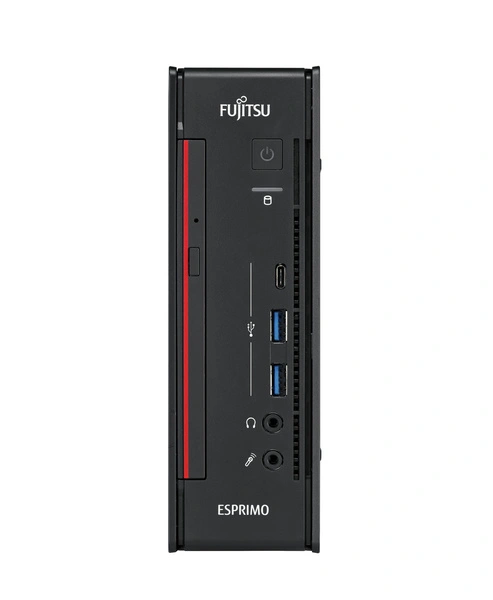
Fujitsu Esprimo Q958, Core i5-8400T, 16 GB RAM, 480 GB SSD, Windows 11 Pro
Cena z eksportu: 1472,38 zł brutto.
Dla kogo? Administracja, dokumenty, poczta i stanowiska z ograniczoną przestrzenią.
Zalety: mała obudowa, 16 GB RAM i SSD 480 GB.
Ograniczenia: procesor 8. generacji w energooszczędnym wariancie T oraz mniejsze możliwości rozbudowy niż w Tower.
Mini PC do małego biura
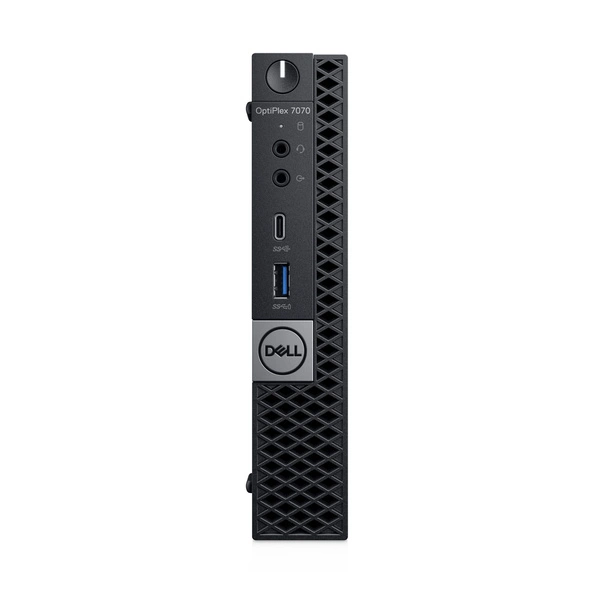
Dell OptiPlex 7070 Micro, Core i5-9500T, 16 GB RAM, 480 GB SSD, Windows 11 Pro
Cena z eksportu: 1499,99 zł brutto.
Dla kogo? Recepcja, małe biuro, stanowisko z jednym lub dwoma monitorami po potwierdzeniu możliwości wyjść obrazu.
Zalety: niewielka obudowa, Core i5 9. generacji i 16 GB RAM.
Ograniczenia: wersja T procesora i ograniczona przestrzeń na rozbudowę.
Klasyczny komputer SFF
HP ProDesk 400 G6 SFF, Core i5-9500, 16 GB RAM, 480 GB SSD, Windows 11 Pro
Cena z eksportu: 1902,49 zł brutto.
Dla kogo? Pracownicy administracji, księgowość i stanowiska biurowe z osobnym monitorem.
Zalety: procesor i5-9500, 16 GB RAM i obudowa SFF.
Ograniczenia: starsza generacja CPU. Przed zakupem dodatkowej karty należy sprawdzić wymiary, zasilacz i sloty.
Kompaktowy PC z procesorem 10. generacji
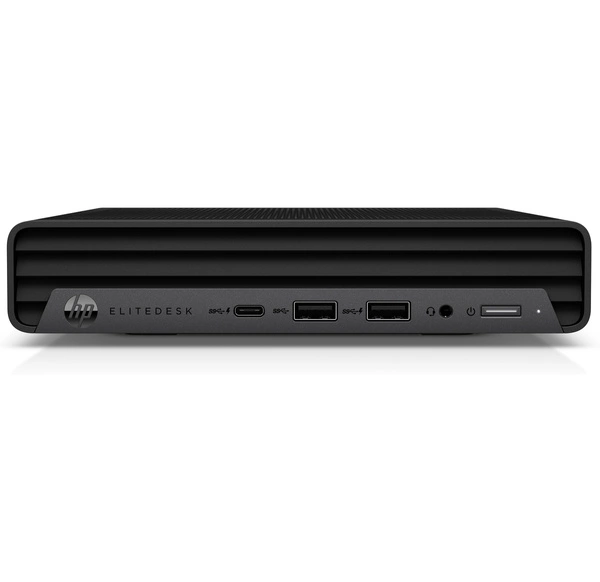
HP EliteDesk 800 G6 Mini, Core i5-10500T, 16 GB RAM, 480 GB SSD, Windows 11 Pro
Cena z eksportu: 1994,49 zł brutto.
Dla kogo? Firmy potrzebujące kompaktowego stanowiska i nowszej platformy niż w ekonomicznych komputerach 8. i 9. generacji.
Zalety: 16 GB RAM, SSD 480 GB i Core i5 10. generacji.
Ograniczenia: mniejsze możliwości rozbudowy oraz wariant T procesora.
Komputer i monitor w jednej obudowie
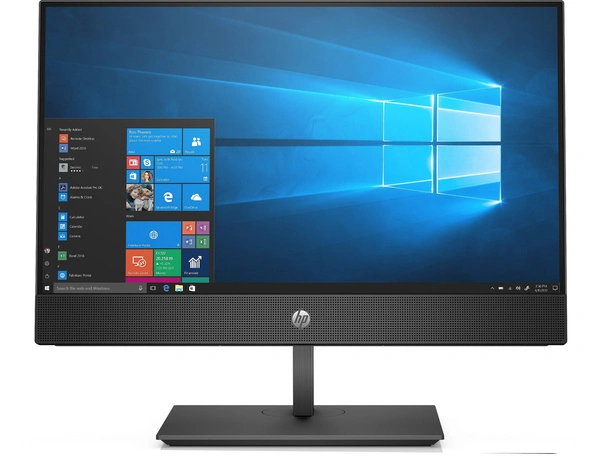
HP ProOne 600 G5 All in One, Core i5-9500, 16 GB RAM, 480 GB SSD, ekran 21,5 cala Full HD
Cena z eksportu: 2143,99 zł brutto.
Dla kogo? Recepcja, punkt obsługi klienta i stanowiska, w których ważny jest porządek na biurku.
Zalety: zintegrowany ekran Full HD, Core i5 i 16 GB RAM.
Ograniczenia: ekran 21,5 cala zapewnia mniej przestrzeni fizycznej niż większe monitory 24 lub 27 cali. Wymiana samego komputera lub samego ekranu może być mniej wygodna.
Uniwersalny komputer SFF
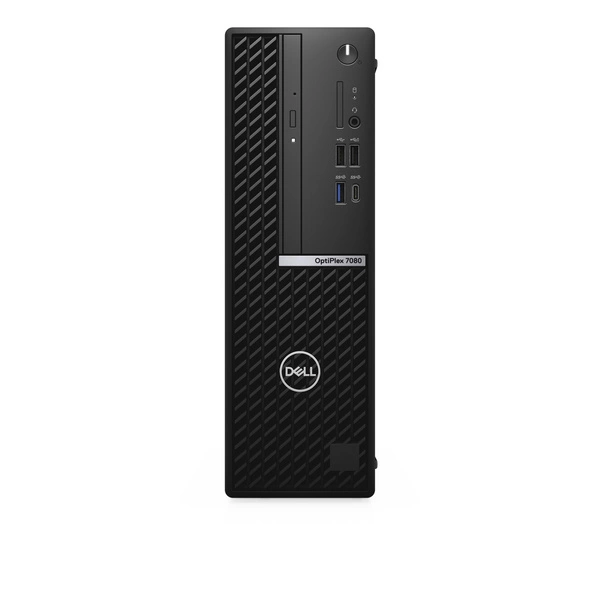
Dell OptiPlex 7080 SFF, Core i5-10500, 16 GB RAM, 480 GB SSD, Windows 11 Pro
Cena z eksportu: 2442,99 zł brutto.
Dla kogo? Księgowość, administracja i bardziej intensywna praca biurowa.
Zalety: Core i5 10. generacji, 16 GB RAM i obudowa SFF. Opis tego wariantu wskazuje dwa wyjścia DisplayPort.
Ograniczenia: zintegrowana grafika nie jest przeznaczona do wymagającego renderowania 3D. Rozbudowę należy dopasować do obudowy i zasilacza.
Nowszy procesor do stanowiska biurowego
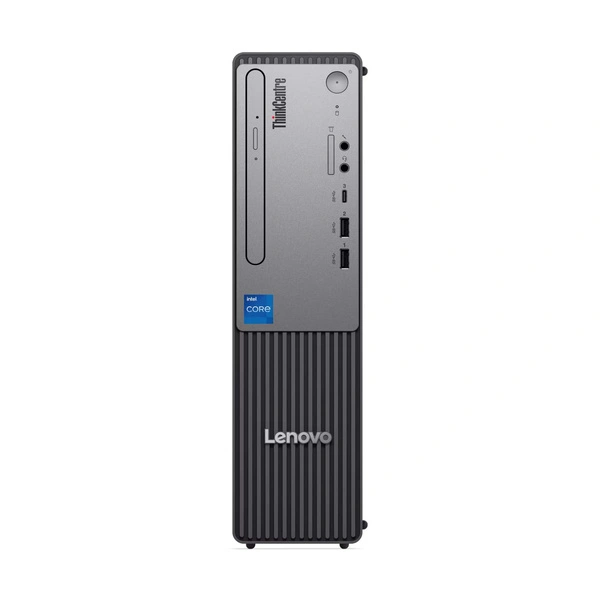
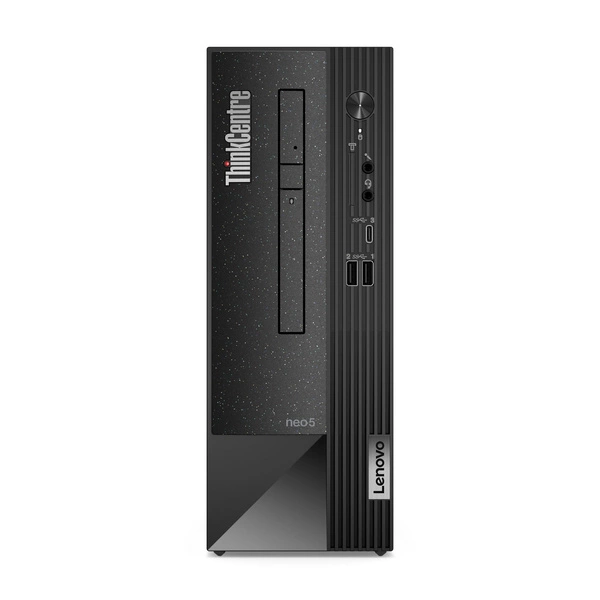
Lenovo ThinkCentre Neo 50s G3 SFF, Core i5-12400, 16 GB RAM, 480 GB SSD, Windows 11 Pro
Cena z eksportu: 2569,49 zł brutto.
Dla kogo? Firmy potrzebujące nowszej platformy i większego zapasu do pracy wielozadaniowej.
Zalety: procesor Intel Core i5 12. generacji, 16 GB RAM i SSD 480 GB.
Ograniczenia: do bardzo prostych zadań biurowych można rozważyć tańszy komputer poleasingowy.
Nowy komputer do firmy
Lenovo ThinkCentre Neo 50s G5 SFF, Core i5-14400, 16 GB RAM, 480 GB SSD, Windows 11 Pro
Cena z eksportu: 3992,07 zł brutto.
Dla kogo? Przedsiębiorstwa szukające nowej jednostki z procesorem 14. generacji.
Zalety: nowa konstrukcja, procesor i5-14400, 16 GB RAM, SSD 480 GB i napęd DVD-RW według oferty.
Ograniczenia: wyższy koszt w porównaniu z komputerami poleasingowymi. Do podstawowych dokumentów i poczty różnica może być nieproporcjonalna do dopłaty.
Który komputer stacjonarny wybrać do biura?
Niedrogi Mini PC: Fujitsu Esprimo Q958.
Kompaktowe stanowisko z Core i5 9. generacji: Dell OptiPlex 7070 Micro.
Klasyczny komputer SFF: HP ProDesk 400 G6.
Mini PC z Core i5 10. generacji: HP EliteDesk 800 G6 Mini.
Komputer z monitorem: HP ProOne 600 G5 All in One.
Praca na dwóch monitorach: Dell OptiPlex 7080 SFF po sprawdzeniu konfiguracji ekranów.
Nowsza platforma: Lenovo ThinkCentre Neo 50s G3.
Nowy komputer: Lenovo ThinkCentre Neo 50s G5.
Jaki komputer do księgowości?
Warto wybrać 16 GB RAM, SSD i komputer zgodny z wymaganiami programu. Do intensywnej pracy może być przydatny procesor Core i5 10. lub 12. generacji.
Jaki komputer do recepcji?
Mini PC albo All in One mogą pomóc ograniczyć liczbę urządzeń na biurku. Ważne są dostępne porty i łatwość serwisowania.
Jaki komputer do Excela?
Do typowych arkuszy wystarczy komputer z Core i5 i 16 GB RAM. Przy dużych plikach trzeba ocenić konkretny sposób wykonywania obliczeń oraz wykorzystanie pamięci.
Jaki komputer dla firmy na kilka lat?
Warto rozważyć nowszą platformę procesorową i model zapewniający odpowiednie możliwości rozbudowy oraz wsparcie systemowe. Nie zawsze musi być to najdroższa konfiguracja.
Czy warto kupić komputer poleasingowy do biura?
Tak, może to być rozsądna decyzja, jeśli firma potrzebuje wydajnych stanowisk do standardowych aplikacji i chce ograniczyć koszt inwestycji.
Zalety
- Możliwość zakupu komputera biznesowego w atrakcyjnej cenie.
- Dostępność różnych formatów obudowy.
- Konfiguracje z 16 GB RAM i SSD.
- Możliwość dobrania sprzętu do konkretnych stanowisk.
Co sprawdzić?
- Stan techniczny i wizualny.
- Warunki gwarancji.
- Zgodność z Windows 11.
- Rodzaj i liczbę złączy.
- Możliwość rozbudowy RAM i dysków.
- Wyposażenie w zasilacz i inne niezbędne akcesoria.
- Aktualną dostępność potrzebnej liczby urządzeń.
Kiedy warto wybrać nowy komputer?
Nowy sprzęt może mieć większe uzasadnienie przy potrzebie nowszej platformy, określonych warunków gwarancji albo planowaniu wieloletniego wdrożenia firmowego.
Nie powinno się jednak zakładać, że nowy komputer zawsze jest konieczny do podstawowych zadań biurowych.
Jak wyposażyć biuro w 5, 10 lub 20 komputerów?
1. Określ rodzaje stanowisk
Podziel pracowników według faktycznych potrzeb: administracja, księgowość, obsługa klienta, analiza danych i stanowiska specjalistyczne.
2. Ustal standard konfiguracji
Przykładowym standardem dla wielu pracowników może być Core i5, 16 GB RAM, SSD 480 GB i Windows 11 Pro.
3. Dobierz monitory i akcesoria
Uwzględnij monitor, klawiaturę, mysz, niezbędne kable oraz urządzenia dodatkowe.
4. Sprawdź zgodność z oprogramowaniem
Weryfikuj wymagania systemów ERP, CRM, programów księgowych, drukarek i innych urządzeń wykorzystywanych w firmie.
5. Zaplanuj bezpieczeństwo
Określ sposób aktualizacji, tworzenia kopii zapasowych, szyfrowania i zarządzania kontami użytkowników.
6. Potwierdź dostępność
Status dostępności jednego modelu nie jest gwarancją, że sklep ma 10 lub 20 identycznych egzemplarzy. Przy zamówieniu B2B warto przygotować indywidualne zapytanie.
Przykładowa kalkulacja kosztu stanowiska
Przy hipotetycznej cenie komputera 1800 zł brutto, monitora 400 zł brutto i akcesoriów 100 zł brutto całe stanowisko kosztowałoby 2300 zł brutto.
Dziesięć takich stanowisk oznaczałoby wydatek 23 000 zł brutto, bez dodatkowego wdrożenia i usług IT.
To przykład budżetowy, a nie potwierdzona oferta handlowa.
Najczęstsze błędy przy zakupie komputera do biura
1. Zakup Core i7 tylko ze względu na nazwę
Sprawdź generację i rzeczywiste potrzeby. Do dokumentów Core i5 może zapewniać wystarczającą wydajność.
2. Zbyt mało RAM
Przy wielu otwartych aplikacjach 16 GB może być praktyczniejsze od 8 GB.
3. Zbyt mały SSD
Przed zakupem określ ilość danych przechowywanych lokalnie i miejsce potrzebne na aktualizacje.
4. Niewłaściwa obudowa
Mini PC jest kompaktowy, ale może ograniczać późniejszą rozbudowę. Tower zajmuje więcej miejsca, lecz może oferować większe możliwości.
5. Brak odpowiednich portów
Przed zakupem sprawdź monitory, drukarki, skanery i wszystkie niezbędne urządzenia peryferyjne.
6. Zakup bez sprawdzenia systemu
Zweryfikuj licencję Windows, wymagania procesora i obsługę używanych aplikacji.
7. Brak kontroli stanu sprzętu poleasingowego
Sprawdź klasę wizualną, warunki gwarancji i kompletność wyposażenia.
8. Brak planu bezpieczeństwa danych
Komputer biurowy powinien być częścią odpowiednio zabezpieczonego środowiska firmowego.
FAQ. Komputer stacjonarny do biura
Jaki komputer stacjonarny najlepiej kupić do biura?
Do wielu zadań wystarczy Core i5 odpowiedniej generacji, 16 GB RAM, SSD 480 GB i Windows 11 Pro.
Czy Core i3 wystarczy do pracy biurowej?
Do prostych dokumentów i przeglądarki może wystarczyć. Przy większej wielozadaniowości warto porównać Core i5.
Czy 8 GB RAM wystarczy?
Do lekkich zadań tak, ale przy zakupie uniwersalnego stanowiska 16 GB zapewnia większy zapas.
Czy 32 GB RAM przyspieszy pracę?
Może pomóc w wymagających zadaniach, jeśli brakuje pamięci. Nie musi przyspieszyć zwykłej poczty i dokumentów.
Mini PC czy SFF do biura?
Mini PC zajmuje mniej miejsca. SFF może oferować wygodniejsze możliwości rozbudowy.
Czy All in One jest dobry do firmy?
Może być wygodny na recepcji i w niewielkim biurze, ale ma inne możliwości naprawy i modernizacji niż zestaw z oddzielnym monitorem.
Czy komputer poleasingowy nadaje się do księgowości?
Tak, jeśli spełnia wymagania używanego oprogramowania, ma odpowiednie parametry i jest w dobrym stanie technicznym.
Czy Windows 11 Pro jest potrzebny?
W wielu firmach jest przydatny dzięki dodatkowym funkcjom zarządzania i zabezpieczeń. Nie każda prosta aplikacja wymaga jednak edycji Pro.
Czy komputer biurowy obsłuży dwa monitory?
Wiele modeli tak, ale trzeba sprawdzić liczbę obsługiwanych wyjść obrazu i możliwości konkretnej konfiguracji.
Czy warto kupować identyczne komputery do całego biura?
Może to uprościć wdrożenie i obsługę techniczną. Należy jednak potwierdzić dostępność odpowiedniej liczby identycznych egzemplarzy.
Podsumowanie. Jaki komputer stacjonarny do biura wybrać?
Do podstawowej administracji: Core i5 8. lub 9. generacji, 16 GB RAM i SSD 480 GB.
Do uniwersalnej pracy biurowej: Core i5 10. lub 12. generacji, 16 GB RAM i SSD 480 GB.
Do małego stanowiska: Mini lub Micro.
Do łatwiejszej rozbudowy: SFF albo Tower, zależnie od konkretnego modelu.
Do recepcji: warto porównać All in One.
Do firmy planującej nowszą platformę: komputer z Core i5 14. generacji może mieć uzasadnienie.
Najlepszy komputer biurowy powinien zapewniać odpowiednią wydajność, kompatybilność z oprogramowaniem, dobrą ergonomię i rozsądne koszty eksploatacji.
Sprawdź komputery biurowe w DDPrint
Szukasz komputera do administracji, księgowości, obsługi klienta albo wyposażenia kilku stanowisk?
W DDPrint znajdziesz komputery Dell, HP, Lenovo i Fujitsu w różnych formatach obudowy: Mini, Micro, SFF, Tower oraz All in One.
Przed zakupem porównaj aktualne ceny, dostępność, system Windows, porty i warunki gwarancji. Przy zamówieniu większej liczby urządzeń warto przygotować specyfikację i potwierdzić możliwość dostawy odpowiednich konfiguracji.