
Jak wyposażyć pracownię informatyczną w 15 komputerów?
Do typowej szkolnej pracowni informatycznej warto rozważyć 15 podobnych komputerów z procesorami Intel Core i5, 16 GB RAM, dyskami SSD i monitorami Full HD. Taka konfiguracja jest odpowiednim punktem wyjścia do nauki obsługi systemu operacyjnego, programowania, pracy z dokumentami i podstawowych zastosowań multimedialnych.
Przy tworzeniu pracowni należy również zaplanować stanowisko nauczyciela, sieć przewodową, oprogramowanie, urządzenia peryferyjne oraz zarządzanie kontami użytkowników.
Ważne: komputery kupowane do szkół powinny spełniać odpowiednie wymagania określone przepisami. Sam procesor Core i5, 16 GB RAM i dysk SSD nie gwarantują zgodności z obowiązującymi standardami.
W poradniku pokazujemy, jak przygotować kompletną specyfikację, porównać warianty wyposażenia i wybrać sprzęt bez nadmiernych wydatków.
Od czego zacząć planowanie pracowni na 15 komputerów?
Przed wyborem sprzętu należy określić, jakie zajęcia będą odbywać się w pracowni. Inne wymagania ma podstawowa nauka informatyki, a inne pracownia wykorzystywana do programowania, grafiki komputerowej lub projektowania 3D.
Jakie przedmioty będą realizowane?
- Podstawowa obsługa komputera i systemu operacyjnego.
- Nauka edytora tekstu, prezentacji i arkuszy kalkulacyjnych.
- Programowanie, np. Scratch i Python.
- Korzystanie z aplikacji internetowych i platform edukacyjnych.
- Podstawowa grafika i edycja multimediów.
- Zajęcia zawodowe wymagające specjalistycznego oprogramowania.
Do większości pierwszych pięciu zastosowań można rozpocząć dobór od współczesnych komputerów biznesowych ze zintegrowaną grafiką. Przy zaawansowanym 3D należy sprawdzić wymagania oprogramowania i możliwość zastosowania dedykowanej karty graficznej.
Ile stanowisk rzeczywiście potrzeba?
W tym poradniku zakładamy 15 stanowisk uczniowskich. Warto rozważyć także osobne stanowisko nauczyciela, co oznacza łącznie 16 komputerów.
Jeśli szkoła dysponuje już odpowiednim komputerem prowadzącego, nie trzeba kupować kolejnego. Przed przygotowaniem zamówienia należy ustalić, czy liczba 15 obejmuje również nauczyciela.
Co powinien zawierać kompletny zestaw?
- Jednostkę centralną lub komputer All in One.
- Monitor o odpowiednich parametrach.
- Klawiaturę i mysz.
- Kamerę i mikrofon, zgodnie z wymaganiami.
- Niezbędne połączenia sieciowe.
- System operacyjny i oprogramowanie edukacyjne.
- Wyposażenie stanowiska zgodne z przyjętymi standardami.
Należy również przewidzieć ewentualne dodatkowe zasilacze, przewody, słuchawki, zabezpieczenia elektryczne i elementy infrastruktury sieciowej.
Jakie wymagania musi spełniać komputer do pracowni szkolnej w 2026 roku?
Przy wyposażaniu szkół podstawowych i ponadpodstawowych należy uwzględnić wymagania dotyczące sprzętu komputerowego wynikające z przepisów oświatowych.
Rozporządzenie Ministra Edukacji z 19 lutego 2025 roku, Dz.U. poz. 220, określa między innymi parametry zestawów komputerowych przeznaczonych dla uczniów.
Wybrane minimalne wymagania dla komputerów stacjonarnych
- Wydajność: określony próg w dopuszczonym teście CrossMark, Procyon Office Productivity lub Geekbench 6.
- RAM: co najmniej 16 GB, z odrębnym przypadkiem dotyczącym pamięci zunifikowanej.
- Pamięć masowa: co najmniej 256 GB.
- Łączność: port LAN RJ45 oraz wymagane złącza komunikacyjne.
- Monitor: przekątna co najmniej 21 cali i rozdzielczość Full HD.
- Akcesoria: klawiatura, mysz lub gładzik, kamera i mikrofon.
- Oprogramowanie: system operacyjny i wymagane narzędzia edukacyjne.
Pozostałe parametry, w tym cechy monitora i wymagania programowe, należy sprawdzić w pełnym załączniku do rozporządzenia.
Dlaczego sam Core i5 nie wystarczy do potwierdzenia zgodności?
Przepisy określają także minimalny poziom wydajności w testach. Oznacza to, że nie można uznać komputera za zgodny tylko dlatego, że ma procesor Intel Core i5 lub i7.
Przy sporządzaniu specyfikacji zakupowej należy zweryfikować wyniki wymaganego testu dla konkretnego procesora i konfiguracji. Nie należy wpisywać niepotwierdzonych wyników benchmarków.
Czy komputer poleasingowy może być używany w szkole?
Tak, jednak przy zakupie dla szkoły trzeba ocenić nie tylko jego wydajność, ale także zgodność z właściwymi przepisami, stan techniczny, system operacyjny i warunki gwarancji.
Nie każdy komputer poleasingowy spełni automatycznie aktualne standardy zakupu sprzętu do placówki oświatowej.
Przepisy przewidują też określone wyjątki, między innymi związane z przeznaczeniem i sposobem przekazania sprzętu. Należy oceniać je w odniesieniu do konkretnego zamówienia.
Podstawa prawna: rozporządzenie Ministra Edukacji z 19 lutego 2025 r., Dz.U. 2025 poz. 220. Oficjalne dokumenty dostępne w Internetowym Systemie Aktów Prawnych oraz na stronach Ministerstwa Edukacji.
Jaki procesor, ile RAM i jaki SSD do pracowni szkolnej?
Procesor Intel Core i5 czy i7?
Do podstawowej nauki programowania, obsługi systemu Windows i pakietu biurowego odpowiedni procesor Core i5 może być wystarczający.
Nie warto jednak porównywać procesorów wyłącznie po oznaczeniu i5 lub i7. Liczą się generacja, architektura, liczba rdzeni, rzeczywista wydajność oraz zgodność z wymaganiami szkoły.
Core i7 może mieć uzasadnienie przy bardziej wymagających aplikacjach, ale zwykła pracownia szkolna nie musi wykorzystywać jego dodatkowych możliwości.
Ile pamięci RAM?
16 GB RAM stanowi rozsądny punkt wyjścia dla standardowej pracowni komputerowej i jest zgodne z podstawowym progiem pamięci w aktualnym rozporządzeniu dotyczącym komputerów stacjonarnych.
32 GB RAM warto rozważyć w pracowniach wykorzystujących maszyny wirtualne, zaawansowane środowiska programistyczne i większe projekty.
Nie należy zakładać, że 32 GB przyspieszy zwykłą naukę edytora tekstu czy obsługę przeglądarki.
Jaką pojemność SSD wybrać?
Do standardowej pracowni praktycznym rozwiązaniem jest SSD 480 lub 512 GB.
Większa pojemność może być potrzebna przy przechowywaniu dużych projektów, wielu środowisk programistycznych lub dodatkowych aplikacji.
Przy centralnym przechowywaniu plików użytkowników lokalne dyski nie muszą być tak duże jak w komputerach pracujących samodzielnie.
Czy uczniowie potrzebują dedykowanych kart graficznych?
Do podstawowej informatyki, programowania, dokumentów i materiałów internetowych wystarczy zwykle grafika zintegrowana.
Dedykowane GPU warto rozważyć dopiero po określeniu konkretnych programów, na przykład do renderingu 3D, projektowania lub zajęć specjalistycznych.
Komputery Mini, Micro, SFF, Tower czy All in One?
Mini i Micro
Kompaktowe komputery można umieścić na biurku albo zastosować odpowiednie mocowanie, jeśli producent dopuszcza taką możliwość.
Zalety: niewielkie rozmiary, uporządkowane stanowisko i często stosunkowo mały pobór energii.
Ograniczenia: mniejsza elastyczność rozbudowy, szczególnie w zakresie kart rozszerzeń.
Small Form Factor (SFF)
To dobry kompromis pomiędzy rozmiarem a funkcjonalnością. Komputery SFF często oferują wygodniejszy dostęp do pamięci, dysków i części serwisowych niż bardzo małe jednostki Micro.
Zastosowanie: standardowa pracownia szkolna, w której istotne są koszty i możliwość późniejszej modernizacji.
Tower
Większa obudowa daje zazwyczaj większą elastyczność rozbudowy i może być przydatna w pracowni technicznej.
Ograniczenie: zajmuje więcej miejsca, co może mieć znaczenie przy piętnastu stanowiskach w jednej sali.
All in One
Komputer i ekran znajdują się w jednej obudowie, dzięki czemu stanowisko wymaga mniej miejsca.
Zaleta: prostsza organizacja przestrzeni.
Ograniczenie: awaria matrycy może wyłączyć z użytkowania całe stanowisko, a wymiana ekranu lub podzespołów jest mniej elastyczna.
Trzy warianty wyposażenia pracowni szkolnej
Przedstawione warianty są propozycjami planowania sprzętu. Każdy zakup powinien zostać osobno sprawdzony pod kątem obowiązujących wymagań i warunków postępowania zakupowego.
Wariant 1. Ekonomiczna pracownia komputerowa
15 komputerów biznesowych Core i5, 16 GB RAM, SSD 480 GB, monitory Full HD.
Zastosowanie: podstawowa nauka informatyki, edytory tekstu, arkusze, prezentacje i podstawowe programowanie.
Atuty: ograniczenie kosztów i możliwość wykorzystania wybranych komputerów poleasingowych, jeśli spełniają wszystkie wymagane warunki.
Ograniczenia: starsza platforma może zapewniać mniejszy zapas na przyszłość. Konieczne jest osobne potwierdzenie zgodności z wymaganiami wydajnościowymi i wyposażeniem.
Wariant 2. Optymalna pracownia komputerowa
15 komputerów Core i5 nowszej generacji, 16 GB RAM, SSD 480 lub 512 GB, monitory 23,8 cala Full HD.
Zastosowanie: pracownia wykorzystywana przez różne klasy do informatyki, aplikacji internetowych i podstawowego programowania.
Atuty: większy zapas wydajności, możliwość ujednolicenia stanowisk i łatwiejsze zarządzanie.
Ograniczenia: wyższy koszt zakupu niż wariant ekonomiczny.
Wariant 3. Pracownia do rozszerzonej informatyki
15 komputerów z wydajniejszymi procesorami, 32 GB RAM i SSD 960 GB lub 1 TB.
Zastosowanie: bardziej złożone środowiska programistyczne, wirtualizacja i projekty techniczne.
Atuty: większa elastyczność dla wymagających zastosowań.
Ograniczenia: wyższy koszt oraz konieczność oddzielnej oceny GPU, licencji i wymagań programów.
Nie warto wybierać tego wariantu wyłącznie do nauki Worda, Excela i podstaw programowania.
Komputery do pracowni szkolnej z oferty DDPrint
Poniżej przedstawiamy rzeczywiste konfiguracje komputerów Dell i HP. Produkty są przykładami możliwych rozwiązań sprzętowych, a nie gotowymi, certyfikowanymi zestawami szkolnymi.
Ważne: przed zamówieniem należy potwierdzić wyniki wymaganych testów wydajności, stan techniczny, zgodność pozostałych elementów zestawu oraz dostępność 15 identycznych egzemplarzy.
Ekonomiczna jednostka SFF
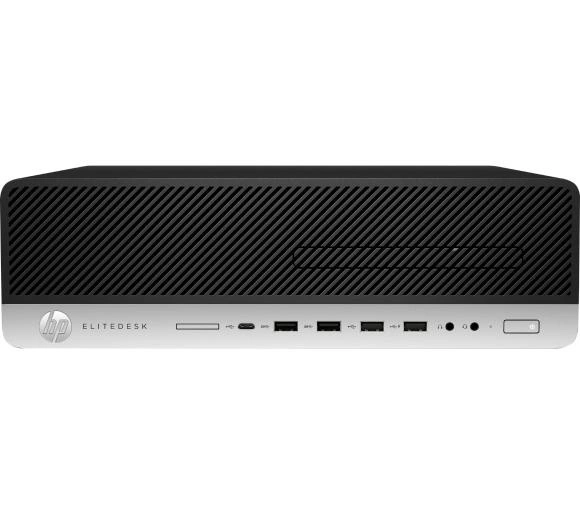
HP EliteDesk 800 G5 SFF, Core i5-9500, 16 GB RAM, 480 GB SSD
- Intel Core i5-9500, 9. generacja.
- 16 GB RAM.
- SSD 480 GB.
- Windows 11 Pro.
- Obudowa SFF.
Przeznaczenie: podstawowe zajęcia informatyczne i standardowe programy edukacyjne.
Zaleta: odpowiednia pamięć i dysk do typowych zastosowań szkolnych oraz konstrukcja biznesowa.
Ograniczenie: starsza generacja procesora. Wymagany jest osobny monitor i wyposażenie stanowiska. Spełnienie aktualnego progu wydajności należy zweryfikować.
Kompaktowa pracownia
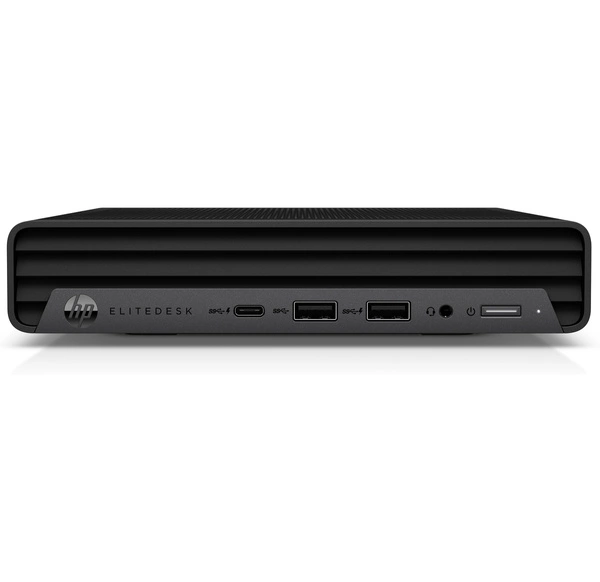
HP EliteDesk 800 G6 Mini, Core i5-10500T, 16 GB RAM, 480 GB SSD
- Intel Core i5-10500T, 10. generacja.
- 16 GB RAM.
- SSD 480 GB.
- Windows 11 Pro.
- Obudowa Mini.
Przeznaczenie: pracownie, w których ważna jest oszczędność miejsca na biurkach.
Zaleta: niewielkie wymiary i sześciordzeniowy procesor.
Ograniczenie: ograniczone możliwości rozbudowy. Nie należy zakładać zgodności z wymogami szkoły bez sprawdzenia wydajności i kompletnego wyposażenia.
Nowsza platforma Micro
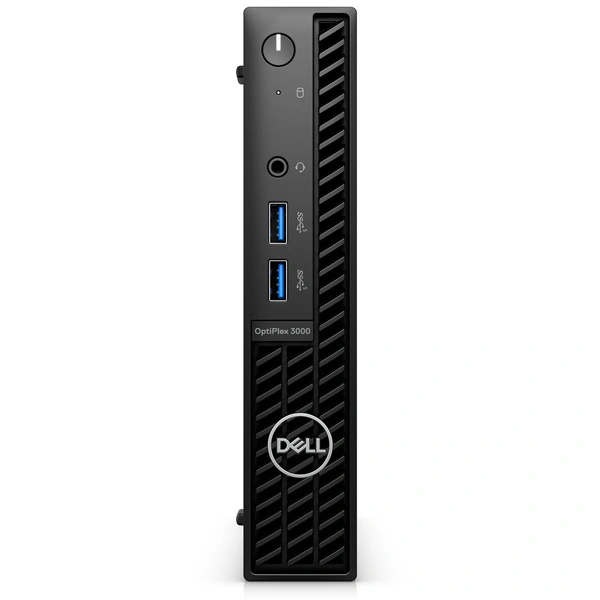
Dell OptiPlex 3000 Micro, Core i5-12500T, 16 GB RAM, 480 GB SSD
- Intel Core i5-12500T, 12. generacja.
- 16 GB RAM.
- SSD 480 GB.
- Windows 11 Pro.
- Obudowa Micro.
Przeznaczenie: uniwersalna pracownia informatyczna z kompaktowymi jednostkami.
Zaleta: nowsza platforma i niewielka obudowa.
Ograniczenie: komputer ma zintegrowaną grafikę i ograniczone możliwości rozbudowy. Parametry całego zestawu szkolnego należy potwierdzić osobno.
Jednostka do rozbudowy
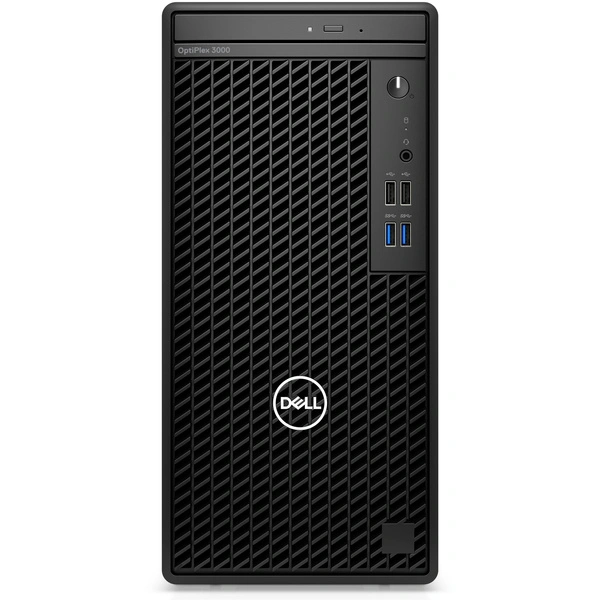
Dell OptiPlex 3000 Tower, Core i5-12600, 16 GB RAM, 480 GB SSD
- Intel Core i5-12600, 12. generacja.
- 16 GB RAM.
- SSD 480 GB.
- Windows 11 Pro.
- Obudowa Tower.
Przeznaczenie: pracownia wykorzystująca aplikacje wymagające większego zapasu wydajności.
Zaleta: mocniejszy procesor desktopowy i większa przestrzeń na rozbudowę.
Ograniczenie: większa obudowa wymaga odpowiedniego miejsca przy stanowisku. Przy specjalistycznej grafice może być potrzebna oddzielna karta GPU.
Wariant z 32 GB RAM
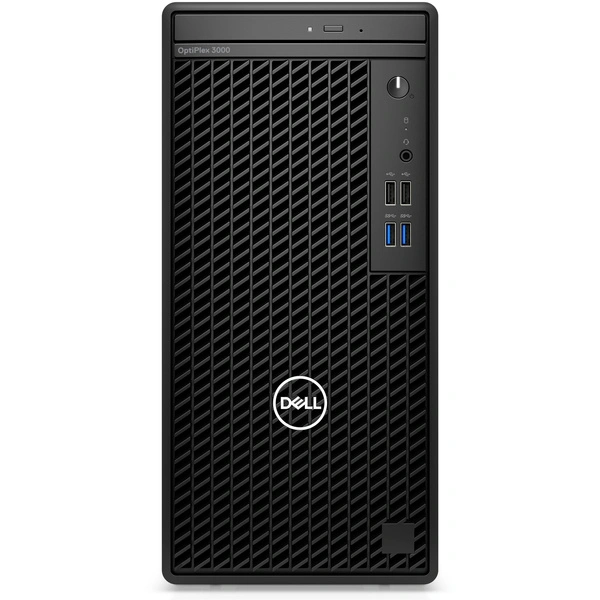
Dell OptiPlex 3000 Tower, Core i5-12600, 32 GB RAM, 480 GB SSD
- Intel Core i5-12600, 12. generacja.
- 32 GB RAM.
- SSD 480 GB.
- Windows 11 Pro.
Przeznaczenie: bardziej zaawansowane środowiska programistyczne i praca wielozadaniowa.
Zaleta: większa ilość pamięci do wymagających ćwiczeń.
Ograniczenie: 32 GB RAM jest często niepotrzebne w podstawowej pracowni. W przypadku wymagającego 3D należy oddzielnie dobrać grafikę.
Jak porównać powyższe modele?
Ekonomiczny: HP EliteDesk 800 G5 SFF.
Oszczędność miejsca: HP EliteDesk 800 G6 Mini.
Kompaktowy komputer nowszej generacji: Dell OptiPlex 3000 Micro.
Rozbudowa i większy procesor: Dell OptiPlex 3000 Tower 16 GB.
Wymagające zadania: Dell OptiPlex 3000 Tower 32 GB.
Ile kosztuje wyposażenie pracowni w 15 komputerów?
Budżet trzeba podzielić na kilka grup. Cena samych jednostek centralnych jest tylko częścią całego zamówienia.
1. Komputery uczniowskie
Wstępny koszt jednostek centralnych można obliczyć według wzoru:
15 × cena jednej jednostki komputerowej.
Na tym etapie należy potwierdzić możliwość zamówienia 15 jednakowych konfiguracji oraz ich zgodność z wymaganiami szkoły.
2. Monitory i akcesoria
Dla każdej jednostki stacjonarnej potrzebny jest odpowiedni ekran, klawiatura i mysz, chyba że zestaw już je zawiera.
Budżet musi także obejmować pozostałe elementy wyposażenia wynikające ze standardów, w tym urządzenia audio i wideo.
3. Infrastruktura sieciowa
W zależności od istniejącego wyposażenia konieczne mogą być zakupy przełącznika sieciowego, routera, punktu dostępowego, przewodów, gniazd oraz elementów zabezpieczenia instalacji.
4. Komputer nauczyciela i sprzęt prezentacyjny
Należy uwzględnić stanowisko prowadzącego, wyświetlanie materiałów dla całej klasy oraz oprogramowanie umożliwiające zarządzanie zajęciami.
5. Oprogramowanie i przygotowanie stanowisk
Budżet powinien uwzględniać odpowiednie licencje, instalację, konfigurację, testy, migrację danych i dokumentację odbiorową.
Przykładowa kalkulacja orientacyjna
Załóżmy, że szkoła planuje zakup 15 kompletnych stanowisk, bez specjalistycznego GPU i bez przebudowy całego pomieszczenia.
Wariant budżetowy: 2 000 zł za kompletne stanowisko daje 30 000 zł za 15 stanowisk.
Wariant średni: 2 500 zł za kompletne stanowisko daje 37 500 zł.
Wariant rozszerzony: 3 500 zł za kompletne stanowisko daje 52 500 zł.
Są to wyłącznie matematyczne przykłady budżetowe, a nie ceny potwierdzonych, zgodnych z przepisami zestawów DDPrint. Nie obejmują osobnego stanowiska nauczyciela, ewentualnej modernizacji sieci i innych kosztów projektu.
Do rzeczywistej wyceny należy zastosować odpowiednie stawki podatkowe dla poszczególnych elementów i potwierdzić uprawnienie do stawki VAT 0%, jeśli szkoła zamierza z niej skorzystać.
Jak zaplanować sieć komputerową dla 15 stanowisk?
Dobrze skonfigurowana sieć jest niezbędna do sprawnej pracy pracowni. Uczniowie powinni mieć dostęp do potrzebnych materiałów i usług, bez ryzyka przypadkowego naruszenia ustawień innych stanowisk.
Połączenie przewodowe Ethernet
W stałej pracowni szkolnej warto preferować sieć przewodową. Jest zwykle bardziej przewidywalna podczas równoczesnej pracy wielu komputerów.
Każdy komputer powinien mieć odpowiednie połączenie sieciowe, a istniejącą instalację należy sprawdzić pod kątem liczby portów, przepustowości i poprawności okablowania.
Switch sieciowy
Przy 15 komputerach uczniowskich, komputerze nauczyciela i dodatkowych urządzeniach można rozważyć przełącznik 24-portowy Gigabit Ethernet.
Zapewnia to zapas portów dla infrastruktury, choć ostateczny dobór powinien wynikać z projektu sieci.
Internet i Wi-Fi
Połączenie internetowe powinno umożliwiać równoczesną pracę uczniów z platformami edukacyjnymi. Szkoła powinna uwzględnić wymagania dotyczące łączności określone w przepisach oraz obciążenie całej placówki.
Wi-Fi może uzupełniać sieć przewodową, ale nie powinno być wybierane bez analizy warunków radiowych i liczby urządzeń.
Konta uczniów
Warto stosować osobne konta uczniów bez uprawnień administratora. Ułatwia to ochronę konfiguracji komputerów i ogranicza przypadkowe instalowanie oprogramowania.
Przy większej liczbie urządzeń można rozważyć centralne zarządzanie użytkownikami, aktualizacjami i polityką bezpieczeństwa.
Kopie zapasowe
Należy ustalić, gdzie przechowywane są prace uczniów i dokumenty nauczyciela. Nie warto polegać wyłącznie na lokalnych dyskach poszczególnych komputerów.
Centralne przechowywanie danych oraz regularne kopie zapasowe ułatwiają ich odtworzenie po awarii urządzenia.
Jak wyposażyć stanowisko nauczyciela?
Stanowisko nauczyciela nie musi być najdroższym komputerem w pracowni. Jego konfiguracja powinna jednak pozwalać na równoczesną obsługę materiałów dydaktycznych i narzędzi wykorzystywanych podczas lekcji.
Warto uwzględnić:
- Komputer z odpowiednią ilością RAM i SSD.
- Monitor umożliwiający wygodną pracę.
- Możliwość podłączenia projektora lub monitora interaktywnego.
- Mikrofon, kamerę i urządzenia audio.
- Stabilne połączenie z siecią.
- Oprogramowanie do prezentacji i prowadzenia zajęć.
- Odpowiednie uprawnienia administracyjne.
Czy potrzebny jest system kontroli stanowisk uczniów?
Oprogramowanie do zarządzania pracownią może umożliwiać nauczycielowi udostępnianie ekranu, przekazywanie materiałów lub monitorowanie pracy stanowisk w zakresie zgodnym z zasadami szkoły.
Nie jest to jednak funkcja automatycznie dostępna po zakupie komputerów z Windows 11 Pro. Wymaga odpowiedniego oprogramowania i konfiguracji.
Czy szkoła może kupić 15 komputerów ze stawką VAT 0%?
Tak, przepisy przewidują możliwość zastosowania stawki VAT 0% do dostaw określonego sprzętu komputerowego dla placówek oświatowych, po spełnieniu warunków ustawowych.
Podstawą jest art. 83 ust. 1 pkt 26 ustawy o VAT wraz z odpowiednimi przepisami dotyczącymi dokumentowania dostawy.
Jaki sprzęt może być objęty preferencją?
Ustawowy wykaz obejmuje między innymi jednostki centralne komputerów, serwery, monitory, zestawy komputerów stacjonarnych oraz określone urządzenia sieciowe.
Nie oznacza to, że każdy produkt elektroniczny kupowany przez szkołę automatycznie korzysta ze stawki 0%.
Jakie dokumenty są potrzebne?
Zastosowanie preferencji wymaga spełnienia warunków dotyczących odbiorcy, rodzaju sprzętu i dokumentów potwierdzających dostawę dla placówki oświatowej.
Przed wystawieniem faktury należy ustalić z nabywcą i sprzedawcą wymagane dokumenty, w tym właściwe potwierdzenie zamówienia przez organ nadzorujący placówkę oraz obowiązki dokumentacyjne sprzedawcy.
Czy stawka VAT 0% oznacza rabat?
Nie. To szczególne opodatkowanie transakcji, a nie automatyczna obniżka ceny o określony procent. Ostateczna cena zależy od oferty handlowej i prawidłowego zastosowania przepisów.
Przy zakupie kompletnej pracowni należy również oddzielnie ustalić stawki podatku dla usług, akcesoriów i innych elementów nieobjętych preferencją.
Podstawa prawna: art. 83 ust. 1 pkt 26 oraz ust. 13–15 ustawy o VAT, załącznik nr 8 do ustawy.
Najczęstsze błędy przy zakupie komputerów do szkoły
1. Zakup bez sprawdzenia wymagań prawnych
Sam opis Core i5, 16 GB RAM i SSD nie wystarczy do potwierdzenia zgodności kompletnego zestawu szkolnego.
Rozwiązanie: przygotować tabelę zgodności ze wszystkimi właściwymi wymaganiami, w tym wydajnościowymi, monitorami i oprogramowaniem.
2. Zakup samych jednostek centralnych
Monitory, kamery, mikrofony, klawiatury i pozostałe wyposażenie mogą znacząco zwiększyć końcową wartość zamówienia.
Rozwiązanie: od początku wyceniać kompletne stanowiska.
3. Brak potwierdzenia 15 identycznych sztuk
Sklep może oferować dany model, ale nie posiadać piętnastu urządzeń w tej samej konfiguracji.
Rozwiązanie: poprosić o indywidualną wycenę z potwierdzeniem liczby i konfiguracji urządzeń.
4. Niedoszacowanie infrastruktury sieciowej
Komputery nie zastąpią sprawnej sieci LAN i dostępu do internetu.
Rozwiązanie: przeprowadzić przegląd instalacji i uwzględnić urządzenia sieciowe w budżecie.
5. Nieprawidłowe planowanie licencji
Obecność Windows 11 Pro nie oznacza automatycznie prawa do korzystania z każdego programu edukacyjnego.
Rozwiązanie: sprawdzić licencje systemów, pakietów biurowych i aplikacji dydaktycznych.
6. Brak procedury odtwarzania stanowisk
W pracowni użytkowanej przez różne klasy mogą występować częste zmiany ustawień i problemy z kontami.
Rozwiązanie: przygotować standardową konfigurację komputerów i plan przywracania systemu.
7. Zakup zbyt mocnych komputerów do prostych zajęć
Nie każda pracownia wymaga Core i7, 32 GB RAM i dedykowanych kart graficznych.
Rozwiązanie: dostosować konfigurację do programu nauczania, pozostawiając odpowiedni zapas.
FAQ. Wyposażenie pracowni szkolnej w 15 komputerów
Ile komputerów potrzeba do pracowni na 15 uczniów?
Potrzeba 15 stanowisk uczniowskich. Warto dodatkowo uwzględnić komputer nauczyciela, jeżeli szkoła nie dysponuje już takim urządzeniem.
Czy 16 GB RAM wystarczy do szkolnej pracowni?
Do standardowej informatyki, dokumentów i podstawowego programowania 16 GB stanowi rozsądny wybór. Przy specjalistycznych zajęciach może być potrzebne więcej pamięci.
Czy komputery poleasingowe nadają się do szkoły?
Tak, jeśli są sprawne i spełniają wszystkie wymagania właściwe dla danego zakupu. Nie wolno jednak zakładać zgodności tylko na podstawie generacji procesora.
Czy komputery muszą mieć dedykowaną grafikę?
Nie do podstawowych zajęć. Specjalistyczne aplikacje graficzne i inżynierskie mogą wymagać odpowiedniego GPU.
Jaki monitor do pracowni informatycznej?
W aktualnych wymaganiach dla zestawu stacjonarnego wskazano między innymi ekran co najmniej 21 cali i rozdzielczość Full HD. Należy także sprawdzić pozostałe cechy monitora określone przepisami.
Czy szkoła może kupić komputery z VAT 0%?
Tak, dla określonego sprzętu i po spełnieniu warunków ustawy o VAT. Preferencja nie obejmuje automatycznie całego wyposażenia sali.
Czy do 15 komputerów potrzebny jest serwer?
Nie zawsze. Zależy to od sposobu zarządzania kontami, przechowywania danych, aplikacji i organizacji sieci.
Czy Windows 11 Pro wystarczy do prowadzenia pracowni?
Windows 11 Pro może być podstawą środowiska, ale konieczne mogą być dodatkowe licencje, narzędzia zarządzania i konfiguracja sieci.
Czy warto kupić 15 komputerów All in One?
Może to być praktyczne rozwiązanie, jeśli najważniejsza jest oszczędność miejsca. Należy jednak porównać koszt całego zestawu oraz możliwości późniejszej naprawy.
Jak przygotować zamówienie na 15 komputerów?
Najlepiej sporządzić specyfikację zawierającą parametry techniczne, wymagania prawne, monitory, akcesoria, licencje, sieć, gwarancję, termin dostawy i sposób odbioru sprzętu.
Podsumowanie: jak rozsądnie wyposażyć pracownię szkolną?
Najlepszym punktem wyjścia do standardowej pracowni na 15 stanowisk jest porównanie komputerów z procesorami Core i5, 16 GB RAM, SSD i monitorami Full HD, przy jednoczesnej weryfikacji wszystkich aktualnych wymagań oświatowych.
Wariant ekonomiczny może wykorzystywać odpowiednio dobrane komputery poleasingowe.
Wariant optymalny może opierać się na nowszych, jednolitych konfiguracjach z większym zapasem wydajności.
Wariant rozszerzony warto wybierać wtedy, gdy program nauczania wymaga bardziej zaawansowanych aplikacji.
Podczas planowania należy uwzględnić również monitory, sieć, oprogramowanie, bezpieczeństwo, stanowisko nauczyciela i koszty eksploatacji.
Zakup 15 komputerów powinien być decyzją opartą na rzeczywistych wymaganiach szkoły, a nie wyłącznie na cenie pojedynczej jednostki centralnej.
Komputery do pracowni szkolnych w DDPrint
Planujesz wyposażenie nowej pracowni informatycznej lub modernizację istniejących stanowisk?
W DDPrint znajdziesz biznesowe komputery Dell i HP w różnych konfiguracjach, w tym jednostki SFF, Tower, Mini i Micro.
Przy większym zamówieniu warto przygotować szczegółową specyfikację obejmującą liczbę stanowisk, wymagania prawne, wyposażenie monitorów, sieć, systemy operacyjne oraz ewentualne warunki zastosowania VAT 0%.
Sprawdź dostępne konfiguracje i porównaj możliwości przygotowania zestawu dopasowanego do budżetu szkoły.