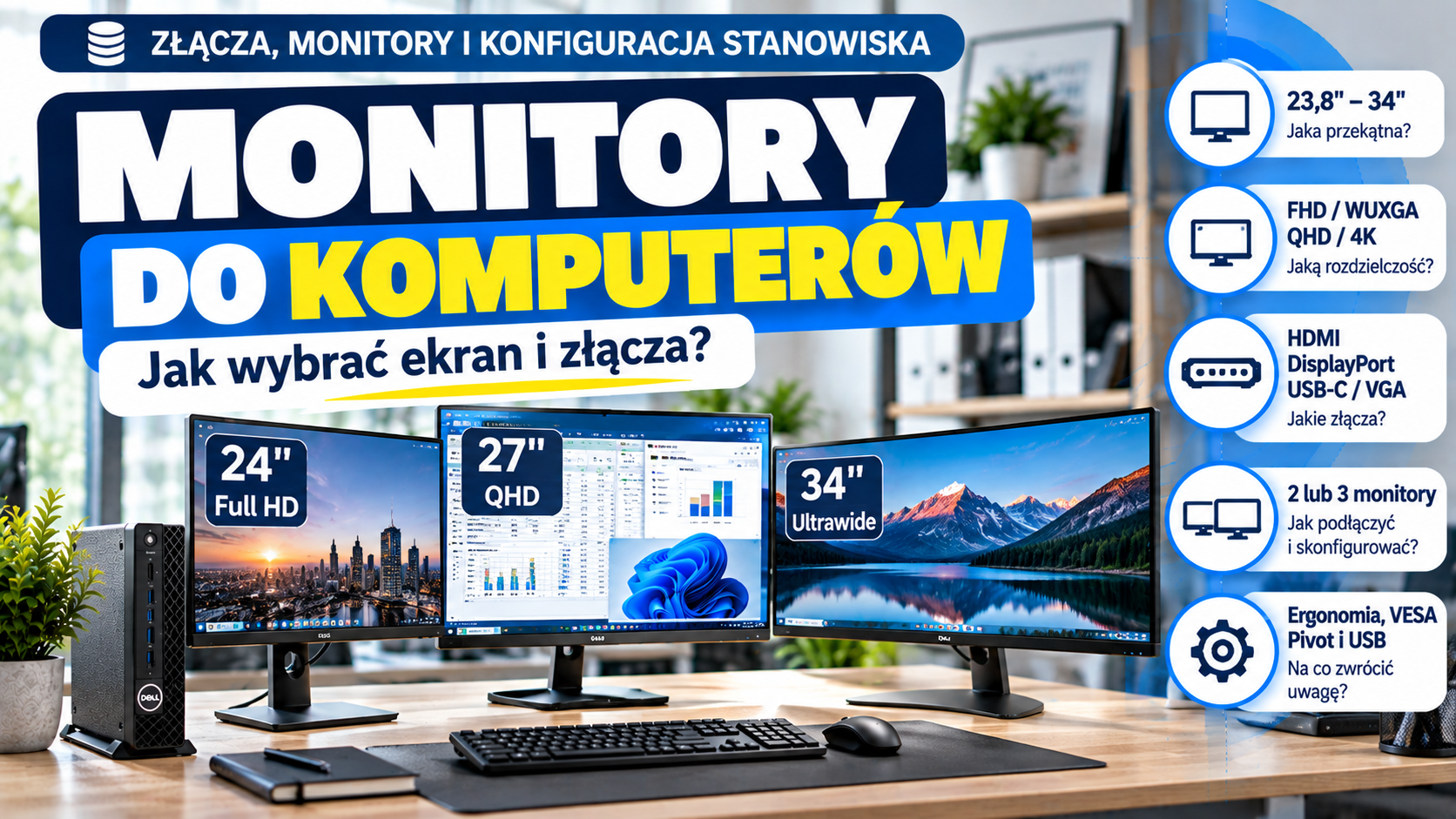
Jaki monitor najlepiej wybrać do komputera stacjonarnego?
Do większości stanowisk biurowych warto rozważyć monitor 23,8 lub 24 cale Full HD albo WUXGA z matrycą IPS, regulowaną podstawą i złączem DisplayPort lub HDMI. Jeśli pracujesz z dużymi arkuszami i wieloma oknami, dobrym kierunkiem będzie monitor 27 cali QHD lub zestaw dwóch ekranów.
Nie wybieraj monitora wyłącznie na podstawie przekątnej. Ekran 27 cali Full HD jest większy fizycznie od modelu 24 cale Full HD, ale pokazuje taką samą liczbę pikseli.
Przed zakupem sprawdź również wyjścia obrazu w komputerze. HDMI, DisplayPort i USB-C różnią się możliwościami zależnie od konkretnej wersji i urządzenia.
Najważniejsza wskazówka: monitor, komputer i przewód tworzą jeden zestaw. Aby uzyskać określoną rozdzielczość oraz częstotliwość odświeżania, wszystkie elementy toru obrazu muszą ją obsługiwać.
Jak wybrać monitor do konkretnego zastosowania?
Monitor powinien być dopasowany nie tylko do komputera, ale przede wszystkim do charakteru pracy. Inny ekran będzie wygodny do wystawiania faktur, a inny do projektowania, analizy danych czy pracy z wieloma aplikacjami jednocześnie.
Monitor do pracy biurowej
Do dokumentów, poczty, przeglądarki i podstawowych programów firmowych wystarczy zwykle monitor 24 cale Full HD lub WUXGA.
Warto zwrócić uwagę na matrycę IPS, możliwość regulacji wysokości i cyfrowe wejścia obrazu. Są to praktyczne cechy w codziennej pracy.
Monitor do księgowości i Excela
Przy rozbudowanych arkuszach przydatna będzie większa przestrzeń robocza. Warto rozważyć 27 cali QHD albo dwa monitory 24 cale.
Na jednym ekranie można wyświetlać program księgowy, a na drugim dokumenty, pocztę lub podgląd faktury PDF.
Monitor do programowania
Programiści często korzystają z ekranów o wyższej rozdzielczości lub proporcjach 16:10. Dodatkowa przestrzeń w pionie może ułatwiać wyświetlanie większej liczby wierszy kodu.
Przydatny może być także Pivot, czyli możliwość ustawienia monitora pionowo.
Monitor do projektowania i grafiki
W pracy z grafiką znaczenie mają między innymi rozdzielczość, odwzorowanie kolorów, równomierność podświetlenia i możliwość kalibracji.
Nie wystarczy samo określenie IPS lub 4K. Jeżeli praca wymaga dużej dokładności barw, trzeba sprawdzić pokrycie właściwej przestrzeni kolorów i wyniki pomiarów konkretnego egzemplarza.
Monitor do domu
Do internetu, nauki, filmów i dokumentów wystarczy często 24-calowy Full HD. Większy monitor warto kupować, jeżeli faktycznie wykorzystasz dodatkową przestrzeń albo preferujesz większy obraz.
Monitor 24, 27 czy 34 cale?
24 cale: uniwersalny wybór do biura
Monitory klasy 24 cale dobrze sprawdzają się na standardowych biurkach i łatwo zorganizować z nich stanowisko z dwoma ekranami.
Przy Full HD zapewniają zwykle wystarczającą czytelność do codziennych aplikacji.
27 cali: większy ekran do dokumentów i arkuszy
Monitor 27-calowy zapewnia większą powierzchnię fizyczną. Najważniejsze jest jednak dobranie odpowiedniej rozdzielczości.
W przypadku 27 cali warto rozważyć QHD 2560 × 1440. Taka konfiguracja umożliwia wyświetlanie większej liczby szczegółów niż Full HD.
29 lub 34 cale: ultrapanoramiczne stanowisko pracy
Monitory o proporcjach 21:9 mogą zastępować układ dwóch mniejszych ekranów w określonych zastosowaniach.
Przydają się podczas korzystania z wielu okien obok siebie i szerokich arkuszy.
Ograniczenie: duża przekątna nie gwarantuje dużej przestrzeni roboczej. Trzeba zweryfikować rozdzielczość. Monitor ultrapanoramiczny może wymagać też szerszego biurka.
Czy dwa monitory 24 cale są lepsze od jednego 34-calowego?
Nie ma jednej odpowiedzi. Dwa monitory pozwalają niezależnie ustawić ekrany i oddzielić aplikacje. Jeden ultrapanoramiczny ułatwia korzystanie z dużej, ciągłej przestrzeni roboczej.
Przy dwóch monitorach trzeba mieć odpowiednią liczbę obsługiwanych wyjść obrazu w komputerze.
Full HD, WUXGA, QHD czy 4K? Jaką rozdzielczość wybrać?
Full HD, 1920 × 1080
Popularna rozdzielczość monitorów biurowych. Wystarcza do typowych dokumentów, internetu i aplikacji firmowych.
Najbardziej praktyczny rozmiar: często 23,8 lub 24 cale.
WUXGA, 1920 × 1200
Zapewnia więcej miejsca w pionie niż Full HD, ponieważ ma 1200 zamiast 1080 pikseli wysokości.
Dla kogo? Osoby pracujące z dokumentami, programiści i użytkownicy preferujący proporcje 16:10.
QHD, 2560 × 1440
Oferuje więcej przestrzeni roboczej niż Full HD. Jest atrakcyjnym wyborem do ekranów 27-calowych.
Dla kogo? Księgowość, analitycy, pracownicy korzystający z większych arkuszy i wielu okien.
4K UHD, 3840 × 2160
Zapewnia wysoką szczegółowość obrazu, ale może wymagać skalowania interfejsu Windows, szczególnie na mniejszych przekątnych.
Dla kogo? Użytkownicy wymagający ostrego tekstu i dużej szczegółowości, a także niektóre zastosowania graficzne.
Ograniczenie: karta graficzna, kabel i port muszą obsługiwać wybraną rozdzielczość i odświeżanie.
Czy większa rozdzielczość zawsze oznacza więcej miejsca?
Nie w takim samym stopniu, w jakim rośnie liczba pikseli. W Windows 11 można zwiększyć skalowanie, aby tekst i elementy interfejsu były czytelne.
Przykładowo 4K z wysokim skalowaniem może zapewniać znakomitą ostrość tekstu, ale niekoniecznie cztery razy większą użyteczną powierzchnię niż Full HD.
IPS czy VA? Czy monitor 100 Hz jest lepszy do biura?
Matryca IPS
Wiele monitorów IPS oferuje szerokie kąty widzenia i stabilny wygląd obrazu podczas patrzenia z różnych stron.
To częsty wybór do biura i pracy z dokumentami.
Matryca VA
Technologia VA może zapewniać wyższy kontrast niż wiele paneli IPS, dzięki czemu ciemne sceny wyglądają głębiej.
Właściwości związane z szybkością reakcji i obrazem w ruchu zależą od konkretnego panelu.
60, 75 czy 100 Hz?
60 Hz jest wystarczające do typowej pracy biurowej. Wyższe odświeżanie może poprawiać płynność przewijania i ruchu kursora.
Nie jest jednak konieczne do korzystania z dokumentów i poczty.
Przed zakupem trzeba potwierdzić, czy komputer i port obsługują oczekiwane odświeżanie przy natywnej rozdzielczości.
Jasność i powłoka ekranu
W jasnym biurze znaczenie mają odpowiednia jasność ekranu oraz ograniczenie refleksów. Warto również zwrócić uwagę na ustawienie monitora względem okien.
Nie należy wybierać monitora wyłącznie na podstawie deklarowanego czasu reakcji w milisekundach.
HDMI, DisplayPort, USB-C i VGA: jak podłączyć monitor do komputera?
To jeden z najważniejszych etapów wyboru monitora. Nawet dobry ekran może nie zapewnić oczekiwanych parametrów, jeśli zostanie podłączony przez nieodpowiedni port lub adapter.
DisplayPort
DisplayPort jest często spotykany w komputerach biznesowych Dell OptiPlex, HP EliteDesk i Lenovo ThinkCentre.
Obsługuje cyfrowy przesył obrazu i dźwięku. Konkretne możliwości zależą od wersji portu oraz karty graficznej.
HDMI
Popularne złącze stosowane w komputerach i monitorach. Jego możliwości również zależą od wersji interfejsu.
Przykładowo HDMI 1.4 w typowej konfiguracji może ograniczać obraz 4K do 30 Hz, natomiast HDMI 2.0 obsługuje popularny tryb 4K 60 Hz. Zawsze należy sprawdzić dokumentację danego urządzenia.
USB-C
Nie każdy port USB-C obsługuje obraz. Potrzebna jest właściwa funkcja, np. DisplayPort Alternate Mode albo odpowiednia implementacja Thunderbolt lub USB4.
Nie można zakładać, że zwykły kabel USB-C do ładowania umożliwi podłączenie monitora.
VGA
Starsze złącze analogowe może występować w urządzeniach poleasingowych. Do współczesnego stanowiska lepiej jednak preferować połączenie cyfrowe, jeśli oba urządzenia je obsługują.
DisplayPort w komputerze, HDMI w monitorze
Można użyć odpowiedniego kabla lub adaptera DisplayPort do HDMI, ale trzeba zwrócić uwagę na jego kierunek działania i obsługiwane parametry.
Nie każdy adapter zadziała w obu kierunkach. Nie wszystkie przejściówki obsługują także 4K przy 60 Hz.
Komputer z dedykowaną kartą graficzną
Jeśli komputer ma dedykowane GPU, monitor należy podłączyć do odpowiedniego wyjścia karty graficznej zgodnie z konfiguracją sprzętu.
Nie należy automatycznie wpinać kabla do portu płyty głównej, zwłaszcza gdy wyjścia te są nieaktywne.
Jak podłączyć dwa lub trzy monitory do komputera stacjonarnego?
Krok 1. Sprawdź wyjścia obrazu
Obejrzyj tylny panel komputera i ustal, ile złączy wideo jest dostępnych. Sprawdź również dokumentację GPU, ponieważ liczba fizycznych portów nie zawsze jest równa liczbie obsługiwanych ekranów.
Krok 2. Dopasuj przewody
Najlepiej stosować bezpośrednie połączenia cyfrowe, np. DisplayPort do DisplayPort lub HDMI do HDMI.
Jeżeli korzystasz z adapterów, sprawdź kierunek działania oraz maksymalną rozdzielczość i odświeżanie.
Krok 3. Podłącz i uruchom monitory
Włącz oba ekrany i wybierz właściwe źródło sygnału w ich menu, np. HDMI lub DisplayPort.
Krok 4. Wybierz tryb obrazu w Windows 11
Naciśnij Windows + P i wybierz:
- Tylko ekran komputera: obraz na ekranie głównym.
- Duplikuj: ten sam obraz na ekranach.
- Rozszerz: osobna przestrzeń robocza na każdym monitorze.
- Tylko drugi ekran: obraz wyłącznie na monitorze dodatkowym.
Do pracy biurowej na dwóch monitorach najczęściej wybiera się tryb Rozszerz.
Krok 5. Ustaw układ ekranów
Otwórz Ustawienia > System > Ekran. Możesz zidentyfikować monitory, przeciągnąć ich symbole zgodnie z fizycznym ustawieniem i wskazać ekran główny.
Dla każdego monitora ustaw zalecaną rozdzielczość oraz odpowiednie skalowanie.
Krok 6. Sprawdź odświeżanie
W zaawansowanych ustawieniach wyświetlania można sprawdzić dostępne częstotliwości odświeżania.
Jeśli 100 Hz lub 4K 60 Hz nie jest dostępne, sprawdź kabel, adapter, port oraz specyfikację GPU.
Czy DisplayPort MST pozwala podłączyć kilka ekranów?
W niektórych konfiguracjach tak, jeśli karta graficzna, port, monitor lub odpowiedni koncentrator obsługują MST i pozwala na to dostępna przepustowość.
Nie należy zakładać, że każdy monitor z DisplayPort obsługuje łączenie szeregowe.
Regulacja wysokości, Pivot, VESA i hub USB: które funkcje są przydatne?
Regulacja wysokości
Pozwala lepiej dopasować położenie monitora do wzrostu użytkownika i wysokości biurka.
Do codziennej pracy jest często bardziej praktyczna niż niewielka różnica w częstotliwości odświeżania.
Pivot
Umożliwia obrócenie ekranu do pionu. Przydaje się podczas czytania długich dokumentów, pracy z kodem i niektórymi aplikacjami.
Należy sprawdzić, czy konkretny monitor ma odpowiednią podstawę i możliwość obrotu.
Mocowanie VESA
Ułatwia instalację monitora na ramieniu lub uchwycie. Standard i rozstaw otworów trzeba potwierdzić dla wybranego modelu.
Hub USB
Wbudowany koncentrator USB może ułatwić podłączenie klawiatury, myszy lub innych urządzeń.
W wielu monitorach wymaga oddzielnego kabla USB łączącego monitor z komputerem. Sam kabel HDMI lub DisplayPort nie zapewnia automatycznie działania portów USB monitora.
Wbudowane głośniki i kamera
Mogą zmniejszyć liczbę urządzeń na biurku, ale nie są standardem we wszystkich modelach.
Jeżeli monitor ma kamerę lub mikrofon, trzeba sprawdzić wymagane połączenie USB i zgodność z systemem.
Trzy poziomy konfiguracji monitora do komputera
Ekonomiczny: 24 cale Full HD
Konfiguracja: monitor 23,8 lub 24 cale, 1920 × 1080, cyfrowe wejście obrazu, najlepiej regulowana podstawa.
Dla kogo? Dom, recepcja, podstawowa administracja i standardowa praca biurowa.
Zaleta: niski koszt zakupu i wystarczające parametry do codziennych zadań.
Ograniczenie: mniejsza przestrzeń robocza niż w QHD.
Optymalny: 24 cale WUXGA lub 27 cali QHD
Konfiguracja: 1920 × 1200 w formacie 16:10 albo 2560 × 1440 na monitorze 27-calowym.
Dla kogo? Księgowość, Excel, duże dokumenty, praca administracyjna i wielozadaniowość.
Zaleta: więcej przestrzeni na treść niż przy standardowym Full HD.
Ograniczenie: wyższa rozdzielczość może wymagać dopasowania skalowania.
Rozszerzony: ultrapanoramiczny lub 4K
Konfiguracja: monitor 34 cale 21:9 albo model 4K o rozdzielczości 3840 × 2160.
Dla kogo? Zaawansowana praca z wieloma oknami, duże arkusze, wybrane zadania graficzne i analityczne.
Zaleta: duża powierzchnia lub wysoka szczegółowość obrazu.
Ograniczenie: konieczność dokładnego sprawdzenia portów, rozdzielczości, odświeżania i miejsca na biurku.
Czy warto dopłacić do droższego monitora?
Z 24 cali Full HD do 27 cali Full HD
Co zyskujesz? Większy obraz fizyczny.
Czego nie zyskujesz? Większej liczby pikseli i większej przestrzeni logicznej przy tym samym skalowaniu.
Kiedy nie warto? Jeśli zależy Ci przede wszystkim na większej liczbie informacji na ekranie.
Z Full HD do WUXGA
Co zyskujesz? Dodatkowe 120 pikseli w pionie.
Kiedy warto? Przy dokumentach, tabelach i programowaniu.
Kiedy nie warto? Jeśli większość czasu oglądasz materiały o proporcjach 16:9.
Z Full HD do QHD
Co zyskujesz? Wyższą szczegółowość i więcej miejsca na okna.
Kiedy warto? Szczególnie przy ekranach 27-calowych i pracy wielozadaniowej.
Kiedy nie warto? Jeśli używasz wyłącznie poczty i prostych dokumentów.
Z QHD do 4K
Co zyskujesz? Większą szczegółowość obrazu.
Kiedy warto? Przy wysokich wymaganiach dotyczących ostrości i wybranych zastosowaniach graficznych.
Kiedy nie warto? Jeżeli komputer, port i przewód nie obsługują oczekiwanej konfiguracji lub nie wykorzystasz dodatkowej ostrości.
Z 60 do 100 Hz
Co zyskujesz? Potencjalnie płynniejszy ruch i przewijanie.
Kiedy warto? Gdy dużo pracujesz na ekranie i cenisz płynność.
Kiedy nie warto? Jeśli korzystasz głównie ze statycznych dokumentów.
Do podstawy z Pivot i regulacją wysokości
Co zyskujesz? Wygodniejsze dopasowanie położenia monitora.
Kiedy warto? Przy wielogodzinnej pracy przy biurku.
Kiedy nie warto? Jeśli już używasz dobrego ramienia VESA.
Polecane monitory do komputerów stacjonarnych z DDPrint
Wybraliśmy osiem monitorów o różnych zastosowaniach. Celowo uwzględniliśmy różne marki, rozdzielczości i konstrukcje, zamiast polecać kolejne warianty jednego modelu.
Ceny brutto pochodzą z eksportu DDPrint z 12 października 2026 roku. Aktualną cenę, dostępność, stan ekranu i wyposażenie należy potwierdzić na karcie produktu.
Ekonomiczny Full HD z głośnikami
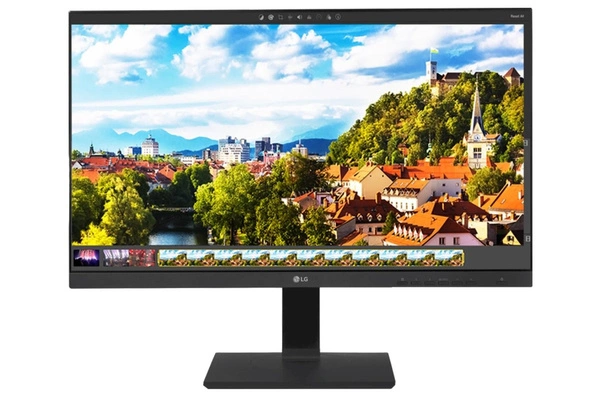
LG 24BK550Y, 24 cale Full HD IPS
Cena z eksportu: 257,99 zł brutto.
- Monitor klasy 24 cale.
- Rozdzielczość Full HD, 1920 × 1080.
- Matryca IPS.
- Wbudowane głośniki.
- Sprzęt poleasingowy według oferty.
Dla kogo? Dom, recepcja, administracja i stanowisko podstawowej pracy biurowej.
Dlaczego warto? Rozsądna rozdzielczość i głośniki w atrakcyjnym przedziale cenowym.
Ograniczenie: mniejsza przestrzeń robocza niż w WUXGA lub QHD. Dostępne porty i regulację podstawy należy sprawdzić w specyfikacji sprzedawanego egzemplarza.
Uniwersalny monitor do dwóch ekranów
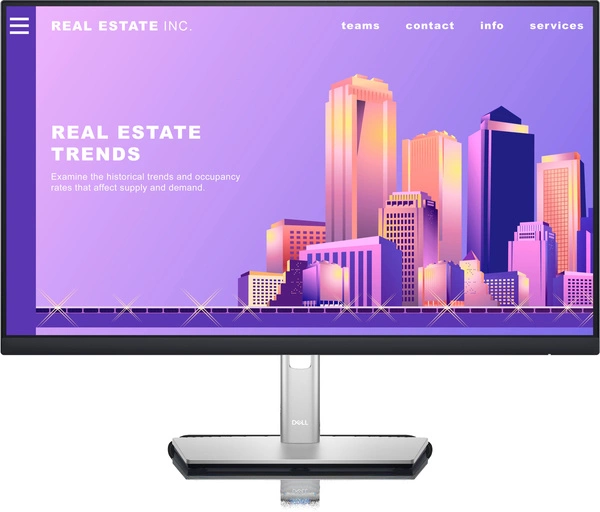
Dell P2422H, 24 cale Full HD IPS, USB i Pivot
Cena z eksportu: 407,49 zł brutto.
- Monitor klasy 24 cale.
- Rozdzielczość Full HD.
- Matryca IPS.
- Hub USB 3.2 według opisu katalogowego.
- Regulacja Pivot.
Dla kogo? Księgowość, administracja i użytkownicy tworzący stanowisko z dwoma monitorami.
Dlaczego warto? Praktyczne funkcje ergonomiczne i dodatkowe porty USB.
Ograniczenie: hub USB może wymagać osobnego połączenia z komputerem. Przed zakupem należy sprawdzić wyposażenie w przewody.
Format 16:10 do dokumentów
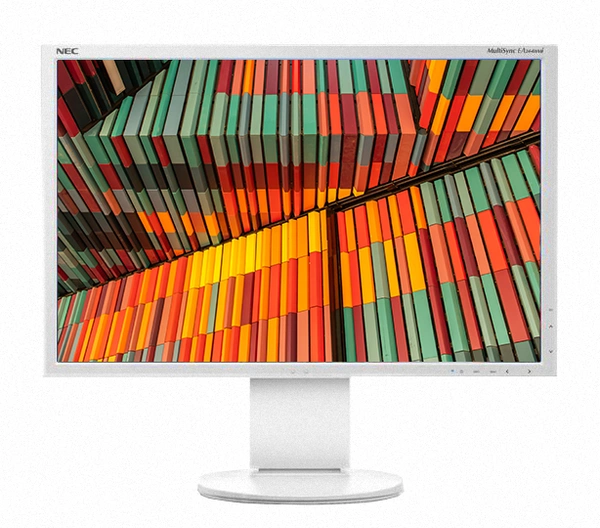
NEC EA244WMi, 24,1 cala WUXGA IPS
Cena z eksportu: 289,04 zł brutto.
- Przekątna 24,1 cala.
- Rozdzielczość 1920 × 1200.
- Proporcje 16:10.
- Matryca IPS.
- Wbudowane głośniki i hub USB.
Dla kogo? Praca z dokumentami, programowanie i obsługa aplikacji zawierających długie listy danych.
Dlaczego warto? Więcej przestrzeni pionowej niż w monitorze Full HD.
Ograniczenie: starsza konstrukcja. Warto sprawdzić stan podświetlenia i zgodność z potrzebnymi wejściami obrazu.
Profesjonalny format 16:10
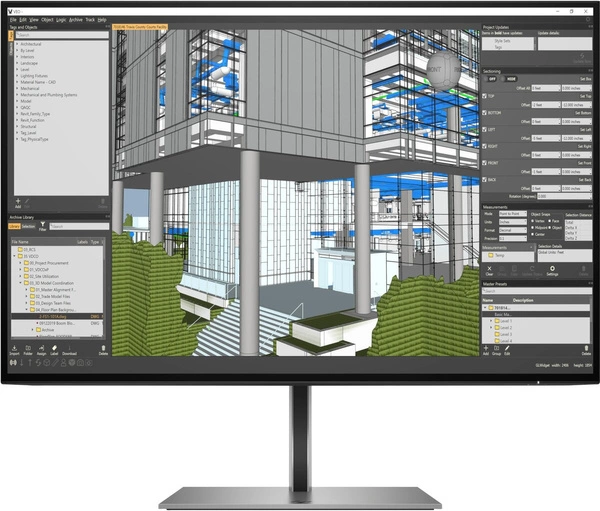
HP Z24n G3, 24 cale WUXGA IPS
Cena z eksportu: 464,99 zł brutto.
- Monitor 24 cale.
- Rozdzielczość WUXGA, 1920 × 1200.
- Matryca IPS.
- Deklarowane pokrycie 99% sRGB według opisu oferty.
Dla kogo? Praca z dokumentami, projektami biurowymi i zadaniami, w których liczy się dodatkowa przestrzeń pionowa.
Dlaczego warto? Proporcje 16:10 i deklarowane szerokie pokrycie przestrzeni sRGB.
Ograniczenie: deklaracja pokrycia kolorów nie zastępuje indywidualnej kalibracji i oceny stanu poleasingowej matrycy.
Większy ekran QHD do arkuszy
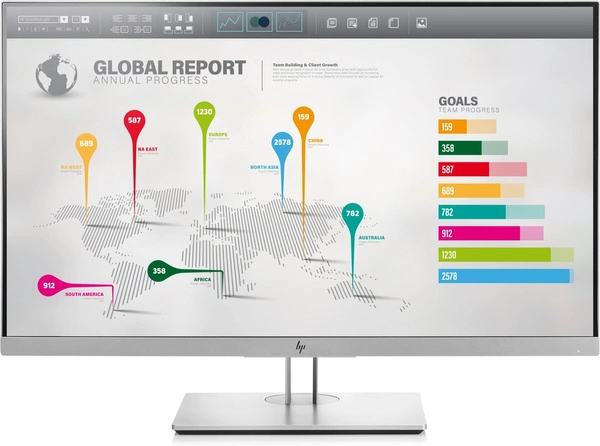
HP EliteDisplay E273q, 27 cali WQHD
Cena z eksportu: 579,99 zł brutto.
- Monitor klasy 27 cali.
- Rozdzielczość WQHD, 2560 × 1440.
- Większa przestrzeń robocza niż przy Full HD.
- Seria biznesowa EliteDisplay.
Dla kogo? Księgowość, duże arkusze Excel, analiza danych i wielozadaniowość.
Dlaczego warto? Połączenie większej przekątnej z wyższą rozdzielczością.
Ograniczenie: należy sprawdzić, czy komputer obsługuje QHD przez dostępny port i czy rozdzielczość będzie odpowiednia do używanych aplikacji.
Ergonomiczny monitor 16:10
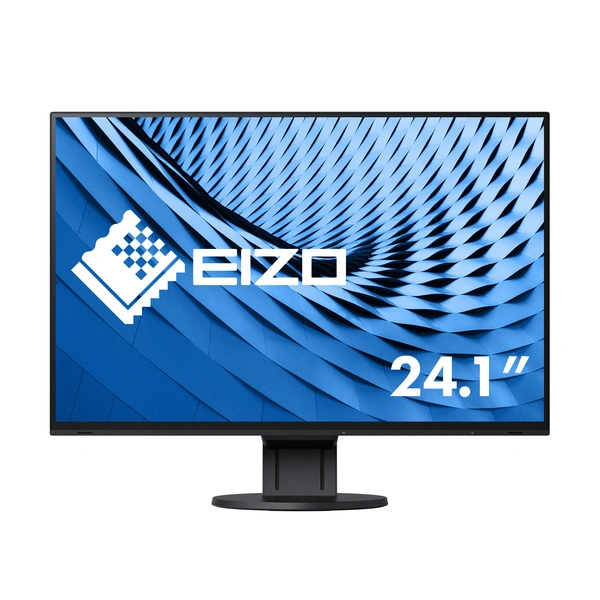
EIZO FlexScan EV2457-BK, 24,1 cala WUXGA
Cena z eksportu: 430,49 zł brutto.
- Format WUXGA 1920 × 1200.
- Proporcje 16:10.
- Wbudowane głośniki.
- Seria biurowa FlexScan.
Dla kogo? Użytkownicy spędzający dużo czasu przy dokumentach i arkuszach.
Dlaczego warto? Rozdzielczość WUXGA oraz konstrukcja zaprojektowana do pracy biurowej.
Ograniczenie: przed zakupem trzeba sprawdzić stan matrycy, podstawy oraz rodzaj dostępnych wejść i akcesoriów.
Ultrapanoramiczny monitor do wielu okien
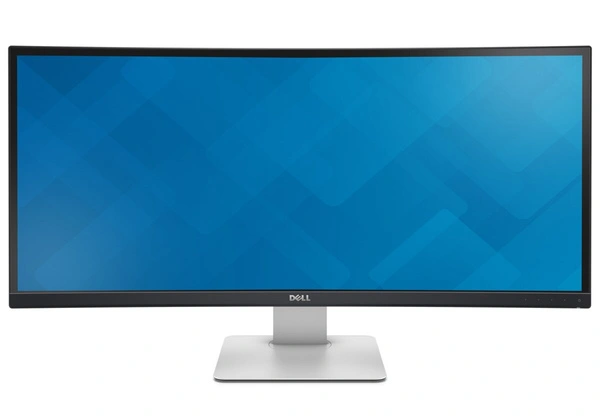
Dell UltraSharp U3417W, 34 cale, zakrzywiony WQHD
Cena z eksportu: 1028,49 zł brutto.
- Monitor ultrapanoramiczny 34 cale.
- Rozdzielczość klasy WQHD w proporcjach ultrapanoramicznych.
- Zakrzywiona matryca.
- Wbudowane głośniki.
Dla kogo? Intensywna praca wielozadaniowa, rozbudowane arkusze i użytkownicy preferujący jeden szeroki ekran.
Dlaczego warto? Duża przestrzeń umożliwiająca wygodne rozmieszczenie kilku okien.
Ograniczenie: potrzebuje większego biurka. Trzeba sprawdzić obsługę natywnej rozdzielczości przez komputer oraz stan poleasingowej matrycy.
Monitor z kamerą do wideokonferencji
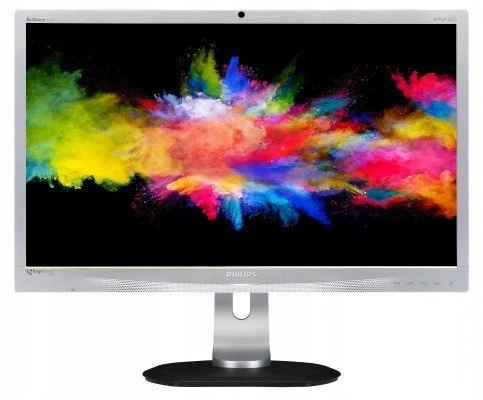
Philips 241P4QPYKES, 24 cale Full HD VA
Cena z eksportu: 257,99 zł brutto.
- Monitor 24 cale.
- Rozdzielczość Full HD.
- Matryca VA.
- Wbudowana kamera i głośniki według opisu katalogowego.
Dla kogo? Stanowiska obsługi klienta, praca zdalna i użytkownicy często korzystający ze spotkań online.
Dlaczego warto? Zintegrowana kamera i audio mogą ograniczyć liczbę akcesoriów na biurku.
Ograniczenie: funkcje kamery mogą wymagać osobnego połączenia USB z komputerem. Przed zakupem należy sprawdzić dokładne wyposażenie i działanie kamery.
Porównanie monitorów do różnych stanowisk
Niedrogi monitor Full HD: LG 24BK550Y.
Stanowisko z dwoma monitorami i Pivot: Dell P2422H.
Więcej przestrzeni pionowej: NEC EA244WMi.
Format 16:10 i deklarowane 99% sRGB: HP Z24n G3.
Większy ekran do arkuszy: HP EliteDisplay E273q.
Monitor biurowy WUXGA: EIZO EV2457-BK.
Jeden szeroki ekran: Dell UltraSharp U3417W.
Wideokonferencje z kamerą: Philips 241P4QPYKES.
Jeden monitor do zwykłego biura
W wielu przypadkach wystarczy 24-calowy Full HD, ale przy pracy z długimi dokumentami warto sprawdzić monitor WUXGA.
Dwa monitory do księgowości
Praktycznym rozwiązaniem mogą być dwa monitory 24 cale z możliwością regulacji wysokości.
Ułatwia to rozdzielenie dokumentów i programu księgowego.
Jeden monitor 27 cali QHD
Warto rozważyć, jeżeli chcesz uniknąć zestawu dwóch monitorów, ale potrzebujesz większej przestrzeni roboczej niż Full HD.
Ultrapanoramiczny monitor do wielu okien
Może być korzystny dla analityków, pracowników biurowych i użytkowników korzystających z kilku programów jednocześnie.
Przed zakupem trzeba sprawdzić wymiary biurka i obsługiwaną rozdzielczość.
Jak wyposażyć biuro w 5, 10 lub 20 monitorów?
Przy zakupie monitorów dla kilku pracowników warto zadbać o powtarzalność konfiguracji i zgodność z posiadanymi komputerami.
Jednolity standard stanowisk
Do typowych pracowników administracyjnych można wybrać jeden standard monitora, np. 24 cale Full HD lub WUXGA.
Dla księgowości i stanowisk analitycznych warto rozważyć większą przestrzeń roboczą.
Sprawdzenie portów komputerów
Przed zakupem większej partii monitorów należy sprawdzić wyjścia obrazu w komputerach Dell, HP i Lenovo oraz ustalić, jakie przewody i adaptery będą potrzebne.
Ergonomia
Warto wybrać monitory z możliwością regulacji ustawienia ekranu, a w razie potrzeby rozważyć uchwyty VESA.
Kompletność zestawów
W specyfikacji zamówienia należy uwzględnić monitory, przewody obrazu, przewody zasilające, ewentualne kable USB i uchwyty.
Zakup monitorów poleasingowych
Przy większej liczbie monitorów warto potwierdzić stan matryc, klasę wizualną oraz dostępność odpowiedniej liczby identycznych sztuk.
Sama dostępność jednej karty produktu nie gwarantuje możliwości zakupu kilkunastu monitorów tego samego modelu.
Przykładowy koszt
Przy hipotetycznej cenie 400 zł brutto za sztukę zakup 10 monitorów oznacza koszt 4000 zł brutto. Jest to przykład budżetowy, a nie potwierdzona oferta na dziesięć identycznych egzemplarzy.
Najczęstsze problemy przy podłączaniu monitorów
1. Komputer nie wykrywa drugiego monitora
Możliwa przyczyna: nieprawidłowy przewód, wybrane złe źródło sygnału albo brak obsługi drugiego ekranu.
Rozwiązanie: sprawdź połączenie, źródło obrazu i funkcję Wykryj w ustawieniach Windows. Przed zakupem kolejnego monitora potwierdź możliwości komputera.
2. Monitor 4K działa tylko przy 30 Hz
Możliwa przyczyna: ograniczenie wersji HDMI, przewodu, adaptera albo wyjścia karty graficznej.
Rozwiązanie: sprawdź obsługiwane tryby i użyj właściwego połączenia. Wymiana monitora nie jest konieczna, jeśli ograniczenie dotyczy kabla lub adaptera.
3. Tekst na monitorze 4K jest zbyt mały
Możliwa przyczyna: niewłaściwe skalowanie interfejsu.
Rozwiązanie: ustaw czytelne skalowanie w Windows, zachowując natywną rozdzielczość.
4. Obraz wygląda nieostro
Możliwa przyczyna: nienatywna rozdzielczość, problem z sygnałem lub skalowaniem.
Rozwiązanie: wybierz zalecaną rozdzielczość i sprawdź połączenie cyfrowe.
5. Nie działają porty USB monitora
Możliwa przyczyna: brak kabla USB upstream pomiędzy monitorem a komputerem.
Rozwiązanie: sprawdź schemat podłączenia producenta. Sam DisplayPort lub HDMI często nie wystarczy.
6. Nie działa kamera w monitorze
Możliwa przyczyna: brak odpowiedniego połączenia USB lub sterownika.
Rozwiązanie: sprawdź wymagania monitora i ustawienia prywatności kamery w Windows.
7. Jeden z monitorów ma inne kolory
Możliwa przyczyna: inny typ matrycy, ustawienia barw, stan podświetlenia lub różnice pomiędzy egzemplarzami.
Rozwiązanie: dopasuj ustawienia i w razie potrzeby wykonaj kalibrację. Nie zawsze trzeba wymieniać cały zestaw.
8. Nie można wybrać 100 Hz
Możliwa przyczyna: ograniczenie portu, przewodu lub ustawień urządzenia.
Rozwiązanie: sprawdź natywną rozdzielczość, obsługiwane tryby i ustawienia wyświetlania.
FAQ. Monitory do komputerów stacjonarnych
Jaki monitor jest najlepszy do zwykłej pracy biurowej?
Dla wielu użytkowników wystarczy ekran 24 cale Full HD z matrycą IPS i regulowaną podstawą. WUXGA zapewnia więcej miejsca w pionie.
Czy 27 cali Full HD to dobry wybór?
Może być odpowiedni, jeśli zależy Ci na większym fizycznie obrazie. Jeżeli priorytetem jest szczegółowość i przestrzeń robocza, warto porównać monitor 27 cali QHD.
Czy QHD jest lepsze od Full HD?
Zapewnia wyższą rozdzielczość i więcej szczegółów. Korzyść jest szczególnie widoczna przy odpowiedniej przekątnej i zastosowaniu.
Jak podłączyć dwa monitory do Dell OptiPlex?
Sprawdź liczbę i możliwości wyjść obrazu w konkretnym OptiPlexie. Podłącz monitory odpowiednimi przewodami i wybierz tryb Rozszerz w Windows 11.
Czy każdy DisplayPort obsłuży monitor 4K?
Nie zawsze w tym samym trybie. Rozdzielczość i odświeżanie zależą od wersji portu oraz całej konfiguracji sprzętowej.
Czy USB-C w komputerze obsługuje monitor?
Tylko jeśli oferuje odpowiedni tryb przesyłania obrazu. Sam kształt złącza USB-C nie potwierdza takiej funkcji.
Czy można podłączyć trzy monitory bez dedykowanej grafiki?
W niektórych komputerach tak, jeśli układ graficzny, wyjścia wideo i konfiguracja urządzenia obsługują trzy niezależne ekrany.
Czy monitor poleasingowy nadaje się do pracy biurowej?
Tak, jeśli ma odpowiednie parametry, sprawną matrycę i zgodne złącza. Warto sprawdzić stan wizualny oraz warunki gwarancji.
Czy lepiej kupić dwa monitory czy ultrawide?
Zależy od sposobu pracy. Dwa monitory zapewniają niezależne ekrany, natomiast ultrawide oferuje jedną szeroką przestrzeń roboczą.
Czy monitor z głośnikami wymaga dodatkowego kabla?
To zależy od konstrukcji monitora i wykorzystywanego połączenia. HDMI oraz DisplayPort mogą przesyłać dźwięk, ale trzeba sprawdzić obsługę audio przez oba urządzenia.
Podsumowanie. Jaki monitor do komputera stacjonarnego wybrać?
Do podstawowego biura: warto rozważyć 24 cale Full HD.
Do dokumentów i programowania: dobrym wyborem może być 24-calowy WUXGA 16:10.
Do dużych arkuszy i wielozadaniowości: monitor 27 cali QHD lub dwa ekrany.
Do szerokiego obszaru roboczego: monitor ultrapanoramiczny 34 cale.
Do zadań wymagających wysokiej szczegółowości: warto porównać 4K, pamiętając o zgodności komputera i sposobie skalowania.
Niezależnie od wybranego modelu trzeba sprawdzić porty, możliwości GPU, rozdzielczość, częstotliwość odświeżania oraz ergonomię.
Najlepszy monitor nie musi być największy ani najdroższy. Powinien zapewniać wygodną pracę z konkretnymi programami i prawidłowo współpracować z komputerem.
Sprawdź monitory do komputerów w DDPrint
Potrzebujesz jednego monitora do komputera stacjonarnego, dwóch ekranów do księgowości albo wyposażenia całego biura?
W DDPrint znajdziesz monitory poleasingowe Dell, HP, NEC, LG, EIZO i innych producentów w różnych rozdzielczościach oraz przekątnych.
Przy wyborze warto dopasować monitor do portów komputera, charakteru pracy i miejsca na biurku. Przy większym zamówieniu można przygotować wspólną specyfikację stanowisk i zapytanie o dostępność potrzebnej liczby urządzeń.