Windows 10 zakończył wsparcie – czy trzeba wymienić komputer?
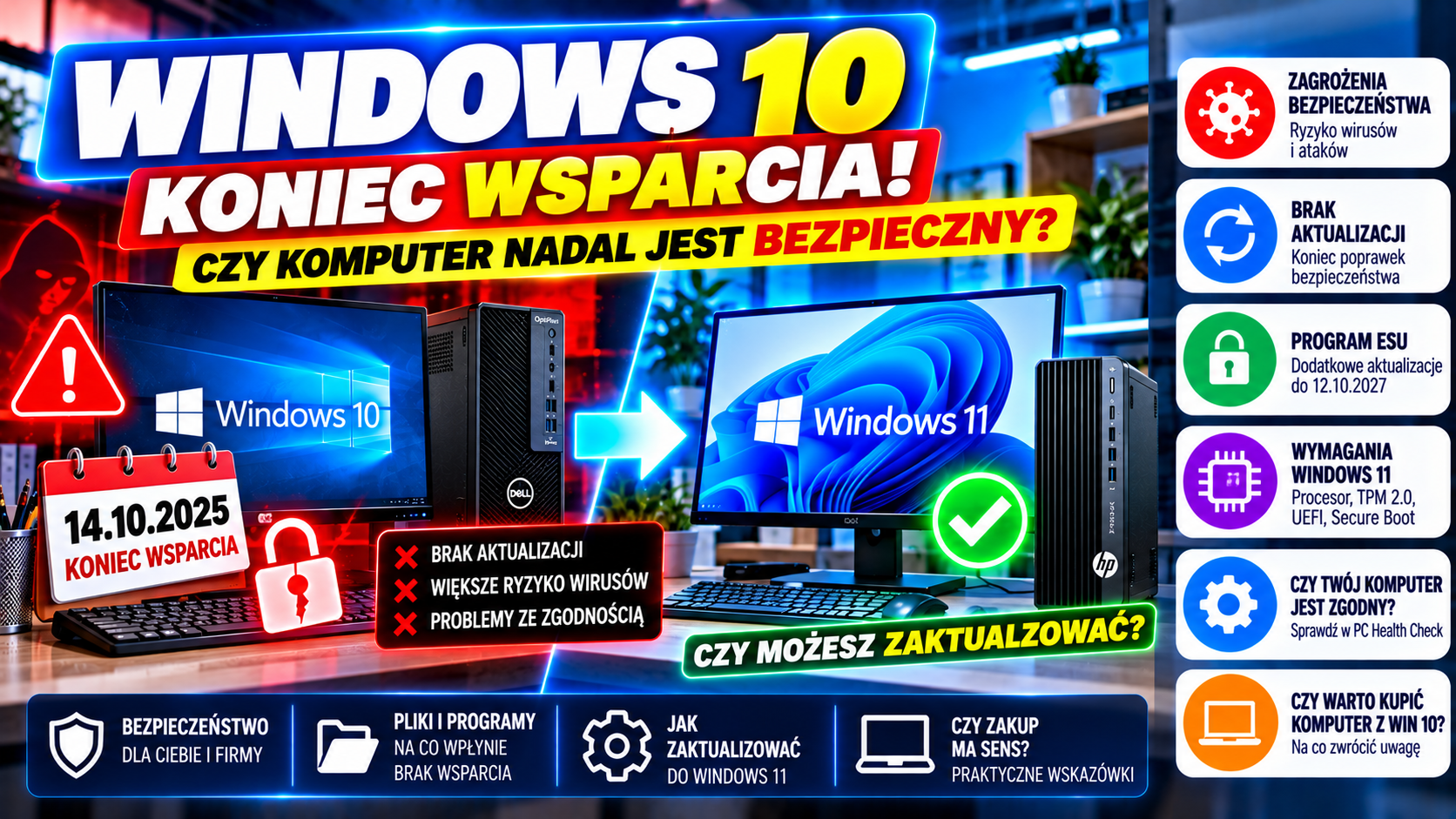
14 października 2025 roku Microsoft zakończył standardowe wsparcie systemu Windows 10. Nie oznacza to, że komputery przestały działać. Oznacza jednak, że standardowe wersje systemu nie otrzymują już regularnych poprawek bezpieczeństwa, chyba że kwalifikują się do odpowiedniego programu rozszerzonych aktualizacji.
Komputer z Windows 10 nadal może uruchamiać programy, otwierać dokumenty, korzystać z internetu i drukować. Z czasem rośnie jednak ryzyko związane z niezałatanymi lukami bezpieczeństwa, a niektóre aplikacje mogą stopniowo ograniczać zgodność ze starszym systemem.
Czy warto w 2026 roku kupić komputer z Windows 10? Kiedy aktualizacja do Windows 11 jest bezpłatna? Dlaczego nie wszystkie procesory spełniają wymagania? I co zrobić, jeśli komputer działa prawidłowo, ale nie obsługuje nowszego systemu?
W tym poradniku wyjaśniamy najważniejsze zasady i pokazujemy praktyczne rozwiązania dla użytkowników domowych, firm oraz osób kupujących komputery poleasingowe.
1. Kiedy Windows 10 zakończył wsparcie techniczne?
Microsoft zakończył standardowe wsparcie systemu Windows 10 w dniu 14 października 2025 roku.
Dotyczy to zwykłych edycji Windows 10 Home i Pro, w tym ostatniej powszechnie dostępnej wersji Windows 10 22H2.
Co oznacza zakończenie wsparcia?
- Brak standardowego dostarczania nowych funkcji systemu.
- Brak zwykłych aktualizacji zabezpieczeń dla urządzeń bez ESU.
- Brak standardowej pomocy technicznej dotyczącej zakończonego cyklu wsparcia.
- Rosnące ryzyko problemów ze zgodnością nowych aplikacji i sterowników.
Czy istnieją wyjątki?
Tak. Niektóre specjalistyczne edycje Windows 10 LTSC i IoT mają odrębne terminy wsparcia. Dodatkowo dostępny jest program Extended Security Updates, czyli ESU.
Wniosek: zakończenie wsparcia zwykłego Windows 10 nie oznacza natychmiastowego wyłączenia systemu, lecz zmianę poziomu bezpieczeństwa i obsługi.
2. Czy Windows 10 nadal będzie działać po zakończeniu wsparcia?
Tak. Komputer z Windows 10 nie zostaje automatycznie zablokowany.
Czy komputer nadal się uruchomi?
Tak. Koniec wsparcia nie uniemożliwia normalnego uruchomienia systemu.
Czy stracę dokumenty i zdjęcia?
Nie. Sam koniec wsparcia nie powoduje usunięcia danych z dysku.
Czy mogę korzystać z internetu?
Tak, jeżeli przeglądarka i pozostałe elementy oprogramowania nadal działają. Należy jednak uwzględnić zwiększone ryzyko korzystania z nieaktualizowanego systemu.
Czy mogę drukować dokumenty?
Tak, jeśli drukarka ma zgodny sterownik i działa z danym komputerem.
Czy Windows 10 z czasem przestanie działać?
Nie istnieje jedna data, po której wszystkie programy przestaną się uruchamiać. Poszczególni producenci mogą jednak stopniowo kończyć obsługę starszego systemu.
Najważniejsze: możliwość uruchomienia systemu nie oznacza, że nadal jest on odpowiednio chroniony.
3. Jakie zagrożenia wiążą się z używaniem Windows 10 bez aktualizacji?
Największym problemem jest brak regularnego usuwania nowo odkrywanych podatności bezpieczeństwa.
Wirusy i złośliwe oprogramowanie
Niezałatane luki mogą być wykorzystywane do uruchamiania szkodliwego kodu lub uzyskiwania nieautoryzowanego dostępu do danych.
Ransomware – blokowanie plików
Złośliwe oprogramowanie może zaszyfrować dokumenty, pliki firmowe lub inne zasoby i próbować wymusić zapłatę.
Kradzież haseł i danych
Nieaktualny system może zwiększać skutki ataków wymierzonych w konta użytkowników, pocztę i dane zapisane na komputerze.
Ryzyko dla firmowej sieci
Komputer podłączony do sieci może stać się punktem wejścia do innych zasobów organizacji.
Problemy z nowymi programami
Dostawcy oprogramowania mogą przestać testować lub wspierać aplikacje na Windows 10. Nawet jeśli program działa, producent może ograniczyć wsparcie.
Czy każdy komputer z Windows 10 zostanie zainfekowany?
Nie. Zwiększone ryzyko nie oznacza pewnej infekcji. Jednak brak regularnych poprawek jest istotną słabością bezpieczeństwa.
Wniosek: do pracy z ważnymi danymi oraz systemami dostępnymi przez internet należy preferować system pozostający pod aktualnym wsparciem.
4. Czy antywirus wystarczy, żeby bezpiecznie używać Windows 10?
Program antywirusowy jest ważnym elementem ochrony, ale nie zastępuje aktualizacji zabezpieczeń systemu operacyjnego.
Co może robić antywirus?
Wykrywać określone zagrożenia, blokować podejrzane pliki i reagować na znane wzorce szkodliwego działania.
Czego nie gwarantuje?
Nie naprawi wszystkich luk w systemie Windows i nie eliminuje ryzyka wynikającego z braku poprawek.
Co jeszcze pomaga ograniczyć zagrożenia?
- Aktualizowanie przeglądarki i pozostałych aplikacji.
- Stosowanie silnych haseł i uwierzytelniania wieloskładnikowego.
- Korzystanie z kont bez uprawnień administratora do codziennej pracy.
- Regularne wykonywanie kopii zapasowych.
- Nieotwieranie podejrzanych załączników i linków.
- Włączenie ESU, jeżeli komputer spełnia warunki programu.
Wniosek: dodatkowe zabezpieczenia są pomocne, ale podstawą długoterminowej ochrony powinien być wspierany system operacyjny.
5. Windows 10 w domu i firmie – czy nadal można na nim pracować?
Komputer domowy
Można nadal korzystać z Windows 10, ale trzeba rozważyć rodzaj aktywności i poziom ryzyka. Przeglądanie stron, poczta oraz konta internetowe wymagają szczególnej uwagi.
Komputer do księgowości
Przy pracy z fakturami, danymi klientów i dokumentami finansowymi używanie nieaktualizowanego systemu zwiększa ryzyko dla firmy.
Komputer do sklepu internetowego
Obsługa zamówień, panelu administracyjnego i korespondencji wymaga odpowiedniej ochrony kont i danych. W takim przypadku warto przejść na oficjalnie obsługiwany Windows 11.
Pracownia szkolna
Jeżeli komputery korzystają z internetu i systemów edukacyjnych, warto zaplanować przejście na wspieraną platformę zgodną z wymaganiami stosowanego oprogramowania.
Komputer do starej maszyny lub specjalistycznego programu
Niektóre stanowiska mogą wymagać zachowania starszego systemu ze względu na oprogramowanie lub urządzenia. W takim przypadku należy zastosować plan ograniczania ryzyka, np. izolację od internetu, segmentację sieci i kontrolę dostępu.
Wniosek: sam Windows 10 nie zabrania pracy, ale w zastosowaniach biznesowych brak poprawek bezpieczeństwa może być poważnym problemem.
6. Czy Word, Excel, poczta, drukarki i inne programy będą działać na Windows 10?
Microsoft Word i Excel
Wiele dotychczas zainstalowanych programów nadal działa. Nie oznacza to jednak, że pozostają objęte pełnym wsparciem na Windows 10.
Microsoft 365
Microsoft zapowiedział dostarczanie aktualizacji zabezpieczeń dla aplikacji Microsoft 365 na Windows 10 do 10 października 2028 roku. Nie oznacza to przedłużenia wsparcia samego Windows 10.
Przeglądarki internetowe
O dalszej zgodności decydują producenci poszczególnych przeglądarek. W pewnym momencie mogą podnieść wymagania systemowe.
Programy księgowe i magazynowe
Trzeba sprawdzić wymagania konkretnej wersji aplikacji. Nie można zakładać, że każdy program biznesowy będzie działał bez ograniczeń przez kolejne lata.
Drukarki i skanery
Dotychczasowe sterowniki mogą nadal działać, ale producenci mogą zakończyć rozwój nowych sterowników dla Windows 10.
Czy nowsza aktualizacja programu może przestać działać?
Tak. Producent aplikacji może w przyszłości wymagać nowszego systemu operacyjnego.
7. Co to jest ESU i czy pozwala dalej bezpieczniej korzystać z Windows 10?
ESU oznacza Extended Security Updates, czyli rozszerzone aktualizacje zabezpieczeń.
Program jest przeznaczony dla uprawnionych urządzeń, których użytkownicy potrzebują dodatkowego czasu przed przejściem na nowszy system.
Do kiedy działa konsumencki ESU?
Według Microsoftu program dla uprawnionych urządzeń konsumenckich przewiduje aktualizacje zabezpieczeń do 12 października 2027 roku.
Co zapewnia ESU?
Określone ważne i krytyczne poprawki zabezpieczeń. Nie zapewnia pełnego przywrócenia standardowego wsparcia, nowych funkcji ani zwykłej pomocy technicznej.
Czy ESU jest bezpłatny?
Dla kwalifikujących się użytkowników indywidualnych na rynku europejskim dostępna jest możliwość rejestracji bez dodatkowej opłaty na warunkach określonych przez Microsoft, w tym związanych z kontem Microsoft.
Czy ESU obejmuje komputer firmowy?
Urządzenia zarządzane przez organizacje lub objęte programami licencjonowania firmowego korzystają z odrębnych zasad ESU. Nie należy zakładać, że darmowy wariant konsumencki jest odpowiedni dla firmowej floty komputerów.
Czy można używać ESU zamiast Windows 11 przez kolejne lata?
ESU jest rozwiązaniem przejściowym. Nie należy traktować go jako trwałego zamiennika przejścia na wspierany system.
Wniosek: jeśli nie możesz jeszcze przejść na Windows 11, sprawdź dostępność ESU dla swojego urządzenia i sposobu użytkowania.
8. Czy warto kupić komputer stacjonarny z Windows 10 w 2026 roku?
W 2026 roku zakup komputera z Windows 10 wymaga większej ostrożności niż kilka lat wcześniej.
Kiedy zakup ma sens?
Jeżeli komputer ma prawidłową licencję, spełnia oficjalne wymagania Windows 11 i można go bez problemu zaktualizować.
Kiedy warto wybrać komputer już z Windows 11?
Jeżeli urządzenie ma od razu służyć do pracy firmowej, internetu, bankowości, dokumentów i poczty, najlepiej wybrać komputer z oficjalnie obsługiwanym systemem.
Kiedy zakup jest ryzykowny?
Gdy sprzedawca nie potrafi potwierdzić zgodności z Windows 11, komputer ma bardzo stary procesor lub jest oferowany z nieoficjalnie zainstalowanym nowszym systemem.
Czy Windows 10 Pro jest lepszym wyborem niż Windows 10 Home?
Windows 10 Pro ma funkcje biznesowe, ale obie standardowe edycje zakończyły normalny cykl wsparcia. Sama edycja Pro nie rozwiązuje problemu bezpieczeństwa.
Czy do zaktualizowania systemu trzeba kupić nową licencję?
Na zgodnym komputerze z prawidłowo aktywowanym Windows 10 aktualizacja do odpowiadającej edycji Windows 11 zwykle może być wykonana bez zakupu nowej licencji.
Wniosek: kupując komputer w 2026 roku, patrz przede wszystkim na oficjalną zgodność z Windows 11, a nie tylko na system zapisany w tytule oferty.
9. Jakie wymagania musi spełniać komputer, żeby zainstalować Windows 11?
Microsoft określa zarówno minimalne wymagania sprzętowe, jak i listy obsługiwanych procesorów.
| Element | Minimalne wymaganie |
|---|---|
| Procesor | Minimum 1 GHz, 2 rdzenie i model z listy zgodności Microsoft |
| RAM | 4 GB |
| Dysk | 64 GB lub więcej |
| Firmware | UEFI i obsługa Secure Boot |
| TPM | Wersja 2.0 |
| Grafika | Zgodność z DirectX 12 i sterownikiem WDDM 2.0 |
| Ekran | Powyżej 9 cali, minimum HD 720p |
Czy 4 GB RAM wystarczy do wygodnej pracy?
To minimum instalacyjne, nie rekomendacja do intensywnego użytkowania. Do codziennych zadań warto rozważyć komputer z co najmniej 8 GB, a najlepiej 16 GB RAM.
Czy dysk SSD jest obowiązkowy?
Microsoft nie wymaga samej technologii SSD jako warunku podstawowego, ale SSD znacznie poprawia komfort korzystania z systemu w porównaniu z tradycyjnym wolnym dyskiem HDD.
Co to jest TPM 2.0?
To mechanizm bezpieczeństwa platformy, pomagający realizować funkcje ochrony kluczy i innych operacji związanych z bezpieczeństwem systemu.
Co to jest Secure Boot?
Funkcja związana z bezpiecznym uruchamianiem systemu, wykorzystująca możliwości firmware UEFI.
Ważne: sam procesor z odpowiedniej generacji nie gwarantuje pełnej zgodności całego komputera.
10. Intel Core i3, i5 i i7 – które generacje obsługują Windows 11?
Przy komputerach poleasingowych bardzo ważne jest pełne oznaczenie procesora.
| Przykładowy procesor | Generacja | Oficjalne wsparcie CPU dla Windows 11 |
|---|---|---|
| Core i5-6500 | 6. | Zasadniczo nie |
| Core i5-7500 | 7. | Zasadniczo nie |
| Core i5-8500 | 8. | Tak, przy zgodnej platformie |
| Core i5-9500 | 9. | Tak, przy zgodnej platformie |
| Core i5-10500 | 10. | Tak, przy zgodnej platformie |
| Core i7-11700 | 11. | Tak, przy zgodnej platformie |
| Core i5-12400 | 12. | Tak, przy zgodnej platformie |
Czy procesor 7. generacji zawsze oznacza brak możliwości uruchomienia Windows 11?
Nie. Istnieją wyjątki w oficjalnych listach procesorów, a nieobsługiwany sprzęt może w niektórych przypadkach technicznie uruchomić system. Nie należy jednak utożsamiać możliwości instalacji z oficjalnym wsparciem.
Czy Core i7 jest bezpieczniejszym wyborem niż Core i5?
Nie ze względu na samą nazwę. Ważniejszy jest konkretny model CPU, jego generacja oraz zgodność pozostałych elementów platformy.
Wniosek: przy zakupie używanego komputera nie wystarczy informacja „Intel Core i5”. Trzeba sprawdzić dokładny model procesora.
11. Jak sprawdzić, czy Twój komputer obsługuje Windows 11?
Krok 1. Sprawdź wersję Windows 10
Naciśnij jednocześnie klawisze Windows i R, wpisz winver i zatwierdź. Zobaczysz wersję systemu.
Krok 2. Sprawdź procesor
Otwórz Ustawienia, przejdź do System, a następnie Informacje. Odczytaj pełną nazwę procesora.
Krok 3. Uruchom PC Health Check
Microsoft udostępnia narzędzie „Sprawdzanie kondycji komputera” (PC Health Check), które ocenia podstawową zgodność urządzenia z Windows 11.
Sprawdź wymagania Windows 11 i narzędzie PC Health Check
Krok 4. Sprawdź TPM i Secure Boot
Jeśli test zgłasza problem z TPM albo Secure Boot, warto zweryfikować ustawienia UEFI i dokumentację producenta. Czasami odpowiednią funkcję można włączyć w firmware.
Krok 5. Zweryfikuj BIOS i sterowniki
W komputerach Dell OptiPlex i HP EliteDesk warto sprawdzić oficjalne wsparcie producenta dla konkretnego modelu.
Wniosek: PC Health Check jest jednym z najprostszych sposobów sprawdzenia zgodności. Wynik należy połączyć z informacjami producenta sprzętu.
12. Jak bezpiecznie zaktualizować Windows 10 do Windows 11?
Krok 1. Sprawdź zgodność
Użyj PC Health Check i upewnij się, że komputer spełnia wymagania Microsoft.
Krok 2. Wykonaj kopię zapasową
Zapisz najważniejsze dokumenty, zdjęcia i inne dane na odpowiednim nośniku lub w bezpiecznej lokalizacji. W firmie uwzględnij także bazy danych i konfiguracje oprogramowania.
Krok 3. Sprawdź zgodność programów
Zweryfikuj, czy program księgowy, magazynowy, drukarka i pozostałe urządzenia są obsługiwane w Windows 11.
Krok 4. Sprawdź Windows Update
Otwórz Ustawienia, następnie Aktualizacja i zabezpieczenia, a potem Windows Update. Jeśli urządzenie kwalifikuje się do uaktualnienia, może pojawić się odpowiednia propozycja.
Krok 5. Skorzystaj z oficjalnego instalatora
Jeżeli Windows Update nie oferuje jeszcze aktualizacji, ale urządzenie jest zgodne, można sprawdzić oficjalne narzędzia Microsoft do instalacji Windows 11.
Pobierz Windows 11 ze strony Microsoft
Krok 6. Po instalacji sprawdź działanie
Zainstaluj dostępne aktualizacje, sprawdź aktywację Windows, sterowniki, działanie programów, drukarek i dostęp do firmowych danych.
Czy aktualizacja usuwa pliki?
Przy obsługiwanej aktualizacji wykonywanej w odpowiednim trybie można zwykle zachować pliki i aplikacje. Nie jest to jednak gwarancja, że nie wystąpi problem. Dlatego kopia zapasowa jest konieczna.
Czy trzeba od razu formatować dysk?
Nie. Oficjalna aktualizacja systemu nie musi wymagać czystej instalacji. Osobna instalacja od początku może jednak być właściwa w określonych sytuacjach.
13. Co zrobić, jeśli komputer nie spełnia wymagań Windows 11?
Problem: brak TPM 2.0
Sprawdź dokumentację płyty głównej i BIOS. W niektórych komputerach funkcja TPM jest dostępna, ale nieaktywna.
Problem: wyłączony Secure Boot
Zweryfikuj ustawienia UEFI. Nie zmieniaj pochopnie trybu rozruchu bez sprawdzenia konfiguracji dysku i wykonania kopii zapasowej.
Problem: za stary procesor
Jeżeli procesor nie znajduje się na oficjalnej liście zgodności, samo zwiększenie RAM lub wymiana dysku SSD nie rozwiąże tego ograniczenia.
Problem: zbyt mało RAM lub miejsca na dysku
Jeśli model pozwala na rozbudowę, można rozważyć zwiększenie RAM albo pojemności dysku.
Czy da się zainstalować Windows 11 z pominięciem wymagań?
Technicznie istnieją sposoby uruchomienia instalacji na nieobsługiwanym sprzęcie, ale Microsoft ich nie rekomenduje. Taki komputer nie otrzymuje gwarancji wsparcia ani aktualizacji, w tym aktualizacji zabezpieczeń.
Co wybrać zamiast nieoficjalnej instalacji?
- Skorzystać z ESU, jeśli urządzenie jest uprawnione.
- Wymienić komputer na zgodny z Windows 11.
- Rozważyć inny wspierany system operacyjny, jeśli używane aplikacje na to pozwalają.
- W zastosowaniach specjalistycznych wdrożyć odpowiednie środki ograniczające ryzyko podczas okresu przejściowego.
Wniosek: jeżeli komputer nie może oficjalnie obsługiwać Windows 11, nie warto traktować obejścia wymagań jako równoważnika pełnej zgodności.
14. Jaki komputer poleasingowy wybrać, aby bez problemu korzystać z Windows 11?
Przy wyborze komputera poleasingowego Dell, HP lub Fujitsu warto szukać urządzenia, którego producent i Microsoft przewidują obsługę Windows 11.
Komputery z procesorami 6. i 7. generacji
Wiele takich modeli nie spełnia standardowych wymagań procesora Windows 11. Mogą być nadal przydatne do określonych zadań, ale do nowego firmowego stanowiska internetowego nie są pierwszym wyborem.
Komputery z procesorami 8. i 9. generacji
Przy odpowiednim modelu CPU i prawidłowej konfiguracji platformy mogą oficjalnie obsługiwać Windows 11.
Komputery z procesorami 10., 11. i 12. generacji
To rodziny procesorów, w których łatwiej znaleźć odpowiednie konfiguracje zgodne z Windows 11, choć nadal trzeba sprawdzić cały komputer.
Co z komputerami Dell OptiPlex?
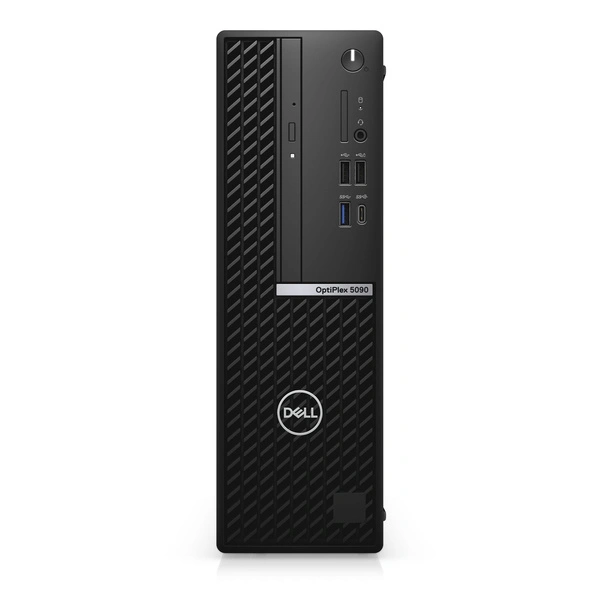
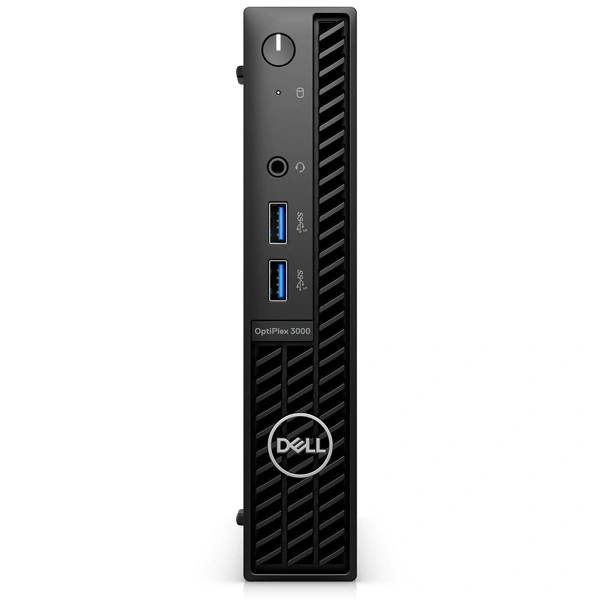
Modele biznesowe z odpowiednio obsługiwanymi procesorami mogą być dobrą propozycją do biura i domu. Ważne są także TPM, UEFI, sterowniki i prawidłowa licencja.
Co z HP EliteDesk i ProDesk?
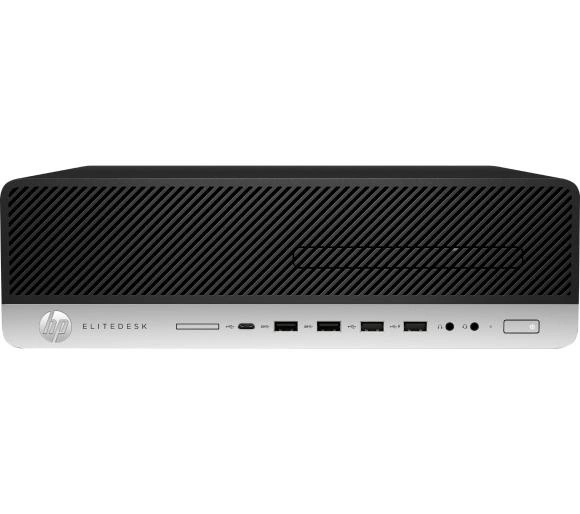
Wiele konfiguracji z odpowiednimi procesorami Intel Core spełnia wymagania Windows 11. Trzeba potwierdzić zgodność konkretnego modelu.
Czy wystarczy napis „Windows 11 Pro” na karcie produktu?
Nie. Przed zakupem upewnij się, że komputer jest oficjalnie zgodny, a nie jedynie ma zainstalowany system z pominięciem wymagań.
Wniosek: do codziennej pracy w 2026 roku warto wybierać komputer z oficjalnie wspieranym Windows 11 i odpowiednim zapasem RAM oraz SSD.
15. Najczęstsze błędy związane z Windows 10 i Windows 11
1. Przekonanie, że Windows 10 przestaje się uruchamiać
Koniec wsparcia nie wyłącza systemu.
2. Zakładanie, że działający antywirus rozwiązuje wszystkie problemy
Ochrona antywirusowa nie zastępuje poprawek systemowych.
3. Kupowanie komputera z bardzo starym procesorem bez sprawdzenia zgodności
Pełne oznaczenie CPU jest ważniejsze niż samo Core i5 lub Core i7.
4. Utożsamianie instalacji Windows 11 z oficjalnym wsparciem
System może być zainstalowany na nieobsługiwanym sprzęcie.
5. Aktualizacja bez kopii zapasowej
Przed większą aktualizacją trzeba zabezpieczyć dokumenty i pozostałe dane.
6. Pomijanie programów specjalistycznych
Starsze oprogramowanie może wymagać dodatkowej weryfikacji zgodności.
7. Mylenie konsumenckiego ESU z firmowym
Warunki rejestracji urządzeń organizacji mogą być inne niż komputerów domowych.
8. Przekonanie, że Windows 10 Pro ma bezterminowe wsparcie
Zwykła edycja Pro zakończyła standardowe wsparcie wraz z Windows 10.
9. Kupowanie większego SSD w celu obejścia nieobsługiwanego procesora
Rozbudowa dysku nie zmienia zgodności modelu procesora.
10. Odkładanie modernizacji bez planu
W firmie warto przygotować harmonogram przejścia na wspierany system, zamiast czekać na awarię lub problem ze zgodnością programu.
16. FAQ – Windows 10 po zakończeniu wsparcia
Czy Windows 10 nadal działa w 2026 roku?
Tak. System nadal może się uruchamiać i obsługiwać zainstalowane aplikacje.
Kiedy zakończyło się wsparcie Windows 10?
Standardowe wsparcie powszechnie używanych edycji zakończyło się 14 października 2025 roku.
Czy można nadal korzystać z internetu?
Tak, ale używanie systemu bez poprawek bezpieczeństwa wiąże się z większym ryzykiem.
Czy można nadal korzystać z bankowości?
Technicznie może to być możliwe, ale do operacji finansowych lepiej używać aktualnego, wspieranego systemu i przeglądarki.
Czy Windows Defender wystarczy?
Antywirus jest pomocny, lecz nie zastępuje aktualizacji systemu.
Czy Windows 10 jest bezpłatnie aktualizowany do Windows 11?
Dla kwalifikujących się urządzeń z odpowiednią licencją Microsoft przewiduje bezpłatne uaktualnienie.
Czy każdy Dell OptiPlex obsługuje Windows 11?
Nie. Zależy to od procesora i pozostałych elementów platformy.
Czy Intel Core i5 6. generacji obsługuje Windows 11?
Typowe procesory tej generacji nie znajdują się na oficjalnej liście zgodności.
Czy Core i5 8. generacji obsługuje Windows 11?
Wiele modeli tej generacji jest obsługiwanych. Należy sprawdzić również całą platformę.
Czy Windows 11 można zainstalować bez TPM 2.0?
Istnieją nieoficjalne sposoby instalacji, ale Microsoft ich nie rekomenduje i nie gwarantuje aktualizacji na takim sprzęcie.
Co to jest ESU?
Program rozszerzonych aktualizacji zabezpieczeń dla uprawnionych komputerów po zakończeniu standardowego wsparcia systemu.
Do kiedy działa konsumencki ESU dla Windows 10?
Według Microsoftu do 12 października 2027 roku.
Czy firma może korzystać z ESU?
Tak, ale należy sprawdzić zasady programu przewidzianego dla organizacji.
Czy przy aktualizacji do Windows 11 utracę pliki?
Obsługiwana aktualizacja może zachować pliki i aplikacje, ale przed rozpoczęciem należy wykonać kopię zapasową.
Czy Word i Excel działają na Windows 10?
Wiele wersji nadal działa. Jednak zasady wsparcia aplikacji i systemu nie są identyczne.
Czy Microsoft 365 będzie aktualizowany na Windows 10?
Microsoft przewiduje aktualizacje zabezpieczeń aplikacji Microsoft 365 na Windows 10 do 10 października 2028 roku, ale nie oznacza to przywrócenia wsparcia Windows 10.
Czy warto kupić poleasingowy komputer z Windows 10?
Najlepiej wtedy, gdy potwierdzono możliwość oficjalnej aktualizacji do Windows 11 albo gdy zakup ma szczególne, świadomie określone zastosowanie.
Czy starszy komputer z Windows 10 nadaje się do firmy?
Może wykonywać zadania, ale do nowego stanowiska z dostępem do internetu i ważnymi danymi lepiej wybierać wspierany system.
Podsumowanie – czy trzeba rezygnować z Windows 10?
Windows 10 nie został wyłączony po 14 października 2025 roku. Nadal może działać i obsługiwać wiele programów.
Jednak brak standardowych aktualizacji bezpieczeństwa sprawia, że długotrwałe korzystanie z nieobsługiwanego systemu jest coraz mniej korzystnym rozwiązaniem.
Najlepszą drogą dla wielu użytkowników jest oficjalna aktualizacja do Windows 11. Jeżeli komputer nie spełnia wymagań, warto sprawdzić ESU lub rozważyć wymianę sprzętu.
W przypadku komputerów poleasingowych szczególnie ważne jest sprawdzenie pełnego modelu procesora, TPM 2.0, Secure Boot i potwierdzenie zgodności całego urządzenia.
Nie musisz wymieniać komputera wyłącznie dlatego, że ma Windows 10. Musisz jednak sprawdzić, czy można go bezpiecznie i oficjalnie przenieść na wspierany system.
Szukasz komputera z Windows 11? Sprawdź ofertę DDPrint
W DDPrint znajdziesz komputery poleasingowe Dell, HP i Fujitsu z różnymi generacjami procesorów Intel Core, dyskami SSD i pamięcią RAM.
Wybierając komputer do domu lub firmy, zwróć uwagę na oficjalną zgodność z Windows 11 oraz odpowiednią konfigurację sprzętową.
HP EliteDesk 800 G5 – Core i5-9500, 16 GB RAM, SSD 480 GB
Dell OptiPlex 5080 Tower – Core i5-10500, 16 GB RAM, SSD 480 GB
Artykuł przedstawia zasady wsparcia i zgodności systemów Windows według informacji Microsoft dostępnych w październiku 2026 roku. Dla specjalistycznych edycji LTSC, komputerów zarządzanych przez organizacje i szczególnych licencji mogą obowiązywać inne zasady.