Jak wyposażyć szkolną pracownię komputerową w 15 stanowisk?
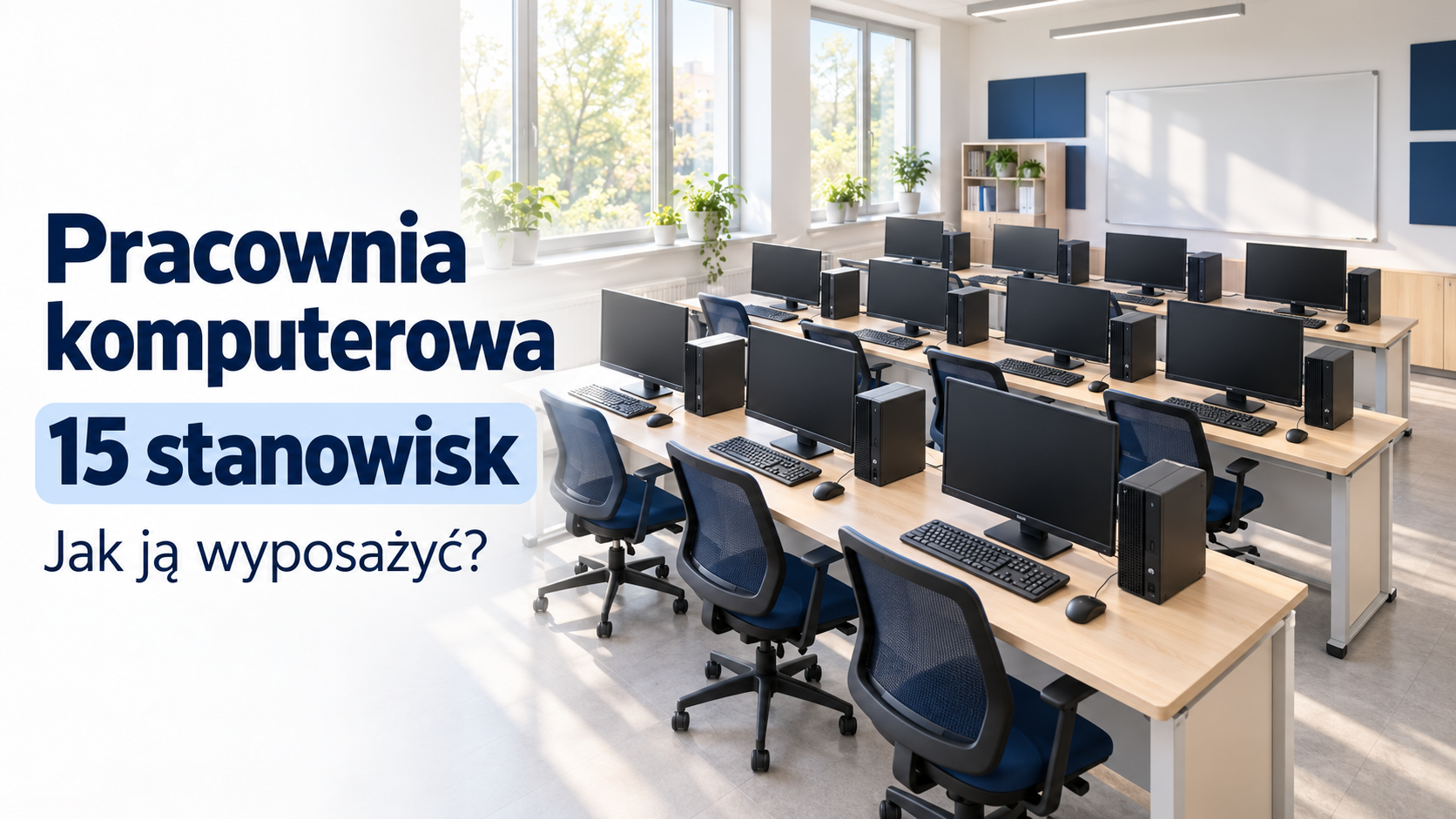
Wyposażenie szkolnej pracowni komputerowej w 15 stanowisk wymaga czegoś więcej niż zakupu komputerów. Trzeba dobrać monitory, meble, sieć przewodową, oprogramowanie i rozwiązania umożliwiające nauczycielowi prowadzenie zajęć. Dobrze zaplanowana pracownia powinna być wygodna dla uczniów, łatwa do zarządzania i przygotowana do wieloletniego użytkowania.
W tym poradniku przedstawiamy przykładową konfigurację dla 15 uczniów oraz osobnego stanowiska nauczyciela. Pokazujemy, kiedy wystarczy komputer poleasingowy, jakie parametry wybrać i jak przygotować listę zakupową.
Dla kogo jest ten poradnik?
- Dyrektorów szkół podstawowych i ponadpodstawowych.
- Nauczycieli informatyki planujących modernizację sali.
- Administratorów szkolnej infrastruktury IT.
- Organów prowadzących placówki edukacyjne.
- Osób przygotowujących kosztorys i zamówienie komputerów.
Od czego zacząć wyposażanie pracowni komputerowej?
Najpierw należy ustalić liczbę użytkowników i rodzaj zajęć. Pracownia przeznaczona do nauki obsługi komputera, edytorów tekstu i podstaw programowania będzie miała inne wymagania niż sala do grafiki 3D lub projektowania technicznego.
Warto odpowiedzieć na kilka pytań:
- Czy 15 stanowisk oznacza 15 komputerów uczniowskich, czy 14 uczniowskich i jeden nauczycielski?
- Czy szkoła wykorzystuje aplikacje internetowe, czy programy instalowane lokalnie?
- Czy uczniowie będą pracować z grafiką, montażem wideo lub wirtualizacją?
- Czy istnieje już sieć komputerowa i okablowanie?
- Czy potrzebne będzie centralne zarządzanie kontami i komputerami?
- Czy szkoła ma wymagania dotyczące licencji, gwarancji i sposobu serwisowania?
Odpowiedzi pozwolą przygotować jednolitą konfigurację zamiast kupować przypadkowe komputery o różnych parametrach.
Jakie komputery wybrać do pracowni na 15 stanowisk?
Do typowych zajęć informatycznych w 2026 roku rozsądnym wyborem są komputery biznesowe z procesorami Intel Core i5, pamięcią RAM 16 GB i dyskami SSD.
| Podzespół | Podstawowa pracownia | Pracownia z większym zapasem |
|---|---|---|
| Procesor | Intel Core i5 8. generacji | Intel Core i5 10.–12. generacji |
| RAM | 8 GB | 16 GB |
| Dysk | SSD 240–256 GB | SSD 480–512 GB |
| Grafika | Zintegrowana | Zintegrowana lub dedykowana według programu nauczania |
| System | Aktualny i obsługiwany | Windows 11 lub inny system zgodny z wymaganiami szkoły |
Najbardziej uniwersalny wybór to 16 GB RAM i SSD około 480 GB. Taki zestaw daje wygodny zapas do korzystania z przeglądarki, pakietu biurowego, prostych środowisk programistycznych i materiałów edukacyjnych.
Dlaczego warto kupić 15 identycznych komputerów?
Ujednolicenie sprzętu ułatwia codzienną obsługę pracowni.
Najważniejsze korzyści to:
- jednakowa wydajność na wszystkich stanowiskach,
- łatwiejsza instalacja oprogramowania,
- mniej problemów ze sterownikami,
- prostsza diagnostyka usterek,
- łatwiejsze zarządzanie aktualizacjami,
- możliwość przygotowania wspólnego standardu konfiguracji.
Przy większych zamówieniach warto potwierdzić z dostawcą dostępność pełnej partii jednakowych urządzeń, ponieważ stany sprzętu poleasingowego mogą się zmieniać.
Komputer poleasingowy czy nowy do szkolnej pracowni?
Komputery poleasingowe mogą być dobrym rozwiązaniem dla szkół z ograniczonym budżetem. Biznesowe serie Dell OptiPlex i HP ProDesk są projektowane do wielogodzinnej pracy biurowej.
Zakup poleasingowych komputerów pozwala często przeznaczyć większą część budżetu na monitory, infrastrukturę sieciową i ergonomiczne wyposażenie stanowisk.
Przed zakupem należy jednak sprawdzić:
- zgodność procesora i komputera z wymaganym systemem operacyjnym,
- stan techniczny,
- klasę wizualną,
- okres gwarancji,
- możliwość zamówienia odpowiedniej liczby sztuk,
- dostępność części zamiennych i możliwości rozbudowy.
Przykładowe komputery do pracowni szkolnej
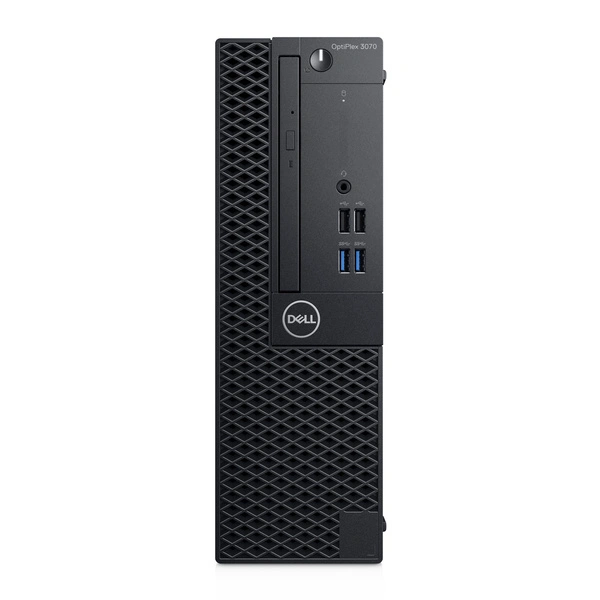
Dell OptiPlex 3070 SFF: ekonomiczna konfiguracja uczniowska
Dell OptiPlex 3070 SFF z procesorem Intel Core i5-8500, 16 GB RAM i SSD 240 GB może być odpowiedni do nauki obsługi komputera, pakietów biurowych i podstaw programowania.
Obudowa SFF zajmuje mniej miejsca niż tradycyjna duża jednostka Tower, dlatego dobrze sprawdza się na stanowiskach szkolnych.
Sprawdź Dell OptiPlex 3070 SFF 16 GB / 240 GB SSD
Dell OptiPlex 3070 SFF: większy dysk dla uczniów
Wersja z SSD 480 GB zapewnia więcej miejsca na programy i pliki. Może być korzystniejsza, jeżeli uczniowie zapisują lokalnie projekty lub szkoła wykorzystuje wiele aplikacji instalowanych na komputerach.
Sprawdź Dell OptiPlex 3070 SFF 16 GB / 480 GB SSD
Dell OptiPlex 5080 SFF: do bardziej rozbudowanych zajęć
Dell OptiPlex 5080 SFF z procesorem Intel Core i5-10500, 16 GB RAM i SSD 480 GB to propozycja dla pracowni, w której często wykorzystywanych jest kilka aplikacji jednocześnie.
Sprawdź Dell OptiPlex 5080 SFF
Jakie monitory wybrać dla 15 uczniów?
Do szkolnej pracowni komputerowej warto rozważyć monitory IPS o przekątnej 23–24 cali. Zapewniają czytelny obraz i sprawdzają się przy pracy z tekstem, arkuszami oraz kodem.
Przy wyborze liczą się:
- rozdzielczość Full HD lub WUXGA,
- matryca IPS,
- regulacja pochylenia, a najlepiej również wysokości,
- matowa powierzchnia ograniczająca odbicia,
- złącza pasujące do komputerów,
- stan techniczny i gwarancja.
Dell P2422H: monitor Full HD do pracowni
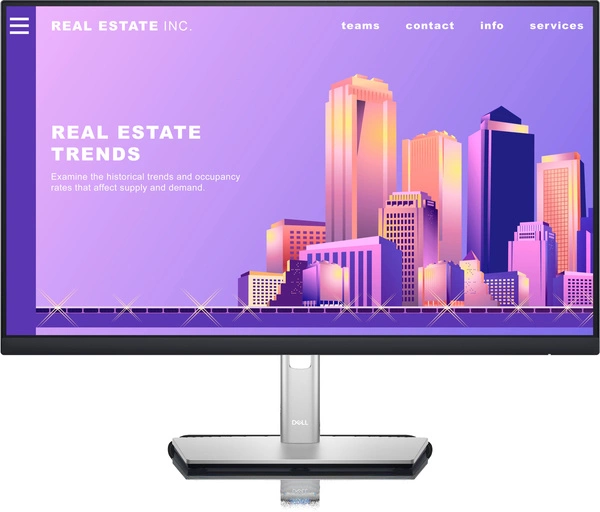
Dell P2422H ma ekran IPS o przekątnej 24 cale i rozdzielczości Full HD. Regulowana podstawa ułatwia dostosowanie wysokości i ustawienia monitora do użytkownika.
Dell P2421: więcej przestrzeni w pionie
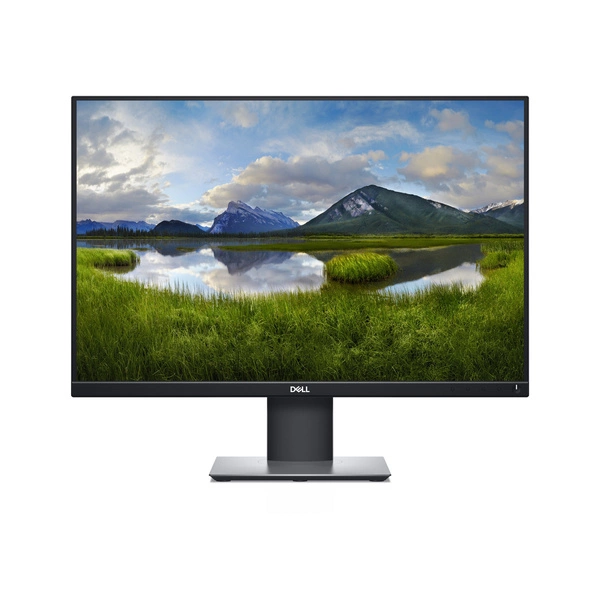
Dell P2421 o przekątnej 24,1 cala ma rozdzielczość 1920 × 1200 pikseli i proporcje 16:10. Dodatkowa przestrzeń pionowa może być przydatna podczas pisania kodu i korzystania z dokumentów.
Jak przygotować sieć komputerową dla 15 stanowisk?
W przypadku stacjonarnej pracowni komputerowej warto zaplanować sieć przewodową Ethernet. Ułatwia ona utrzymanie stabilnych połączeń i zarządzanie komputerami.
Przykładowe wyposażenie sieci:
- przełącznik Gigabit Ethernet z co najmniej 24 portami,
- okablowanie strukturalne, np. kategorii 6,
- gniazda sieciowe przy stanowiskach,
- router lub zapora sieciowa,
- punkt dostępowy Wi-Fi, jeżeli będzie potrzebny,
- szafa lub uporządkowane miejsce na urządzenia sieciowe.
Warto przewidzieć zapas portów dla komputera nauczyciela, drukarki, urządzeń administracyjnych i przyszłej rozbudowy.
Uczniowska sieć komputerowa powinna być odpowiednio zabezpieczona. Należy uwzględnić filtrowanie treści internetowych, aktualizacje, kontrolę uprawnień i separację od zasobów administracyjnych szkoły.
Jakie oprogramowanie zainstalować?
Lista oprogramowania zależy od wieku uczniów, podstawy programowej i sposobu prowadzenia zajęć.
Przykładowe grupy aplikacji:
- system operacyjny,
- przeglądarka internetowa,
- pakiet biurowy,
- środowiska do nauki programowania,
- aplikacje do nauki grafiki,
- czytnik dokumentów PDF,
- oprogramowanie do zarządzania pracownią,
- narzędzia ochrony i administracji systemem.
Przy zakupach dla szkoły należy sprawdzić warunki licencji, także wtedy, gdy określona aplikacja jest dostępna bez opłat dla użytkowników prywatnych.
Czy pracownia potrzebuje serwera?
Nie każda pracownia komputerowa musi mieć oddzielny serwer fizyczny. Przy prostych zajęciach korzystających głównie z narzędzi internetowych może wystarczyć centralne zarządzanie komputerami i kontami realizowane w inny sposób.
Serwer lub usługi centralne warto rozważyć, gdy szkoła potrzebuje:
- indywidualnych kont uczniowskich,
- wspólnych zasobów plików,
- centralnego wdrażania ustawień,
- zarządzania uprawnieniami,
- automatycznych kopii zapasowych.
Architekturę warto ustalić z administratorem IT przed zakupem sprzętu.
Stanowisko nauczyciela: jakie wyposażenie?
Komputer nauczyciela powinien umożliwiać prowadzenie prezentacji, zarządzanie materiałami i nadzorowanie pracy uczniów.
Praktyczne elementy stanowiska to:
- komputer z 16 GB RAM i dyskiem SSD,
- monitor o wygodnej przekątnej,
- połączenie z projektorem lub ekranem interaktywnym,
- oprogramowanie do prezentacji i ewentualnego podglądu ekranów uczniów,
- odpowiednie złącza obrazu i dźwięku.
HP EliteOne 800 G8 AIO jako stanowisko nauczyciela
HP EliteOne 800 G8 AIO łączy w jednej obudowie komputer z procesorem Intel Core i5-11500, 16 GB RAM, SSD 480 GB i ekranem IPS 23,8 cala Full HD.
Sprawdź HP EliteOne 800 G8 AIO
O czym jeszcze pamiętać przy wyposażaniu pracowni?
Przed dostawą sprzętu należy sprawdzić:
- rozmieszczenie stanowisk i widoczność tablicy,
- wysokość biurek i krzeseł dostosowaną do uczniów,
- oświetlenie i ograniczenie odblasków na monitorach,
- liczbę i rozmieszczenie gniazd zasilających,
- bezpieczne prowadzenie przewodów,
- wentylację i możliwość odprowadzania ciepła,
- dostępność stanowisk dla osób ze szczególnymi potrzebami,
- organizację serwisu oraz dokumentację sprzętu.
Warto również przygotować protokół odbioru obejmujący działanie każdego komputera, monitora, klawiatury, myszy, połączenia sieciowego i zainstalowanego oprogramowania.
Jak przygotować kosztorys pracowni na 15 stanowisk?
Budżet należy podzielić na kilka grup:
- Komputery uczniowskie i nauczycielski.
- Monitory oraz urządzenia wejściowe.
- Sieć i okablowanie.
- Meble i wyposażenie sali.
- Oprogramowanie i licencje.
- Instalacja, konfiguracja oraz testy.
- Rezerwa na dodatkowe przewody, adaptery i nieprzewidziane potrzeby.
Porównując oferty, należy zwrócić uwagę, czy cena dotyczy samego komputera, czy kompletnego stanowiska z monitorem. Znaczenie mają również system operacyjny, dostawa, gwarancja i ewentualne wdrożenie.
FAQ: najczęstsze pytania
Czy 8 GB RAM wystarczy do pracowni komputerowej?
Do podstawowej nauki obsługi komputera i przeglądarki może wystarczyć. Przy zakupie pracowni na kilka lat warto jednak rozważyć 16 GB RAM.
Czy komputer poleasingowy nadaje się do nauki programowania?
Tak, do podstaw programowania i wielu szkolnych środowisk programistycznych. Wymagania należy zwiększyć, jeśli uczniowie będą korzystać z wymagających narzędzi lub wirtualizacji.
Czy każdemu uczniowi potrzebny jest osobny monitor?
Przy założeniu indywidualnej pracy na 15 komputerach należy przewidzieć 15 monitorów. Monitor dla nauczyciela należy doliczyć osobno, jeżeli jego stanowisko nie korzysta z komputera All-in-One.
Czy trzeba kupić 15 identycznych komputerów?
Nie jest to bezwzględny warunek, ale ujednolicenie konfiguracji znacznie ułatwia zarządzanie pracownią, przygotowywanie zajęć i serwis.
Czy pracownia potrzebuje dedykowanych kart graficznych?
Do podstawowej informatyki nie. Karty dedykowane warto rozważyć przy zajęciach wymagających przyspieszenia graficznego, np. wybranych projektach 3D.
Czy można wykorzystać komputery All-in-One?
Tak. Komputery AIO ograniczają liczbę osobnych urządzeń i przewodów na stanowisku. Przed zakupem należy jednak sprawdzić możliwości serwisowania, rozbudowy i podłączenia dodatkowego wyposażenia.
Podsumowanie: pracownia komputerowa 15 stanowisk
Do typowej szkolnej pracowni na 15 stanowisk polecamy komputery klasy Core i5 z 16 GB RAM, dyskami SSD i monitorami IPS o przekątnej 23–24 cale.
Przy planowaniu zakupów warto zadbać o jednakowe konfiguracje, odpowiednią liczbę portów sieciowych, aktualny system operacyjny i ergonomiczne rozmieszczenie stanowisk.
Komputery poleasingowe mogą być korzystną opcją dla szkół, szczególnie gdy pozwalają zmieścić w budżecie również dobre monitory i niezbędną infrastrukturę.
Wyposaż pracownię komputerową z DD-PRINT
W ofercie DD-PRINT dostępne są komputery stacjonarne, zestawy All-in-One i monitory biznesowe, które można wykorzystać przy planowaniu pracowni szkolnej.
Przy zamówieniu większej partii warto wcześniej potwierdzić dostępność wymaganej liczby jednakowych egzemplarzy.