Ile pamięci RAM potrzeba do Archicada? To jedno z najważniejszych pytań przy wyborze komputera do projektowania architektonicznego. Zbyt mała ilość pamięci może powodować spowolnienia podczas otwierania modeli BIM, przełączania widoków, pracy z dużymi bibliotekami i jednoczesnego korzystania z kilku programów.
Z drugiej strony zakup komputera ze 128 GB RAM nie zawsze ma sens. Jeżeli projekt wykorzystuje jedynie kilkanaście gigabajtów pamięci, dodatkowe moduły nie muszą poprawić szybkości projektowania.
W tym artykule porównujemy 16, 32, 64 i 128 GB RAM, analizujemy oficjalne wymagania Graphisoft Archicad 30 i podpowiadamy, jak wybrać komputer lub stację roboczą do projektowania budynków mieszkalnych, biurowych i dużych obiektów BIM.
- 16 GB RAM: nauka i mniejsze projekty, w tym domy jednorodzinne.
- 32 GB RAM: najbardziej uniwersalny wybór do codziennej pracy architekta.
- 64 GB RAM: duże i skomplikowane modele BIM.
- 128 GB RAM: specjalistyczne stanowiska, gdy rzeczywiste obciążenie uzasadnia taką pojemność.
1. Jakie są oficjalne wymagania Archicad 30?
Graphisoft określa wymagania Archicada w zależności od skali projektu. Inne parametry zaleca do projektowania domu jednorodzinnego, a inne do dużego budynku biurowego, szpitala lub wysokościowca.
| Parametr | Małe projekty | Średnie projekty | Duże projekty |
|---|---|---|---|
| RAM | 16 GB | 32 GB | 64 GB lub więcej |
| Procesor | Core i5 / Ryzen 5 | Core i7 / Ryzen 7 | Core i9 / Ryzen 9 |
| Pamięć GPU | 4 GB VRAM | 6 GB VRAM | 8 GB VRAM lub więcej |
| Grafika | DirectX 11 | DirectX 11 | DirectX 11 |
| Dysk | SSD SATA | SSD NVMe | SSD NVMe |
| Przykładowy projekt | Dom jednorodzinny | Budynek mieszkalny lub biurowy | Duży obiekt wielobranżowy |
Minimalne wymaganie pamięci RAM wynosi 8 GB. Jest to jednak wartość umożliwiająca pracę w podstawowym środowisku, a nie rekomendacja do zakupu nowego komputera projektowego.
Graphisoft wskazuje także co najmniej 5 GB wolnego miejsca na instalację programu. To nie oznacza, że dysk o pojemności 5 GB wystarczy do przechowywania projektów, bibliotek i systemu Windows.
Przy nowym komputerze do Archicada 30 warto wybrać Windows 11 w wersji 64-bitowej oraz zweryfikować zgodność sterowników karty graficznej.
Źródło: Graphisoft, wymagania sprzętowe Archicad 30
2. Ile RAM do Archicada? Porównanie 16, 32, 64 i 128 GB
8 GB RAM: absolutne minimum
Graphisoft podaje 8 GB jako minimalne wymaganie sprzętowe Archicada 30. Nie polecamy jednak kupowania w 2026 roku komputera do projektowania z tak małą ilością pamięci.
Windows, przeglądarka, oprogramowanie pomocnicze i sam projekt również zajmują RAM. Przy małej pojemności komputer może częściej korzystać z pliku wymiany na dysku, co powoduje spowolnienia.
16 GB RAM: nauka i domy jednorodzinne
16 GB RAM to dobry punkt wyjścia dla studentów architektury, osób rozpoczynających pracę z programem oraz projektantów przygotowujących mniejsze modele.
Taka konfiguracja może wystarczyć do:
- nauki Archicada,
- prostych domów jednorodzinnych,
- niewielkich projektów wnętrz,
- podstawowej dokumentacji architektonicznej,
- małej liczby połączonych modeli.
Ograniczenie: przy większych projektach lub intensywnej wielozadaniowości 16 GB może szybko okazać się niewystarczające.
32 GB RAM: najlepszy wybór do codziennej pracy
32 GB RAM to najbardziej uniwersalna konfiguracja do zawodowej pracy w Archicadzie.
Graphisoft zaleca tę ilość do projektów średniej wielkości, takich jak budynki mieszkalne i biurowe.
W codziennej pracy architekt często korzysta jednocześnie z Archicada, przeglądarki, dokumentacji PDF, arkuszy kalkulacyjnych oraz dodatkowych aplikacji.
32 GB daje większy zapas na takie zadania niż 16 GB i ogranicza ryzyko spadków wydajności wynikających z niedostatecznej pamięci.
Nasza rekomendacja: jeśli komputer ma służyć do codziennej pracy projektowej przez kolejne lata, warto rozpocząć wybór od 32 GB RAM.
64 GB RAM: rozbudowane projekty BIM
64 GB to poziom rekomendowany przez Graphisoft do dużych i skomplikowanych projektów.
Warto rozważyć taką konfigurację przy:
- rozbudowanych budynkach wielorodzinnych i usługowych,
- projektach dużych biurowców,
- szpitalach i obiektach o rozbudowanych instalacjach,
- intensywnej współpracy wielobranżowej,
- dużej liczbie bibliotek i złożonych elementów,
- jednoczesnej pracy w kilku wymagających aplikacjach.
Jeśli projekt jest niewielki, dodatkowe 32 GB w porównaniu z komputerem 32 GB mogą nie zapewnić zauważalnego przyspieszenia.
128 GB RAM: do szczególnie wymagających zastosowań
128 GB nie jest osobnym oficjalnym poziomem wymagań Archicada 30. Jest to możliwość modernizacji dla specjalistycznych stanowisk, jeżeli faktyczne zużycie pamięci przekracza możliwości mniejszej konfiguracji.
Taka pojemność może być uzasadniona przy wyjątkowo rozbudowanych projektach, równoległym wykorzystaniu wielu wymagających programów lub dodatkowych procesach obliczeniowych.
Wniosek: nie warto płacić za 128 GB wyłącznie dla samej liczby. Najpierw należy sprawdzić rzeczywiste wykorzystanie RAM i możliwości rozbudowy komputera.
3. Jak sprawdzić, czy Archicadowi brakuje pamięci RAM?
Komputer może działać wolno z różnych powodów. Niewystarczająca ilość pamięci jest tylko jedną z możliwych przyczyn.
Typowe objawy niedoboru RAM
- wyraźne spowolnienie po otwarciu dużego modelu,
- długie przełączanie między aplikacjami,
- intensywne korzystanie z dysku mimo niewielkiej aktywności użytkownika,
- problemy przy jednoczesnym otwarciu kilku projektów,
- spadek komfortu po uruchomieniu dodatkowych aplikacji.
Nie są to objawy jednoznaczne. Przyczyną może być również wolny procesor, zbyt słaba karta graficzna, duża liczba obiektów lub problemy z projektem.
Jak zmierzyć wykorzystanie pamięci w Windows 11?
- Uruchom Archicada i otwórz typowy, wymagający projekt.
- Otwórz Menedżer zadań skrótem Ctrl + Shift + Esc.
- Przejdź do zakładki Wydajność, a następnie Pamięć.
- Sprawdź wykorzystanie RAM podczas normalnej pracy.
- Powtórz pomiar przy większym modelu i uruchomionych dodatkowych aplikacjach.
- Jeśli pamięć jest regularnie bliska zapełnienia i system intensywnie korzysta z pliku wymiany, rozważ modernizację.
Najlepiej obserwować komputer w czasie rzeczywistej pracy, a nie jedynie kilka sekund po uruchomieniu programu.
4. Dlaczego dwa projekty Archicada mogą potrzebować różnej ilości RAM?
Zapotrzebowanie na pamięć nie zależy wyłącznie od wielkości pliku projektu PLN.
Wpływ mogą mieć również:
- liczba elementów i obiektów,
- złożoność parametrycznych elementów GDL,
- liczba widoków i zestawień,
- połączone modele IFC,
- szczegółowość geometrii,
- liczba bibliotek i tekstur,
- inne aplikacje działające w tle.
Dlatego projekt domu z bardzo szczegółowym wyposażeniem może w niektórych zadaniach obciążać komputer bardziej niż większy, ale prostszy model budynku.
Graphisoft również zwraca uwagę, że rozmiar pliku nie pozwala w prosty sposób przewidzieć zapotrzebowania na pamięć karty graficznej.
Graphisoft: wpływ geometrii i pamięci graficznej na wydajność Archicada
5. Jaki procesor dobrać do 16, 32 i 64 GB RAM?
Większa ilość pamięci nie zastąpi wydajnego procesora. Komputer do Archicada powinien być odpowiednio zbalansowany.
Intel Core i5 lub AMD Ryzen 5
To rozsądna baza do mniejszych projektów i nauki. Przy zakupie warto sprawdzić generację procesora oraz rzeczywistą wydajność, a nie tylko oznaczenie Core i5.
Intel Core i7 lub AMD Ryzen 7
Dobry punkt wyjścia do codziennego modelowania BIM i większych projektów. Warto łączyć takie procesory z 32 GB RAM, a przy większych modelach rozważyć 64 GB.
Intel Core i9 lub AMD Ryzen 9
Procesory tej klasy są rekomendowane przez Graphisoft dla najbardziej wymagających konfiguracji Archicada 30.
Nie oznacza to jednak, że starszy Core i9 zawsze będzie szybszy od nowoczesnego Core i7. Znaczenie mają architektura, taktowanie, chłodzenie i charakter wykonywanych operacji.
Czy liczba rdzeni jest najważniejsza?
Nie zawsze. Podczas interaktywnego modelowania duże znaczenie ma również wydajność pojedynczego rdzenia. Wybrane operacje mogą korzystać z większej liczby rdzeni, dlatego najlepiej wybierać procesor odpowiedni do całego zestawu wykorzystywanych programów.
6. RAM a VRAM. Dlaczego to nie jest ta sama pamięć?
Podczas kupowania komputera do Archicada łatwo pomylić pamięć operacyjną RAM z pamięcią graficzną VRAM.
RAM komputera
Jest wykorzystywana przez system, Archicada, inne aplikacje i dane potrzebne do ich działania.
VRAM karty graficznej
Jest wykorzystywana przez układ graficzny, między innymi do obsługi scen 3D, geometrii i tekstur.
Graphisoft zaleca w Archicadzie 30:
- 4 GB VRAM do małych projektów,
- 6 GB VRAM do średnich projektów,
- 8 GB VRAM lub więcej do dużych projektów.
Ważne: posiadanie 64 GB RAM nie oznacza, że zintegrowana karta graficzna zapewnia wydajność porównywalną z dedykowaną kartą 8 GB VRAM.
Jeśli pracujesz z dużymi modelami 3D, warto dobrać zarówno odpowiednią ilość RAM, jak i zgodne GPU.
7. Archicad i Redshift. Czy dodatkowy RAM przyspiesza rendering?
Wybór komputera do samego modelowania BIM nie zawsze wygląda tak samo jak wybór stacji do tworzenia fotorealistycznych wizualizacji.
Archicad może wykorzystywać silnik renderujący Redshift, oparty na GPU. W takim zastosowaniu znaczenie mają:
- zgodność karty graficznej z wersją renderera,
- wydajność GPU,
- dostępna pamięć VRAM,
- RAM komputera,
- sterowniki i oprogramowanie.
Graphisoft wskazuje dla Redshift odpowiednie karty NVIDIA z obsługą CUDA lub zgodne rozwiązania AMD.
Istotne zastrzeżenie: integracja Redshift wewnątrz Archicada może mieć ograniczenia związane z najnowszymi generacjami NVIDIA RTX. Graphisoft informował, że w niektórych konfiguracjach silnik może nie wykrywać nowego GPU prawidłowo lub korzystać z CPU zamiast GPU.
Dlatego przed zakupem komputera z RTX 5060 Ti lub inną nową kartą wyłącznie do renderowania Redshift wewnątrz Archicada trzeba potwierdzić działanie dokładnej wersji programu i sterowników.
Graphisoft: wymagania i ograniczenia Redshift dla Archicada
8. Dysk SSD i Windows 11. Czy mają wpływ na komfort pracy?
Tak. Mimo że pamięć RAM jest bardzo ważna, szybkość dysku również ma znaczenie przy uruchamianiu programu, ładowaniu projektów i pracy z dużymi zasobami.
Do nowej stacji roboczej warto wybierać SSD NVMe, jeśli jest obsługiwany przez komputer.
- 480 GB SSD: podstawowe stanowisko i mniejsze projekty.
- 960 GB lub 1 TB: dobry wybór do regularnej pracy.
- 2 TB: duże biblioteki, archiwa i wiele projektów.
Graphisoft wymienia Windows 11 jako obsługiwany system dla aktualnych wersji Archicada.
Nie warto wybierać nowego stanowiska projektowego wyłącznie pod nieobsługiwany system Windows 10. Przed zakupem należy również sprawdzić zgodność dodatków i sterowników.
9. Trzy konfiguracje komputera do Archicada
| Podzespół | Ekonomiczna | Optymalna | Wydajna |
|---|---|---|---|
| Zastosowanie | Nauka, mały dom | Zawodowa praca BIM | Duże modele |
| RAM | 16 GB | 32 GB | 64 GB+ |
| Procesor | Wydajny Core i5 | Core i7 lub nowoczesny wydajny CPU | Core i9 lub wydajny odpowiednik |
| GPU | 4 GB VRAM+ | 6 GB VRAM+ | 8 GB VRAM+ |
| Dysk | SSD 480 GB | SSD 960 GB–1 TB | SSD 1–2 TB |
| System | Windows 11 Pro | Windows 11 Pro | Windows 11 Pro |
Parametry CPU i GPU w tej tabeli są punktami odniesienia. Odpowiednią konfigurację trzeba dobrać do rozmiaru projektu, wersji programu i używanych dodatków.
10. Czy warto rozbudować pamięć RAM w obecnym komputerze?
W wielu przypadkach modernizacja RAM może być bardziej ekonomiczna niż zakup nowej stacji roboczej.
Rozbudowa z 16 do 32 GB
To często najbardziej uzasadniona modernizacja dla osoby rozpoczynającej regularną pracę zawodową w Archicadzie, szczególnie jeśli dotychczasowy komputer ma szybki procesor i odpowiednią kartę graficzną.
Rozbudowa z 32 do 64 GB
Może być korzystna przy dużych modelach, licznych bibliotekach i częstym korzystaniu z kilku wymagających programów jednocześnie.
Rozbudowa z 64 do 128 GB
Powinna wynikać z rzeczywistych pomiarów zapotrzebowania na pamięć, a nie tylko z chęci posiadania najmocniejszego komputera.
Co sprawdzić przed zakupem modułów?
- Typ pamięci: DDR4 lub DDR5.
- Liczbę gniazd RAM i zajętych slotów.
- Maksymalną pojemność obsługiwaną przez płytę główną i procesor.
- Obsługiwane taktowanie i konfigurację modułów.
- Zgodność pamięci ECC lub non-ECC.
- Warunki gwarancji i zalecenia producenta.
Jeśli komputer ma dwa moduły 8 GB i tylko dwa gniazda RAM, uzyskanie 32 GB może wymagać wymiany obu kości na moduły 16 GB.
W stacjach Dell Precision i HP Workstation dostępne są modele o dużych możliwościach rozbudowy, ale parametry należy sprawdzić dla konkretnego egzemplarza.
11. Polecane komputery do Archicada z oferty DD-PRINT.PL
Poniższe konfiguracje pokazują różne poziomy wyposażenia: od ekonomicznego komputera z 16 GB RAM do stacji roboczych z 64 GB pamięci.
Przed zakupem warto sprawdzić aktualny stan magazynowy, rodzaj zastosowanego GPU, możliwość rozbudowy oraz zgodność sterowników.
1. Dell OptiPlex 5080 Tower: 16 GB RAM do mniejszych projektów
Intel Core i5-10500, 16 GB RAM, SSD 960 GB, NVIDIA GeForce RTX 3050 6 GB, Windows 11 Pro.
To propozycja dla studentów architektury i osób wykonujących prostsze projekty BIM, które szukają komputera z dedykowaną grafiką.
Zaleta: karta z 6 GB VRAM i procesor Core i5.
Ograniczenie: 16 GB RAM to poziom do mniejszych projektów. Przy większych modelach warto rozważyć konfigurację z 32 GB.
Sprawdź Dell OptiPlex 5080, ID 386250
2. Dell OptiPlex 5080 Tower: 32 GB RAM i RTX 3050 8 GB
Intel Core i5-10500, 32 GB RAM, SSD 960 GB, NVIDIA GeForce RTX 3050 8 GB, Windows 11 Pro.
Konfiguracja z większą ilością RAM i pamięci graficznej może sprawdzić się przy regularnej pracy z mniejszymi oraz średnimi projektami.
Zaleta: 32 GB RAM i dedykowane GPU 8 GB.
Ograniczenie: starszy procesor. Przy bardzo dużych projektach warto rozważyć nowszą stację roboczą.
Zobacz Dell OptiPlex 5080 32 GB, ID 386818
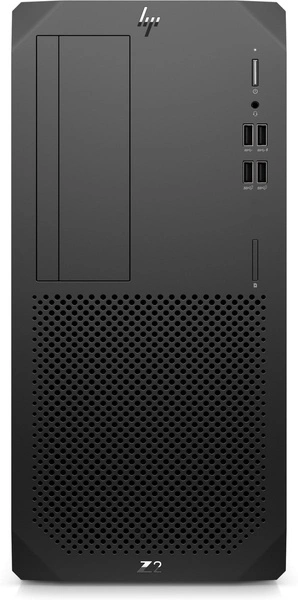
3. HP Workstation Z2 G5: 32 GB RAM i Quadro RTX 4000
Intel Core i7-10700K, 32 GB RAM, SSD 960 GB, NVIDIA Quadro RTX 4000 8 GB, Windows 11 Pro.
Profesjonalna platforma do projektowania CAD i BIM, stanowiąca alternatywę dla Dell Precision.
Zaleta: procesor Core i7-10700K oraz profesjonalna karta graficzna 8 GB.
Ograniczenie: starsza generacja GPU. Należy potwierdzić zgodność z wykorzystywanymi dodatkami i rendererami.
Sprawdź HP Workstation Z2 G5, ID 416711
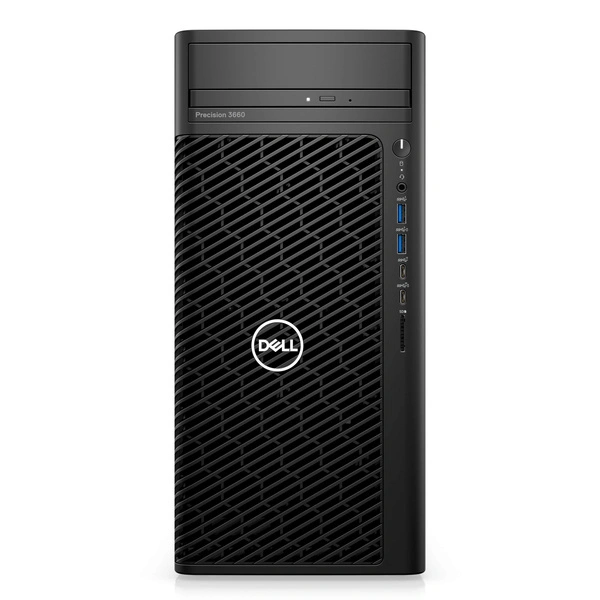
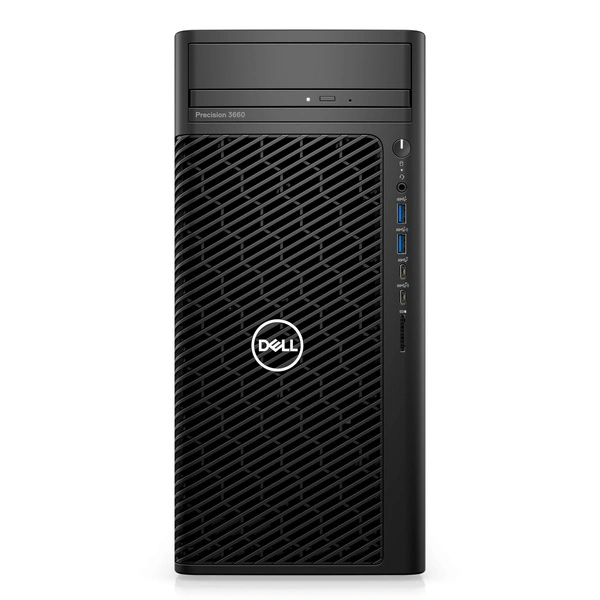
4. Dell Precision 3660: nowocześniejsza konfiguracja 32 GB RAM
Intel Core i7-12700, 32 GB RAM, SSD 960 GB, NVIDIA GeForce RTX 5060 Ti 16 GB, Windows 11 Pro.
To propozycja dla architekta, który poza modelowaniem BIM korzysta z innych narzędzi 3D i potrzebuje większej ilości VRAM.
Zaleta: procesor 12. generacji i 16 GB pamięci graficznej.
Ograniczenie: najnowsze GPU mogą mieć problemy z kompatybilnością starszych integracji Redshift w Archicadzie. Przed zakupem należy zweryfikować działanie renderera.
Zobacz Dell Precision 3660, ID 419182
5. HP Workstation Z2 G5: 64 GB RAM do większych modeli
Intel Core i7-10700, 64 GB RAM, SSD 960 GB, NVIDIA GeForce RTX 3050 8 GB, Windows 11 Pro.
To rozwiązanie dla użytkowników, którzy przede wszystkim potrzebują dużej ilości pamięci operacyjnej.
Zaleta: 64 GB RAM odpowiada poziomowi zalecanemu przez Graphisoft dla dużych projektów.
Ograniczenie: karta RTX 3050 może być za słaba do intensywnego renderowania skomplikowanych wizualizacji.
Sprawdź HP Z2 G5 64 GB, ID 421453
6. Dell Precision 3660: 64 GB RAM i Quadro RTX 4000
Intel Core i7-12700, 64 GB RAM, SSD 960 GB, NVIDIA Quadro RTX 4000 8 GB, Windows 11 Pro.
Stacja robocza, którą warto rozważyć przy większych modelach Archicada i potrzebie pracy z dużą ilością danych BIM.
Zaleta: połączenie 64 GB RAM, procesora 12. generacji i profesjonalnego GPU.
Ograniczenie: Quadro RTX 4000 to starszy układ graficzny. Nie należy zakładać, że będzie szybszy w renderowaniu od nowoczesnych kart GeForce.
Zobacz Dell Precision 3660 64 GB, ID 422098
7. Dell Precision 3660 Core i9: wydajna stacja robocza 64 GB
Intel Core i9-12900, 64 GB RAM, SSD 960 GB, NVIDIA GeForce RTX 5060 Ti 16 GB, Windows 11 Pro.
To propozycja dla użytkowników potrzebujących zarówno dużej ilości pamięci RAM, jak i mocniejszej karty graficznej do innych aplikacji projektowych.
Zaleta: 64 GB RAM, Core i9 i 16 GB VRAM.
Ograniczenie: wyższy koszt zakupu oraz konieczność sprawdzenia zgodności najnowszego GPU z używanymi narzędziami, w szczególności Redshift w Archicadzie.
Sprawdź Dell Precision 3660 Core i9, ID 420671
12. Porównanie polecanych komputerów do Archicada
| Model | RAM | Karta graficzna | Główne zastosowanie |
|---|---|---|---|
| OptiPlex 5080, ID 386250 | 16 GB | RTX 3050 6 GB | Nauka, mniejsze modele |
| OptiPlex 5080, ID 386818 | 32 GB | RTX 3050 8 GB | Typowa praca projektowa |
| HP Z2 G5, ID 416711 | 32 GB | Quadro RTX 4000 8 GB | CAD i BIM |
| Precision 3660, ID 419182 | 32 GB | RTX 5060 Ti 16 GB | BIM i dodatkowe 3D |
| HP Z2 G5, ID 421453 | 64 GB | RTX 3050 8 GB | Duże modele BIM |
| Precision 3660, ID 422098 | 64 GB | Quadro RTX 4000 8 GB | Większe projekty |
| Precision 3660, ID 420671 | 64 GB | RTX 5060 Ti 16 GB | Wymagająca wielozadaniowość |
13. Archicad Teamwork i BIMcloud. Czy potrzeba więcej RAM?
Współpraca projektowa może zwiększać wymagania stanowiska, ale nie oznacza automatycznie konieczności instalacji 64 GB RAM u każdego użytkownika.
Warto rozróżnić:
- Komputer projektanta: jego RAM zależy od wielkości otwartego modelu, aplikacji i sposobu pracy.
- Serwer BIMcloud: ma odrębne wymagania dotyczące pamięci, procesora, przestrzeni dyskowej i liczby użytkowników.
Nie należy bezpośrednio przenosić zaleceń serwera BIMcloud na każde stanowisko architekta.
Przy większym zespole warto również uwzględnić szybkie połączenie sieciowe, odpowiednią organizację plików i kopie zapasowe.
14. Najczęstsze błędy podczas zakupu komputera do Archicada
- Zakup tylko 8 GB RAM: minimum producenta nie oznacza wygodnej pracy zawodowej.
- Przekonanie, że 128 GB zawsze przyspiesza: dodatkowa pamięć pomaga przede wszystkim wtedy, gdy jest potrzebna.
- Mylenie RAM i VRAM: pamięć systemowa nie zastępuje dedykowanej pamięci GPU.
- Wybór starego procesora wyłącznie po oznaczeniu i9: liczy się generacja i wydajność konkretnego CPU.
- Pomijanie karty graficznej: duże modele 3D mogą potrzebować mocnego GPU.
- Zakup RTX bez sprawdzenia Redshift: nowa karta nie gwarantuje poprawnego działania integracji renderera.
- Brak miejsca na SSD: biblioteki i pliki projektu potrzebują dodatkowej przestrzeni.
- Brak sprawdzenia możliwości rozbudowy: nie każdy komputer obsługuje 64 lub 128 GB RAM.
- Używanie nieobsługiwanego systemu: może powodować problemy z aktualizacjami i sterownikami.
- Brak pomiarów: powolna praca programu nie zawsze wynika z niedoboru RAM.
15. FAQ: najczęstsze pytania o pamięć RAM do Archicada
Czy 8 GB RAM wystarczy do Archicada 30?
8 GB to minimalne wymaganie producenta. Do nowego komputera przeznaczonego do projektowania lepiej rozważyć co najmniej 16 GB.
Czy 16 GB RAM wystarczy do Archicada?
Tak, do nauki i mniejszych projektów. Przy regularnej pracy zawodowej oraz większych modelach warto wybrać 32 GB.
Czy 32 GB RAM wystarczy do profesjonalnego Archicada?
W wielu przypadkach tak. Graphisoft zaleca 32 GB dla średnich projektów, w tym budynków mieszkalnych i biurowych.
Czy warto dopłacić z 32 do 64 GB RAM?
Tak, jeśli pracujesz z dużymi, złożonymi modelami albo komputer regularnie wykorzystuje niemal całą pamięć. Przy małych projektach dopłata może nie przynieść zauważalnej różnicy.
Kiedy Archicad potrzebuje 128 GB RAM?
Przy szczególnie dużych projektach i innych zadaniach wymagających bardzo dużej pamięci. Nie jest to odrębny oficjalny próg Graphisoft.
Czy DDR5 jest lepsze od DDR4 do Archicada?
DDR5 oferuje inne parametry przepustowości i jest stosowane w nowszych platformach. O szybkości komputera decydują jednak również procesor, konfiguracja pamięci i oprogramowanie.
Czy karta z 8 GB VRAM wystarczy do Archicada 30?
8 GB VRAM odpowiada pojemności zalecanej przez Graphisoft dla dużych projektów. Trzeba również sprawdzić wydajność GPU i zgodność sterowników.
Czy lepiej kupić Core i7 z 32 GB RAM czy Core i5 z 64 GB?
Zależy od procesorów i projektów. Jeśli podstawowym problemem jest brak pamięci, 64 GB może dać większą korzyść. Przy małych projektach szybszy CPU może być ważniejszy.
Czy Dell Precision nadaje się do Archicada?
Tak, odpowiednio wyposażony Precision może być dobrym wyborem do profesjonalnego BIM. Przed zakupem trzeba porównać CPU, RAM, GPU i zgodność z używaną wersją programu.
Czy poleasingowa stacja HP Z2 nadaje się do Archicada?
Tak, jeżeli ma odpowiednią konfigurację. Warto sprawdzić stan techniczny, możliwości rozbudowy i wydajność karty graficznej.
Czy do Archicada potrzebny jest dysk NVMe?
Nie jest konieczny w każdej konfiguracji, ale Graphisoft rekomenduje NVMe SSD do średnich i dużych projektów.
Czy więcej RAM przyspieszy renderowanie Redshift?
Nie zawsze. Redshift wykorzystuje GPU, dlatego ważne są wydajność karty, ilość VRAM oraz zgodność wersji silnika i sterowników.
16. Podsumowanie: ile pamięci RAM wybrać do Archicada?
Najbardziej uniwersalnym wyborem do profesjonalnej pracy w Archicadzie 30 jest komputer z 32 GB RAM.
Do nauki i mniejszych projektów można rozważyć 16 GB. Do dużych, złożonych modeli Graphisoft zaleca 64 GB lub więcej. Pamięć 128 GB warto wybierać dopiero wtedy, gdy rzeczywiste obciążenie uzasadnia taką konfigurację.
Nie należy jednak dobierać komputera wyłącznie według RAM. Ważne są także procesor, dedykowana karta graficzna, VRAM, szybki SSD i zgodność oprogramowania.
W ofercie DD-PRINT.PL dostępne są komputery Dell OptiPlex oraz stacje robocze Dell Precision i HP Workstation w konfiguracjach 16, 32 i 64 GB RAM.
Sprawdź stacje robocze i komputery do Archicada w DD-PRINT.PL